TR7007_V1.4 - 第59页
Test Research Inc. TR 7007 User Guide -- So ftware 59 變形圖示 3.8 呈現全板彎翹情形。量測結果顯示於大圖中,按照級距分類以顏色等高圖 給予使用者預覽整體板彎翹的分佈情況。 變形圖示在變形模式未開啟的情況之下不會顯示在軟體介面上。必須要在系統設定中 開啟變形模式,變形圖示快捷鍵才會出現在快捷鍵列當中。主要的功能是在檢測完畢 後,讓使用者可以分析當前受測板的板彎翹分佈情況,變化會顯示…
Test Research Inc.
58 TR7007 User Guide--Software
百分比級距的 H.A.V 概況圖 圖111
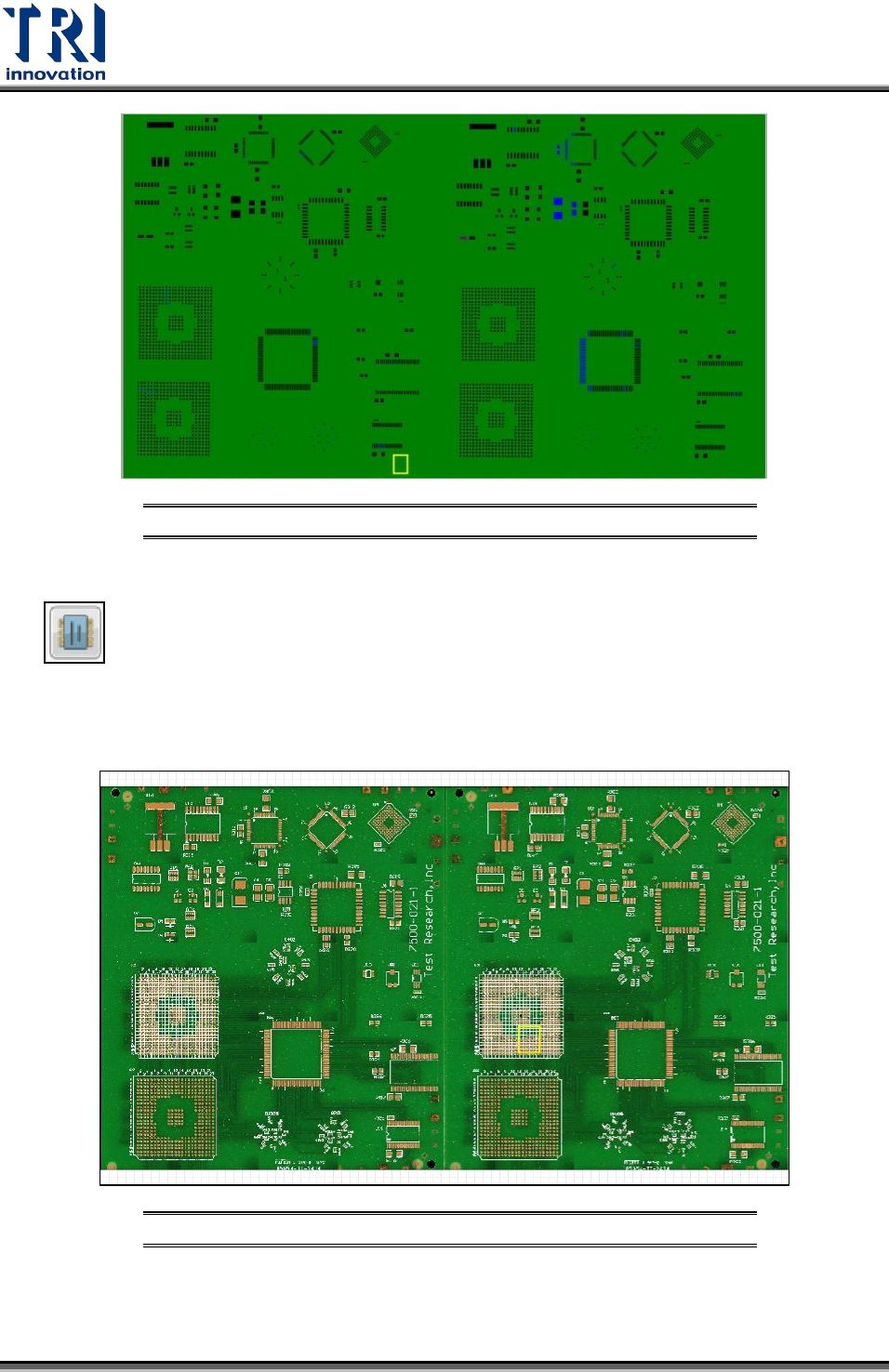
2D 板面顯示 3.7
執行掃描後此功能才可使用。
顯示當前受測板的實際影像。
圖示區中顯示的圖像為受測板的實際影像。圖中黃色區塊代表檢測框位置。若黃色區
塊轉為紅色,則是代表上一板該錫點檢測結果為不良。
2D 板面顯示畫面_大圖 圖112
Test Research Inc.
TR7007 User Guide--Software 59
變形圖示 3.8
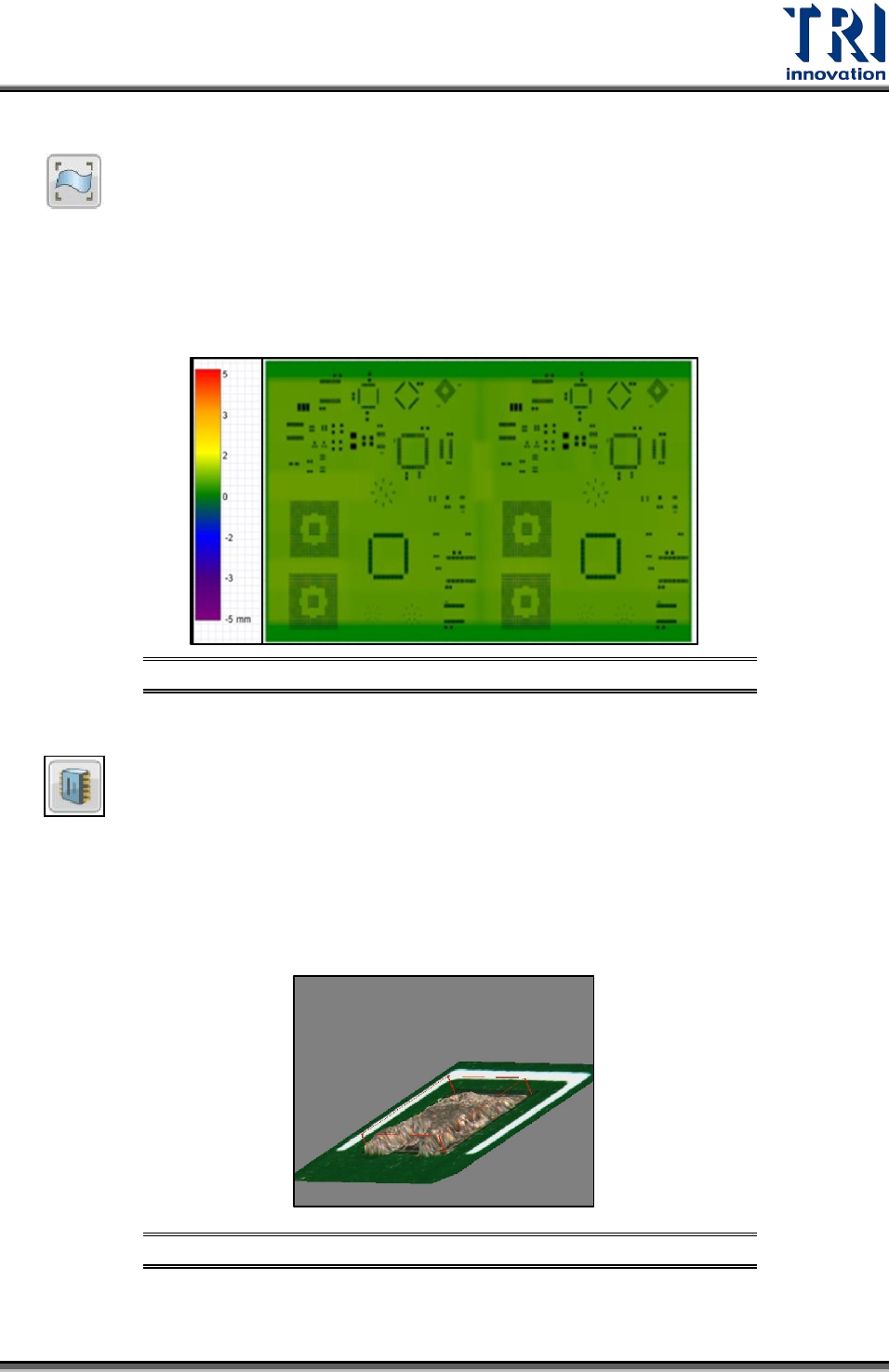
呈現全板彎翹情形。量測結果顯示於大圖中,按照級距分類以顏色等高圖
給予使用者預覽整體板彎翹的分佈情況。
變形圖示在變形模式未開啟的情況之下不會顯示在軟體介面上。必須要在系統設定中
開啟變形模式,變形圖示快捷鍵才會出現在快捷鍵列當中。主要的功能是在檢測完畢
後,讓使用者可以分析當前受測板的板彎翹分佈情況,變化會顯示於圖示區中。
於大圖中顯示全板板彎翹分布情形的示意圖 圖113
3D 檢測框顯示 3.9
執行檢測後才可使用此功能。
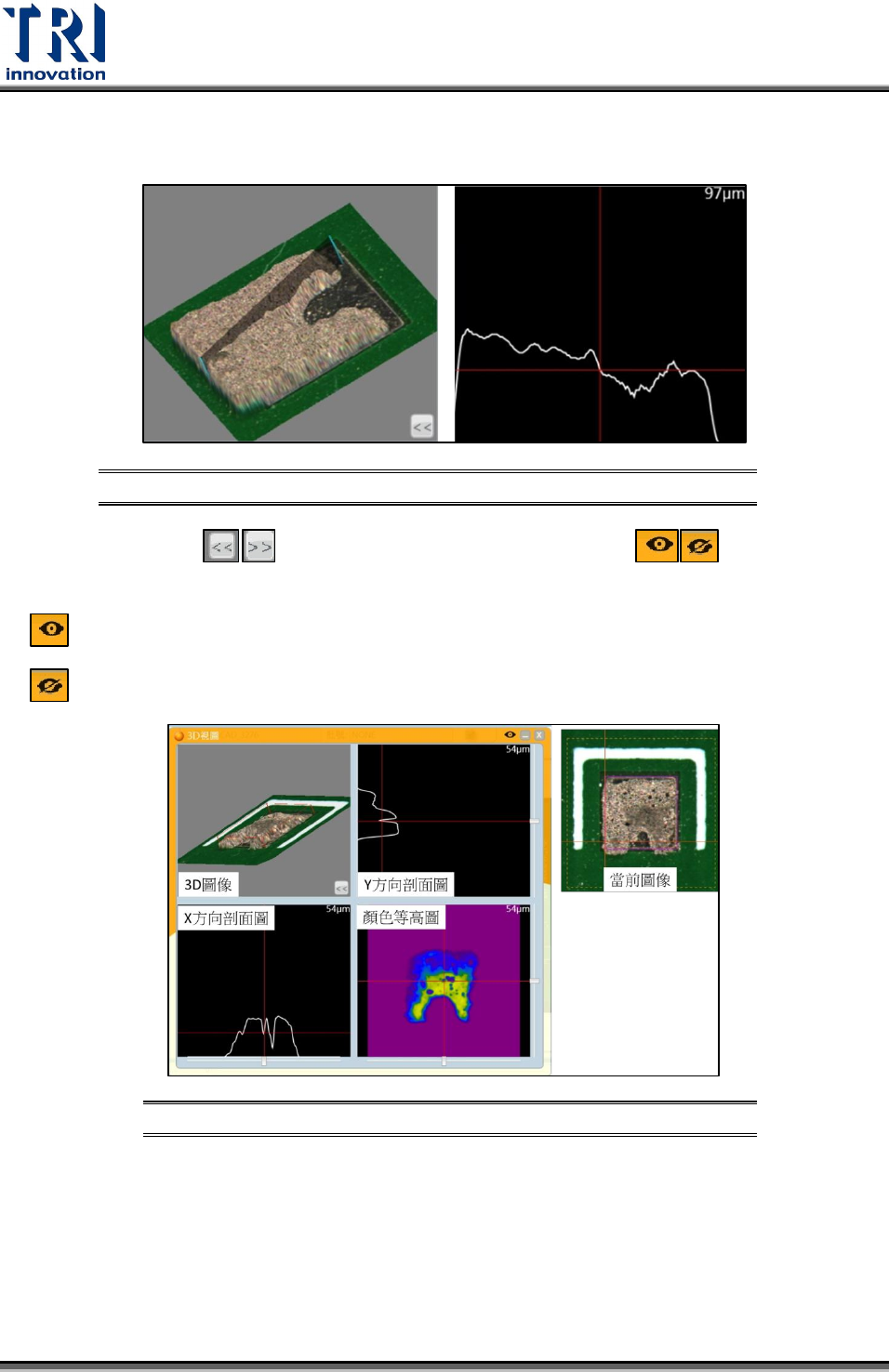
主要目的在於顯示當前選取區域 3D 與剖面圖。
顯示當前選取受測點的 3D 圖,並可顯示 X/Y方向的剖面圖與顏色等高圖,其中右上
方的數字代表十字標中心的高度值。
3D 圖中紅色框線表現出印刷錫膏的理論高度、面積與體積。
3D 示意圖 圖114
Test Research Inc.
60 TR7007 User Guide--Software
3D 圖示中分別點選滑鼠右鍵設定剖面的起始與結束位置,完成後會出現該平面的剖
面圖。剖面圖右上角的數值代表當前十字標位置下的高度值。
3D 圖下選取剖面位置示意圖 圖115
點選 3D 畫面中的 可展開或縮小剖面圖,點選畫面中的 可選擇是否鎖
定此畫面。
隨著點選其他區域而跳出相對應的 3D 圖。
鎖定此畫面,不會隨著點選其他區域而跳出相對應的 3D 圖。
當前選取區域的 3D 圖 圖116