SM471PLUS_Admin(Chi_Ver2.3) - 第146页
6-36 Fast Chip Shooter SM471 PLUS Admini st rator’s Guide < 测试 > 按钮 利用设置的 Accept Mark Align 数据检查 Ac cept Mark 。 可确认设定的 Accept Mark 数据是否正确。 检 查成功则显示如下消息框。 住 意 在编辑 “ 板的 ” 对话框当中转移到另外一个画面时, 自动地储存所 编辑的内容。 < 更新 &g…
6-35
Board
定义
选择要设置的模型后,请设置其他的项目。
<1. 使用> 选择框
选择可接受标记的检查与否,或检查时使用。
<2. 标记位置> 领域
显示Accept Mark的坐标。
<3. 示教> 按钮
示教Accept Mark偏移。
<4. 标记型号> 领域
选择可接受基准点的颜色。可选择的可接受基准点的颜色如下。
黑色: 标记比周边暗的情况。
白色: 标记比周边亮的情况。
<5. 搜索区域> 领域
设定需检查 可接受基准点 的领域。它的主要使用目的为在一些特殊的PCB的周
围有类似标记的形状而防碍识别时,限定其检查范围。
<宽度X> 编辑框
设定在X轴的方向的检查范围。一般设定为6 mm。
<宽度Y> 编辑框
设定在Y轴的方向的检查范围。一般设定为6 mm。
<6. 参数> 领域
<门槛> 编辑框
通过SMVision’窗口显示的影象由各个像素构成。各个像素因显示亮度不
同,有 0~255的固有值。在这里‘Threshold Value’是指区分各个像素识别成白
色还是黑色的临界值。即检查 Accept Mark时,决定形象像素黑或白的临界
值。
例如Accept Mark设定为 “Black”时 Threshold值为100,在 Vision Image中
100以下的值全部识别为黑( Black),Bad Mark设置为 “White”时 Threshold
值为 100,在 Vision Image中100以上的值全部识别为白( White)。
<真实显示/二元的 > 按钮
通过SMVision’窗口显示的影象显示成实际肉眼可看到的、尚未适用
Threshold的影象(Real Display) 或 MMI识别的、适用Threshold的影象
(Binary)。
<亮度调整> 领域
设定检查Accept Mark时的照明度。一般设定为7。实际的使用当中,根据
PCB和Accept
Mark的状态可以适当调整照明度。
6-36
Fast Chip Shooter SM471 PLUS Administrator’s Guide
<测试> 按钮
利用设置的Accept Mark Align数据检查Accept Mark。可确认设定的 Accept
Mark数据是否正确。检查成功则显示如下消息框。
住 意 在编辑“板的”对话框当中转移到另外一个画面时,自动地储存所
编辑的内容。
<更新> 按钮
保存合格标示数据后关闭“可接受标记点位置”对话框。
<取消> 按钮
不保存合格标示数据后关闭“可接受标记点位置”对话框。
6-37
Board
定义
6.6. 2D Barcode
6.6.1. 环境设置
通过识别PCB上的条形码取得搬入设备的PCB的型号信息,可以联动LTS(Lot
Tracking System)后管理各PCB的生产履历。
2D Barcode使用时
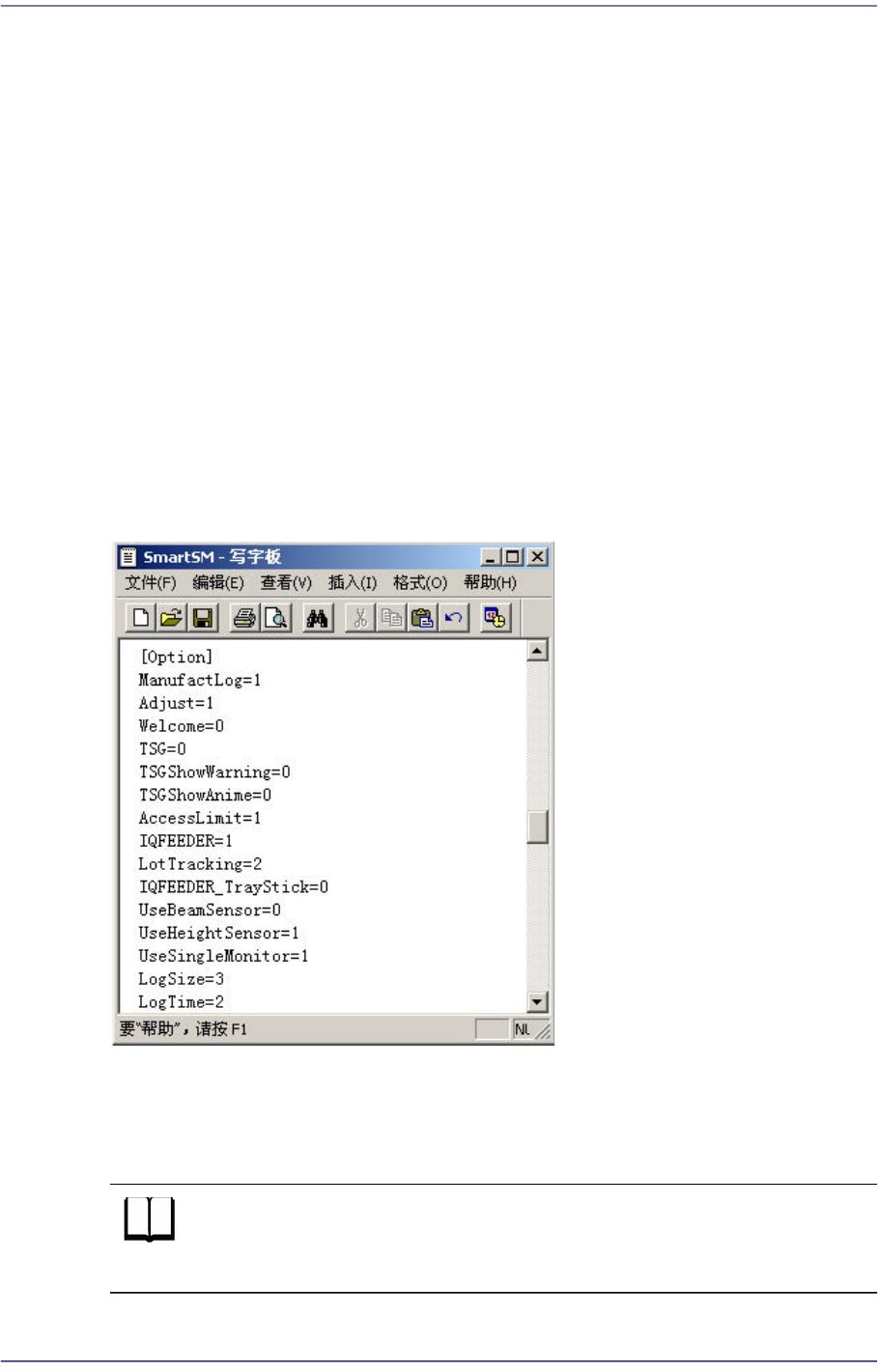
”C:\SmartSM\bin\SmartSM.ini” 文件的[Option]项目中设置成IQFEEDER=1,
LotTracking=2。那么“Board Definition对话框的” ‘Barcode Position’ 按钮被激活。
1D Barcode使用时
”C:\SmartSM\bin\SmartSM.ini”文件的[Option]项目中设置成IQFEEDER=1,
LotTracking=1。
Barcode 不使用时(Default设置)
”C:\SmartSM\bin\SmartSM.ini”文件的[Option]项目中设置成IQFEEDER=0,
LotTracking=0。
请于完成环境设置文件的修改作业后执行“SmartSM.exe”。
6.6.2. Barcode Position
参考 在“系统设置”菜单的“选项设定”子菜单中的“一般”选项卡对
话窗口圈选了<Use 2D Barcode>复选框时,才能激活该功能。