SM471PLUS_Admin(Chi_Ver2.3) - 第183页
7-25 元件的登记 7.2.2.4. 形选择框 创建或编辑形状实体以便让视觉系统能够识别元件。 1: 实体编辑图标按钮 2: 编辑用调整键 < 客体列表 > 群 显示出所登记的形状实体的目录。 视觉系统可以利用登记在这里的 形状实体识 别元件。 Body 虽然可以使用定义了元件本体的形状实体进行编辑, 但不能删除。 可以选 择 圆或四角形中的一个。 如下土所示, 选择 Body 实体后在视觉窗利用鼠标选择白色圆点地…
7-24
Fast Chip Shooter SM471 PLUS Administrator’s Guide
备注 选择了<排序 & ROI>开关按钮时,元件编辑器将把已经登记的
形状实体全部删除后创建新的形状实体。主要在ELITE PRO登
记或编辑元件时选择。
与此相反地,在设备编辑现有的元件时大部分会选择Manual选
项后在维持已经登记的形状实体的状态下进行编辑。
<手动 ROI> 开关按钮
利用鼠标在视觉窗以包含元件的方式画出四角形,以此方式设定元件的检查范
围。
<手动排序> 开关按钮
可以利用鼠标以手动方式旋转元件图像以便和显示在视觉窗上的水平线对齐。
首先利用鼠标画出和显示在视觉窗上的水平线对齐的水平线后,然后旋转元件
图像。
<手动中央点> 开关按钮
可以利用鼠标以手动方式设定元件的中心点。
7-25
元件的登记
7.2.2.4. 形选择框
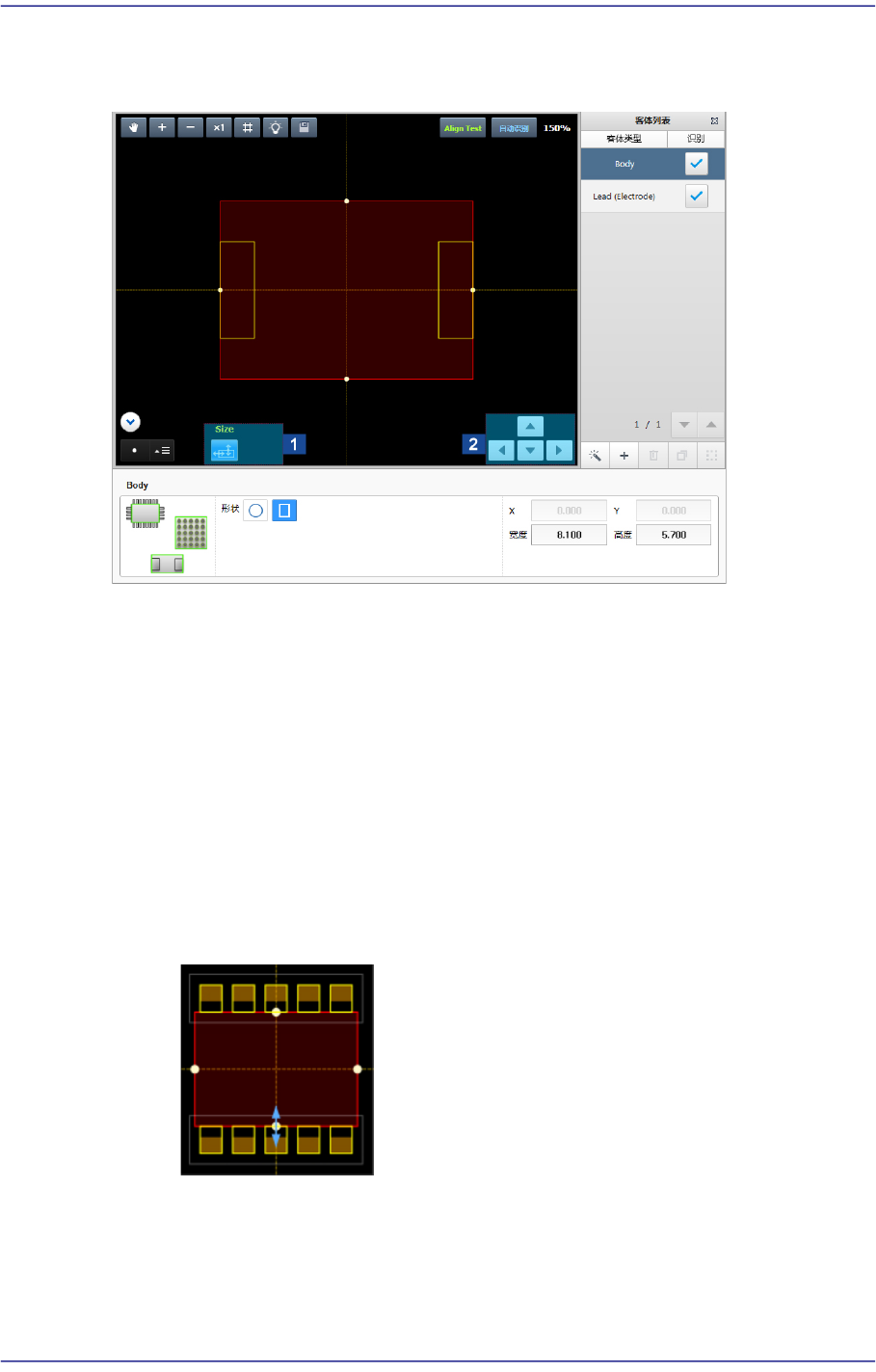
创建或编辑形状实体以便让视觉系统能够识别元件。
1:
实体编辑图标按钮
2:
编辑用调整键
<客体列表> 群
显示出所登记的形状实体的目录。视觉系统可以利用登记在这里的形状实体识
别元件。
Body
虽然可以使用定义了元件本体的形状实体进行编辑,但不能删除。可以选择
圆或四角形中的一个。
如下土所示,选择Body实体后在视觉窗利用鼠标选择白色圆点地调整实体
的宽度与高度。
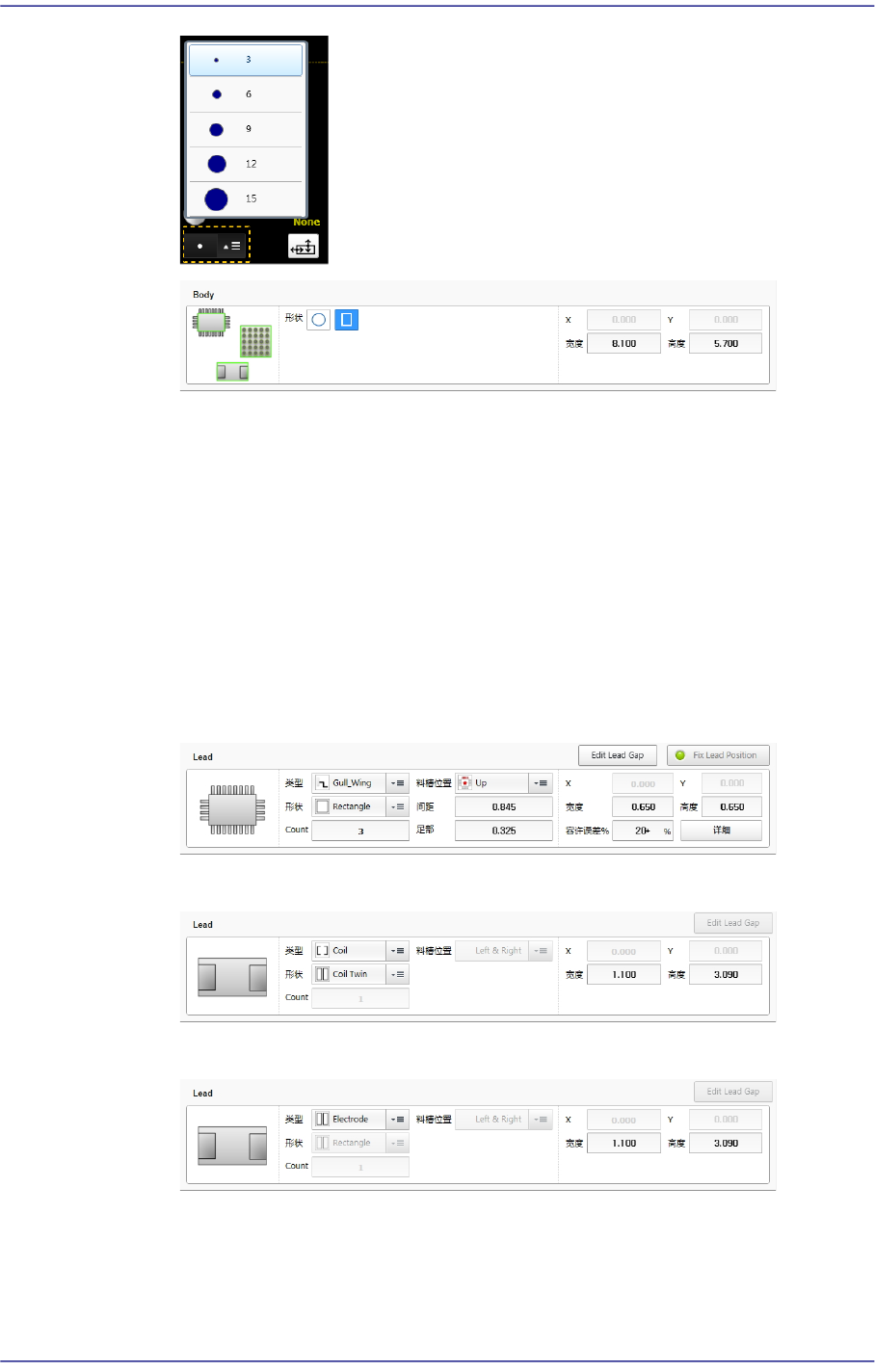
为了在设备的触控板轻易地选择圆点而需要调整白色圆点尺寸时,利用视觉
窗左下角的选择框调整尺寸。
7-26
Fast Chip Shooter SM471 PLUS Administrator’s Guide
<宽度> 编辑框
按照实际元件的图像输入实体的宽度。如果所选择的实体为圆形则输入
直径。
<高度> 编辑框
按照实际元件的图像输入实体的宽度。只有在所选择的实体为四角形时
才会激活。
Lead /Lead Group
可以利用定义了引脚形状的实体进行编辑及删除。
下面是引脚类型为Gull Wing、J Lead、Land的情形。
下面是引脚类型为Coil的情形。
下面是引脚类型为Electrode的情形。
下面是实体类型为Lead Group的情形。