SM471PLUS_Admin(Chi_Ver2.3) - 第223页
7-65 元件的登记 1: Head 中心 ( 实际吸取点 ) 2: 元件 Align Point 在这里容许误差是指从元件的 Align Point 到实际吸 取点 Head 中心的 Offset 。 < 吸取形式 > 选择框 请选择元件吸取方式。 Normal 以正常方式吸取元件时选择。 V i rtu al Pick 实际上不吸取元件地贴装时选择。 所有的元件贴装行为都利用元件的中心进行吸取及贴装。 但是如…
7-64
Fast Chip Shooter SM471 PLUS Administrator’s Guide
<同时吸取临界值Sync P(%)> 编辑框
两个以上的轴杆同时从供料器吸取元件时,以白百分率设定相对于吸取位置
的X/Y方向容许误差对元件X/Y方向的尺寸之比。
默认值为15%,同时吸取容许误差大于默认值时虽然能够顺利地同时吸取,
但是可能会导致吸取错误。
如果是微细元件则需要降低该值,小于1005芯片的小元件必须实行料槽示
教才能减少元件的抛料率。
备注 同时吸取条件
1. 吸取的Head中心应该在允许的误差范围内对元件进行吸取。
2. 如果是联动的头部,吸取元件时R值要相同。
3. X、Y的最大容许误差要小于0.5mm。
7-65
元件的登记
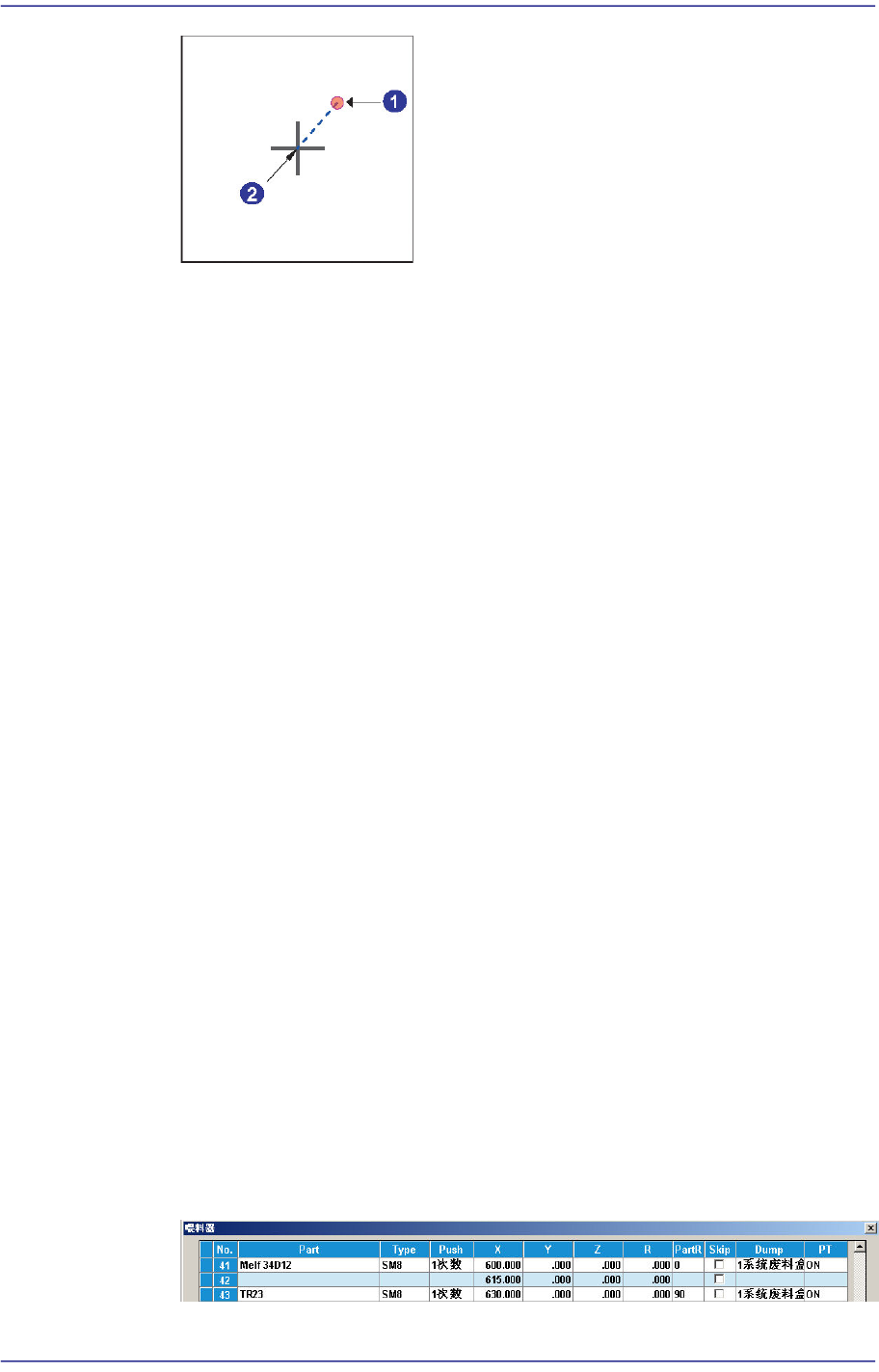
1: Head
中心
(
实际吸取点
)
2:
元件
Align Point
在这里容许误差是指从元件的Align Point到实际吸取点Head中心的Offset。
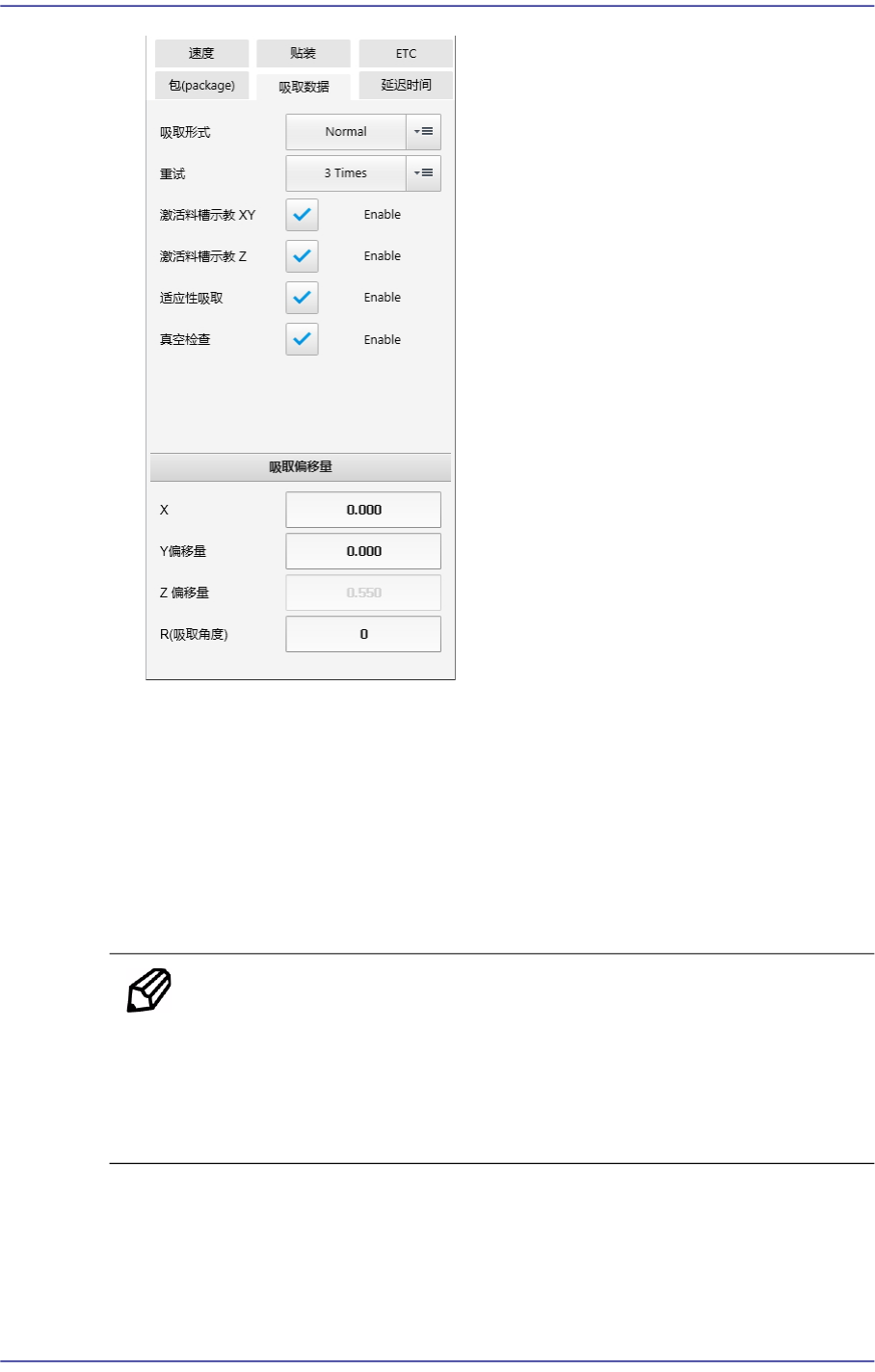
<吸取形式> 选择框
请选择元件吸取方式。
Normal
以正常方式吸取元件时选择。
Virtual Pick
实际上不吸取元件地贴装时选择。
所有的元件贴装行为都利用元件的中心进行吸取及贴装。
但是如果元件很长,即使抓住中心部位进行贴装,也无法把长元件的两
面充分贴紧到PCB。
此时,利用头部采取按压动作让元件的两面或元件的一定部分紧贴到
PCB就能解决问题。
如前所述,为了使已贴装好的特定元件充分贴紧于PCB,不实际吸取元
件而把相当于该元件中需要贴紧的部位的位置设定成贴装点,此时该功
能就能发挥出相当作用。
首先,利用需要这种作业的特定元件设定贴装点,然后利用该元件按照
所需数量创建贴装点。
那么,先贴装特定元件后,用Virtual Pick再把特定元件紧贴到PCB上。
<重试> 选择框
请设定没有吸取到元件时重新吸取的次数。可选择的次数为1~5次。
<Enable Pocket Teach> 校验框
选择此选择框,则在'Feeders'对话框中自动设置供应相应部件的供应装置
Pockect Teach功能。
7-66
Fast Chip Shooter SM471 PLUS Administrator’s Guide
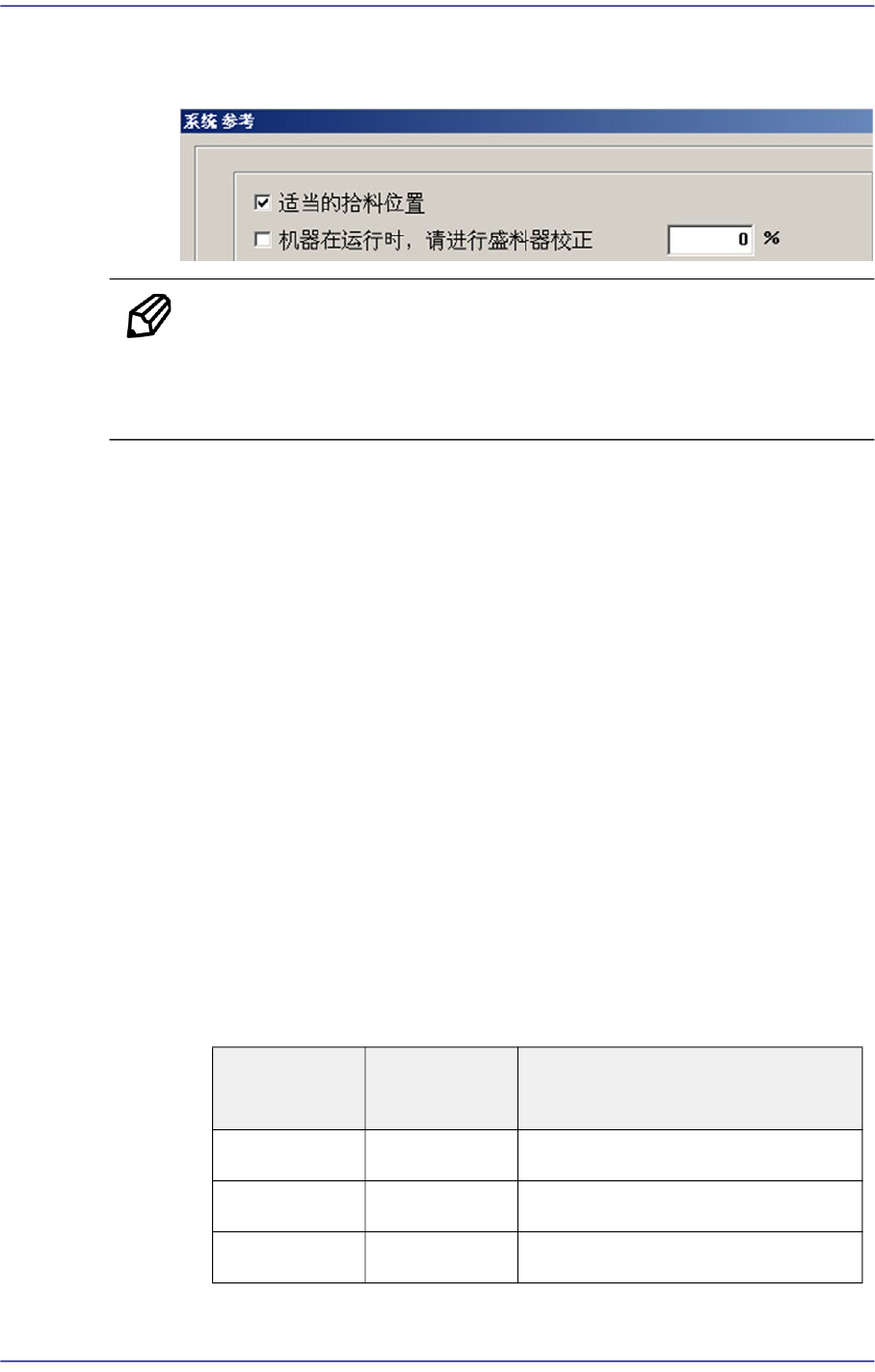
为实际适用Pocket Teach,应在System Setup菜单设置Preference辅助菜单的
Pocket Teach选项。
备 注 如果是8mm带式供料器供应的元件,建议适用该功能后使
用。
接合用料带基本上适用黑色。
<真空检查> 选择框
在吸取或贴装元件前需要先确认真空压力时选择。
微芯片非常微小,因此完成实际贴装后,即使没有实际贴装,也很难在以后
的工程中检查出错误,重新贴装也需要付出很大努力(适用于1608芯片以下
)。如果使用该功能,设备就可以在吸取元件时的压力与最终贴装元件时的
压力比较后确认是否发生了差异。
如果发生差异,可能会在头部吸取元件后移动到贴装点的途中因某种原因而
掉落。
<吸取偏移量> 群
<X> 编辑框
建议不设定补偿值(offset)地使用。
<Y偏移量> 编辑框
建议不设定补偿值(offset)地使用。
<Z 偏移量> 编辑框
如果是带式供料器供应的元件,建议参考下表后设定Z值。
<R (吸取角度)> 编辑框
带式供料器
带式类型
(Tape Type)
Z
8mm
Paper/PE 元件厚度
8mm Emboss
-0.2(特异元件则手动示教)
12mm以上
Emboss
-0.2(特异元件则手动示教)