SM471PLUS_Admin(Chi_Ver2.3) - 第277页
9-3 Step Programming 点击鼠标右键则显示 Popup 菜单。 请选择 “Skip” 或 “No Skip” 。 可以在 Layout 画面针对 贴装点的跳过 (skip) 进行作业。 Part Skip 单击鼠标右键就能选择该功能。 使 用 该功能时, 可以排除针对该贴装点 的作业。 Part Skip Release 单击鼠标右键就能选择该功能。 使 用 该功能时, 可以针对被设置为不进 行作业的贴…
9-2
Fast Chip Shooter SM471 PLUS Administrator’s Guide
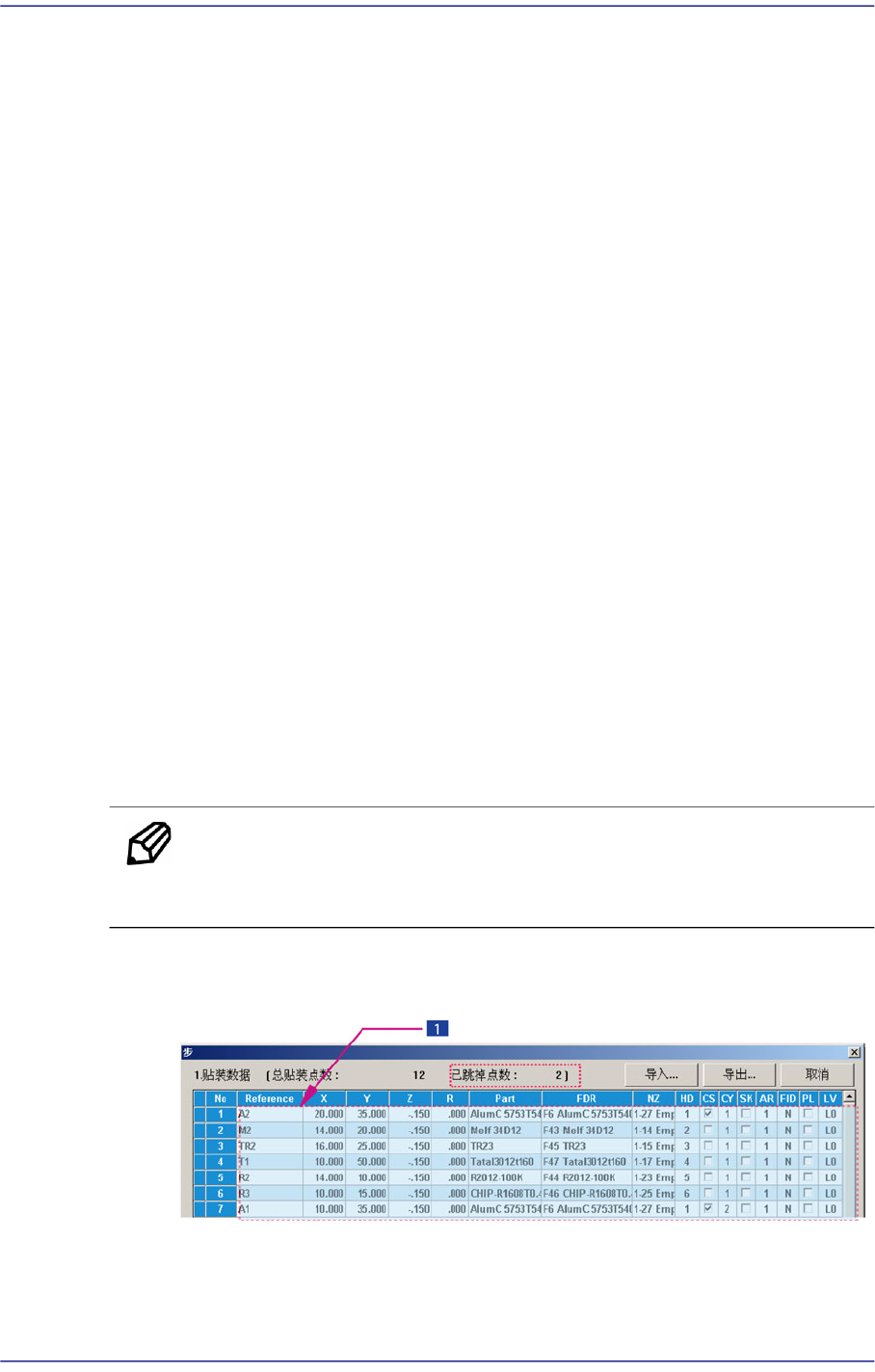
<R> 列
设定贴装点的R轴方向的位置(贴装部品的旋转角度)。
<Part> 列
选择将要贴装的部品。
<Description> 列
请注意,槽显示已安装的组件描述。
<FDR> 列
选择供应贴装部品的喂料器。
<NZ> 列
选择吸着贴装部品的吸嘴。
<HD> 列
选择吸着贴装部品的Head。
<CS> 列
将要开始新的循环(周期)时选择选择框。
<CY> 列
单击<周期>时显示该周期的编号。
<SK> 列
对贴装点不作作业时选择选择框。
不进行操作而跳过去的行数显示在‘Skipped Count’上。
备注 被设置成跳过(skip)的元件不包含在可作业元件数量内(可作业
元件数量最多为150个)。
利用鼠标选择要跳跃的行,然后可以一次性跳跃被选择的行。相反,可以把
跳跃行设置为不被跳跃状态。
1:
利用鼠标的
Drag
选择
请利用鼠标选择行。( 利用鼠标 Drag 功能)
9-3
Step Programming
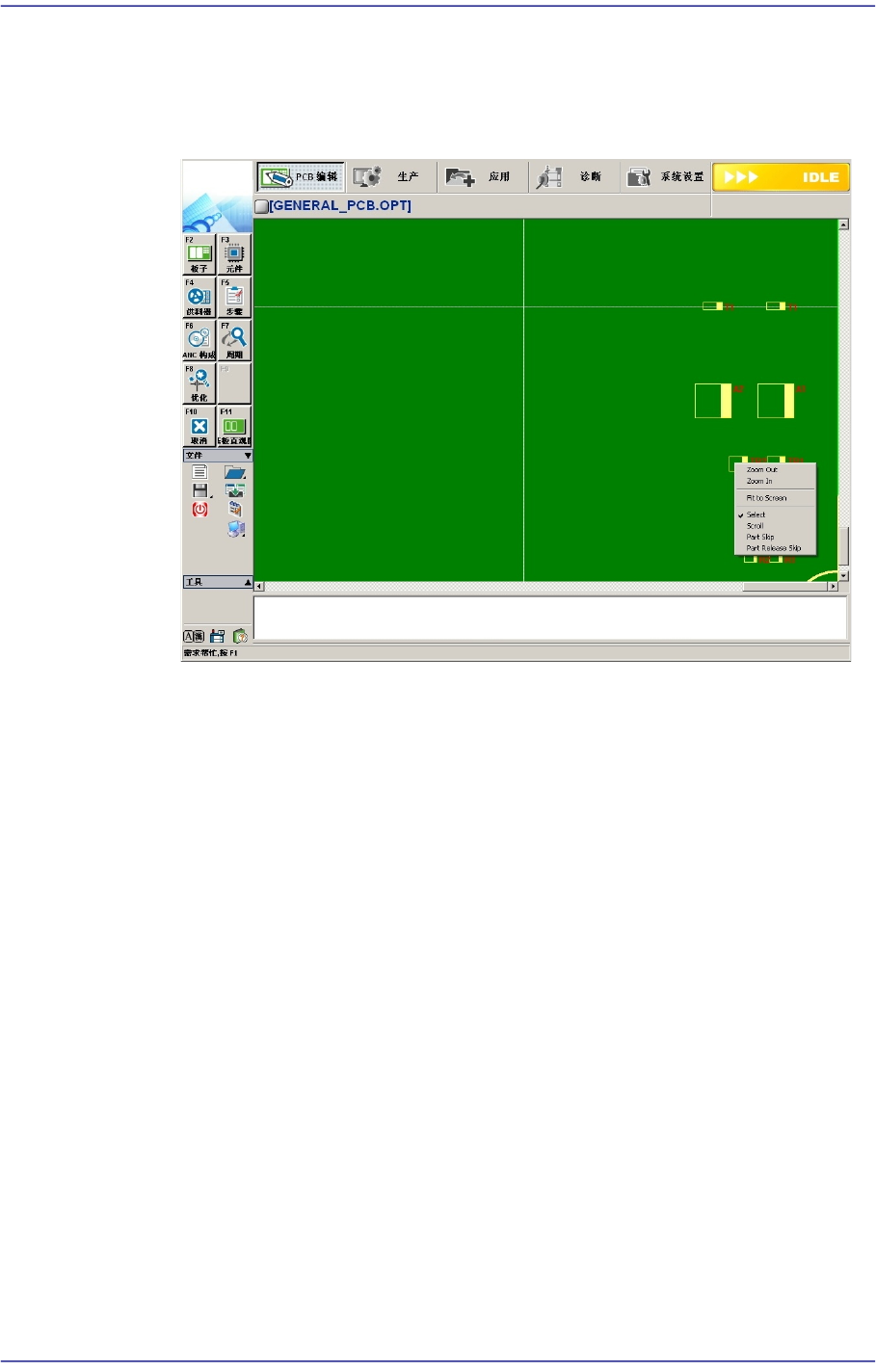
点击鼠标右键则显示Popup菜单。
请选择“Skip” 或 “No Skip”。
可以在Layout画面针对贴装点的跳过(skip)进行作业。
Part Skip
单击鼠标右键就能选择该功能。使用该功能时,可以排除针对该贴装点
的作业。
Part Skip Release
单击鼠标右键就能选择该功能。使用该功能时,可以针对被设置为不进
行作业的贴装点进行作业。
<AR> 列
选择含贴装点的多片(拼板)PCB的编号。
<FID> 列
在<基准点…>已经设定贴装点的基准点标记的数据时,显示为”Y”,没有设
定基准点标记的数据时显示为 “N”。
<PL> 列
对已经完成贴装作业的贴装点作出确认标示。本设备提供在Step对话框选择
特定贴装点对该贴装点使之执行贴装作业的功能。
按照此功能执行贴装作业则对已贴装部件的贴装点自动做出确认标示防止
在执行此后的贴装作业时进行重复贴装。
<LV> 列
9-4
Fast Chip Shooter SM471 PLUS Administrator’s Guide
如果像Shield Cap元件一样需要在其它元件之后进行装贴作业,应该把该
Level值设定为较高的数值,然后在Level较低的元件全部装贴完毕后再装贴
该元件。
<示教> 领域
用于旋转XY轴驱动电动机把选定的对象移动指定的坐标位置或用于获取已选
对象的当前坐标。
按钮
设定贴装时使用的基准相机照明。详细事项请参照 “8.1.2
杆式
(
Stick
Unit
)
”。
组合框
用于旋转XY轴驱动电动机选择要移动到指定坐标位置的对象或用于选择所
要获取当前坐标的对象。 可选择的对象如下。
基准相机(Option): 选择头部的基准相机。
头1 ~ 头10: 选择正面Gantry的1号~10号Head
头11 ~ 头20: 选择背面Gantry的1号~10号Head
<Move> 按钮
组合框中选择的对象移动到指定的坐标位置。 运行 “Move”按钮之前,先要
用鼠标单击需要移动的位置对应的Grid的shell(贴装点坐标)。
<Get> 按钮
组合框中选择的对象为基准获取X, Y 坐标。. 运行 “Get”按钮之前,先要用
鼠标单击需要移动的位置对应的Grid的shell(贴装点坐标)。
<Use Hot Key>复选框
进行贴装点注册与移动作业时可以适用快捷键。
F2: 移动到上一个贴装点。
F3: 移动到下一个贴装点。
F4: 贴装点移动
F5: 贴装点注册
<移动> 领域
使XY驱动电动机的轴旋转,把Head Assembly移动到Grid当前行的之前或之后
行的贴装点上。
<Move Prev> 按钮
使XY驱动电动机的轴旋转,把Head Assembly移动到Grid当前行的之前行
的贴装点上。