SM471PLUS_Admin(Chi_Ver2.3) - 第430页
14-28 Fast Chip Shooter SM471 PLUS Admini st rator’s Guide 14.5.2. < 信号 > TAP 对话框 设定显示设备的状态的信号台 ( Signal T ower ) 灯的状态。 选择此按钮时显示如下的 画面。 图 14.16 “System Preference” 对话框中 “ 信号 ” TAP 对话框 < 塔灯类型 > 组合框 选择 Signal…
14-27
系统设置
<Show Backup Pin> 组合框
需要在T-Solution使用“依序更改”功能时,请圈选该复选框以激活顶针对话框。
<Use 1D Barcode JobChange> 组合框
扫描T-Solution印刷的卷轴列表的条形码自动下载该PCB程序。
<1D Barcode Scan wait time(sec)> 组合框
利用扫描器识别1D条形码时,以秒为单位设置识别倒1D条形码为止所花费的
时间。
<Use Multi-Vendor>组合框
在针对一个元件使用多个制造厂商的元件生产PCB时使用该功能。
如果在T-Solution的T-OLP登记某一元件的替代元件(Sub Part)并创建了PCB程
序,则圈选该复选框时,将在PCB贴装元件时自动使用替代元件进行作业。
<Use Place Offset> 组合框
修改了元件的变量值时,所修改的元件的变量值就会自动保存到UPD。
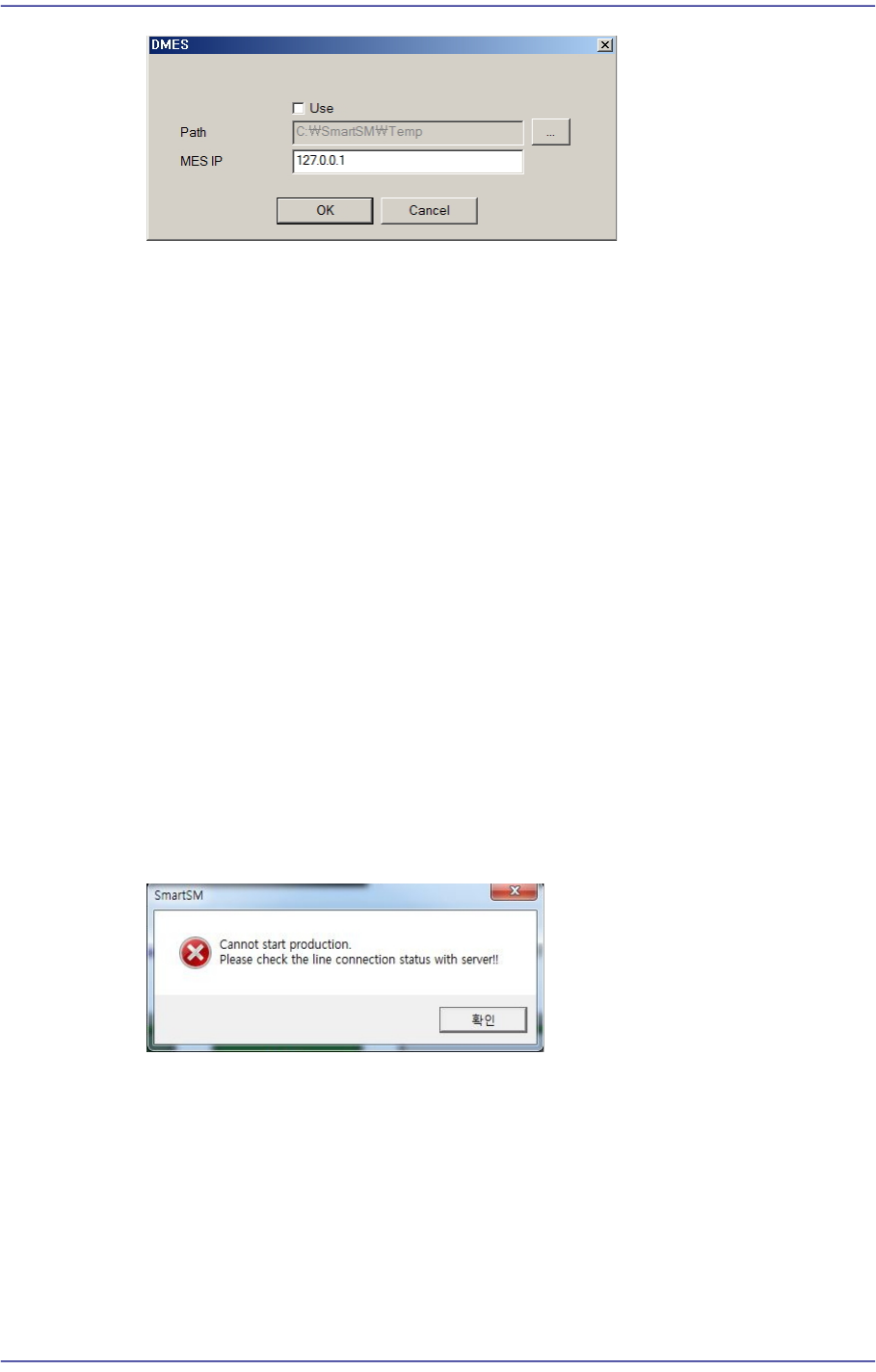
<PNP Connection Check> 组合框
开始生产前确认设备与PNP是否连接,如果在没有连接PNP的状态下开始生
产,就会出现错误提示消息。
<Use NewPartEditor>组合框
圈选了该复选框的话,就会在编辑元件时实行NPE(New Part Editor)。
<更新> 按钮
把设定的数据传送到设备之后关闭对话框。
14-28
Fast Chip Shooter SM471 PLUS Administrator’s Guide
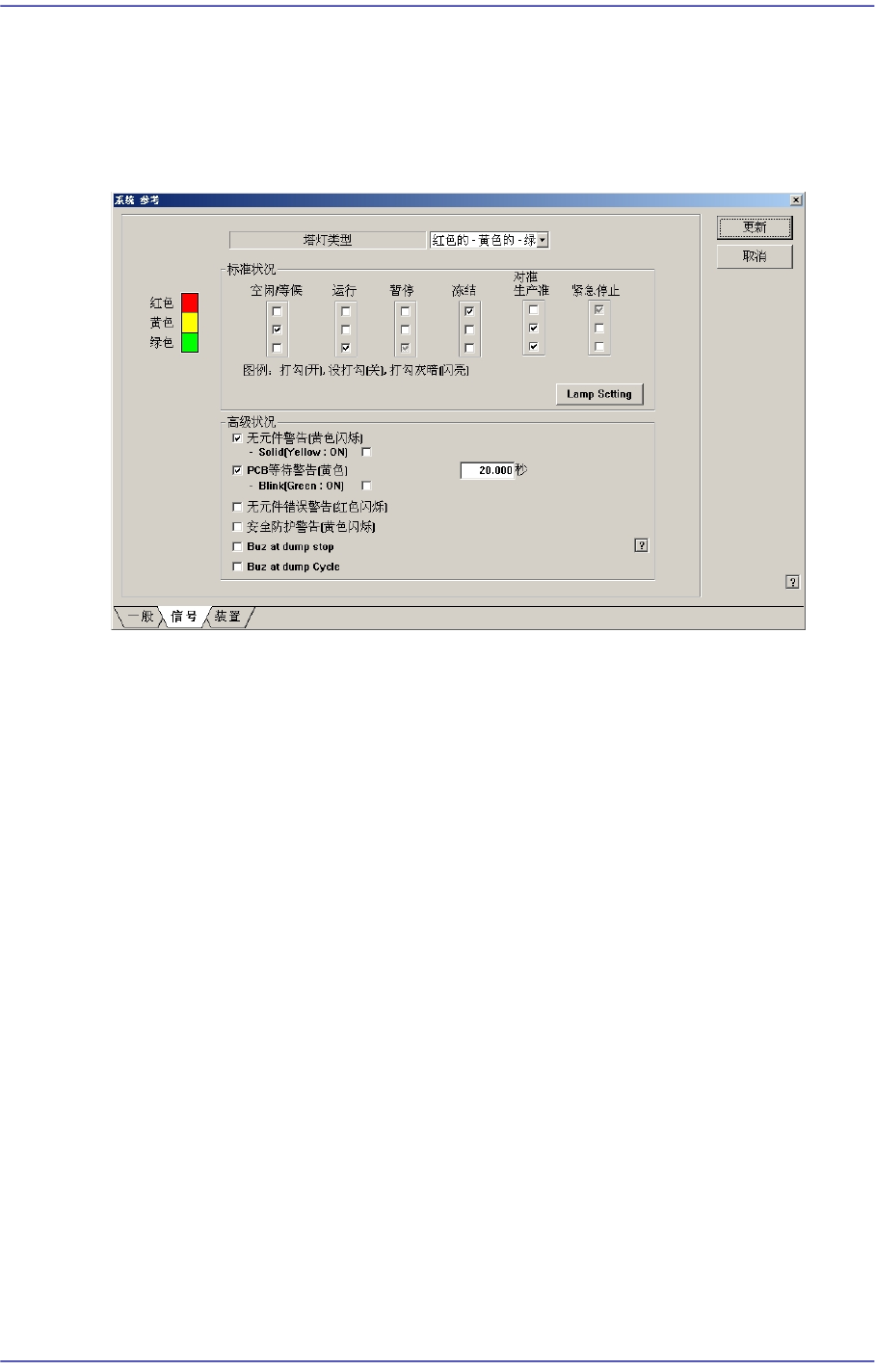
14.5.2. <信号> TAP对话框
设定显示设备的状态的信号台(Signal Tower)灯的状态。选择此按钮时显示如下的
画面。
图
14.16 “System Preference”
对话框中
“
信号
” TAP
对话框
<塔灯类型> 组合框
选择Signal Light的形式。可选择的形式如下。
红-黄色-绿色: Signal Tower灯的构成为”红色–黄色–绿色”的情况。
红-蓝色-绿色: Signal Tower灯的构成为”红色–兰色–绿色”的情况。(CE 规格)
<标准状况> 领域
设定显示设备的状态的Signal Light灯的状态。
比如说,空闲/等候状态下需要开Signal Tower的”黄色” 灯时,在 空闲/等候底
下的3个选择框中检查与”黄色”灯相应的选择框。
选择框的状态和意义如下。
已检查的状态: 开(开)该信号灯。
未检查的状态: 关(关)该信号灯。
检查为灰色的状态: 使该信号灯闪烁。
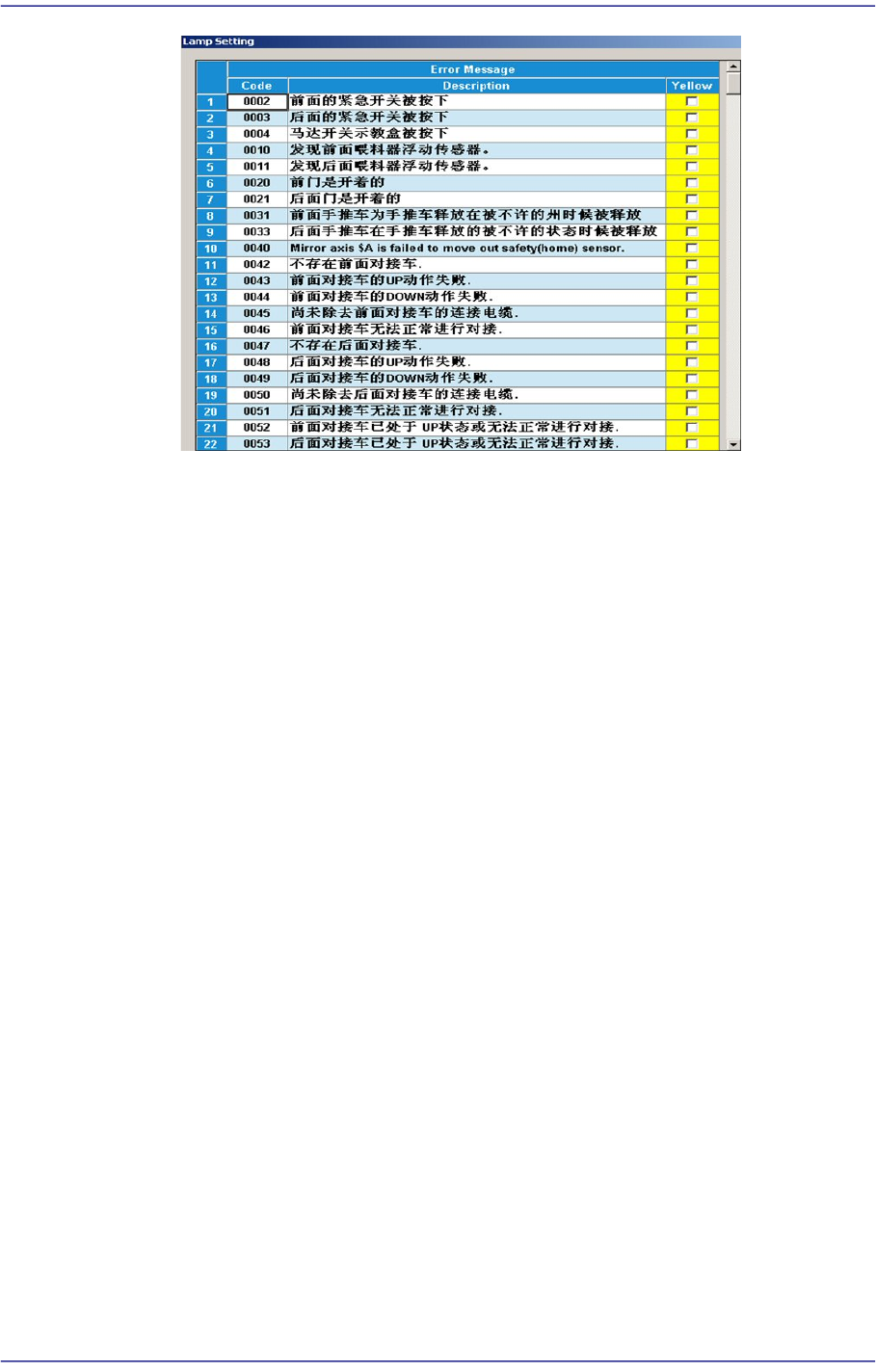
<Lamp Setting>按钮
基本上对红色信号灯亮灯的故障,根据故障的形态用户可选择性地设定使黄
色灯亮灯。点击此按钮则显示以下对话框。
14-29
系统设置
红色灯亮灯则设备停止,根据故障状态如果判断为可忽略的故障,请选择相
应故障后选择<Yellow>选择框。
<高级状况> 选择框 领域
<无元件警告(黄色闪烁)> 检查框
Part Empty 警告发生时,黄色或青色灯闪亮。
<Solid(Yellow : ON)> 检查框
供应元件消耗完毕或者吸附重试次数超出设定值而发生错误时,使黄灯 (
蓝灯)持续亮灯。
<PCB等待通知> 选择框
设备处于作业可能状态下,等待PCB投入到输送机的作业领域时打开黄色
或青色灯。
<Blink(Green : ON)> 检查框
PCB的等待投入状态的持续时间超过了这里设定的时间时,使绿灯闪
灭。设置时间时,在编辑框上以秒为单位进行输入。
<无元件错误警告(红色闪烁)> 检查框
Part Empty 错误发生时,红色灯闪亮。
<安全防护警告(黄色闪烁)> 检查框
Safe Guard Override功能解除时,黄色或青色灯闪亮。
<更新> 按钮
把设定的数据传送到设备之后关闭对话框。