3. SM411F_Administrators_Guide(Kor_Ver5) - 第193页
7-41 부품 등록 : NG - 뒤집혀서 흡착된 것으로 판단 . <4 W ay Placing> 체크박스 LED 부품 인식시 180 도 회전되어 흡착된 경우에 버리지 않고 , 180 도 회 전시켜 장착하는 기능으로 주로 bowl 피더 사용시 활성화됩니다 . 이 기 능을 사용하려면 반드시 LED 의 마크의 속성이나 위치 , 사이즈를 정확하 게 입력하여야 하며 , 부품의 하면에 …
7-40
Samsung Component Placer SM411F/411FN Administrator
’
s Guide
선택하면 지정된 영역의 밝기 점검과 더불어, 돌출부의 방향성도 점검하
기 때문에, 부품이 반대로 장착되는 것을 방지할 수 있습니다.
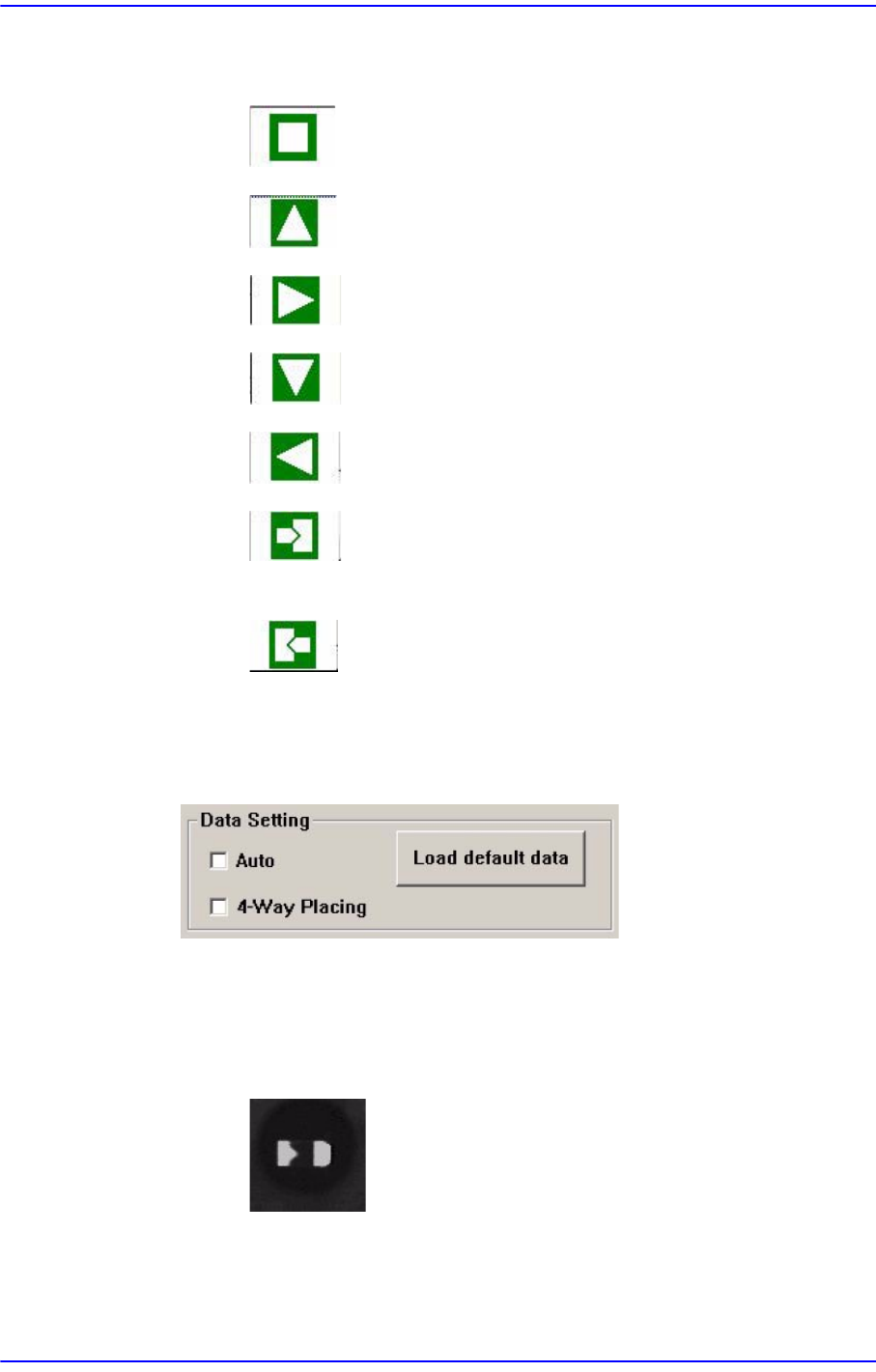
: 아무런 형상이 없는 경우.
: 0도 방향의 삼각형 마크인 경우.
: 90도 방향의 삼각형 마크인 경우.
: 180도 방향의 삼각형 마크인 경우.
: 270도 방향의 삼각형 마크인 경우.
: 부품의 밑면에 왼쪽 방향으
로 오목한 부분(요철)이나 돌
출된 부분이 있는 경우.
: 부품의 밑면에 오른쪽 방향에 오목한 부분(요철 )이나 돌
출된 부분이 있는 경우.
<Data Setting> 영역에서 LED를 비전으로 인식할 때의 옵션 기능을 선택합
니다.
<Auto> 체크박스
LED 바닥면(비전 인식면)에 사각형이나 삼각형등의 특정한 마크가 없
이 검은 영역이 있는 경우, 이 체크박스를 선택하면 아래의 이미
지와 같
이 판단하게 됩니다.
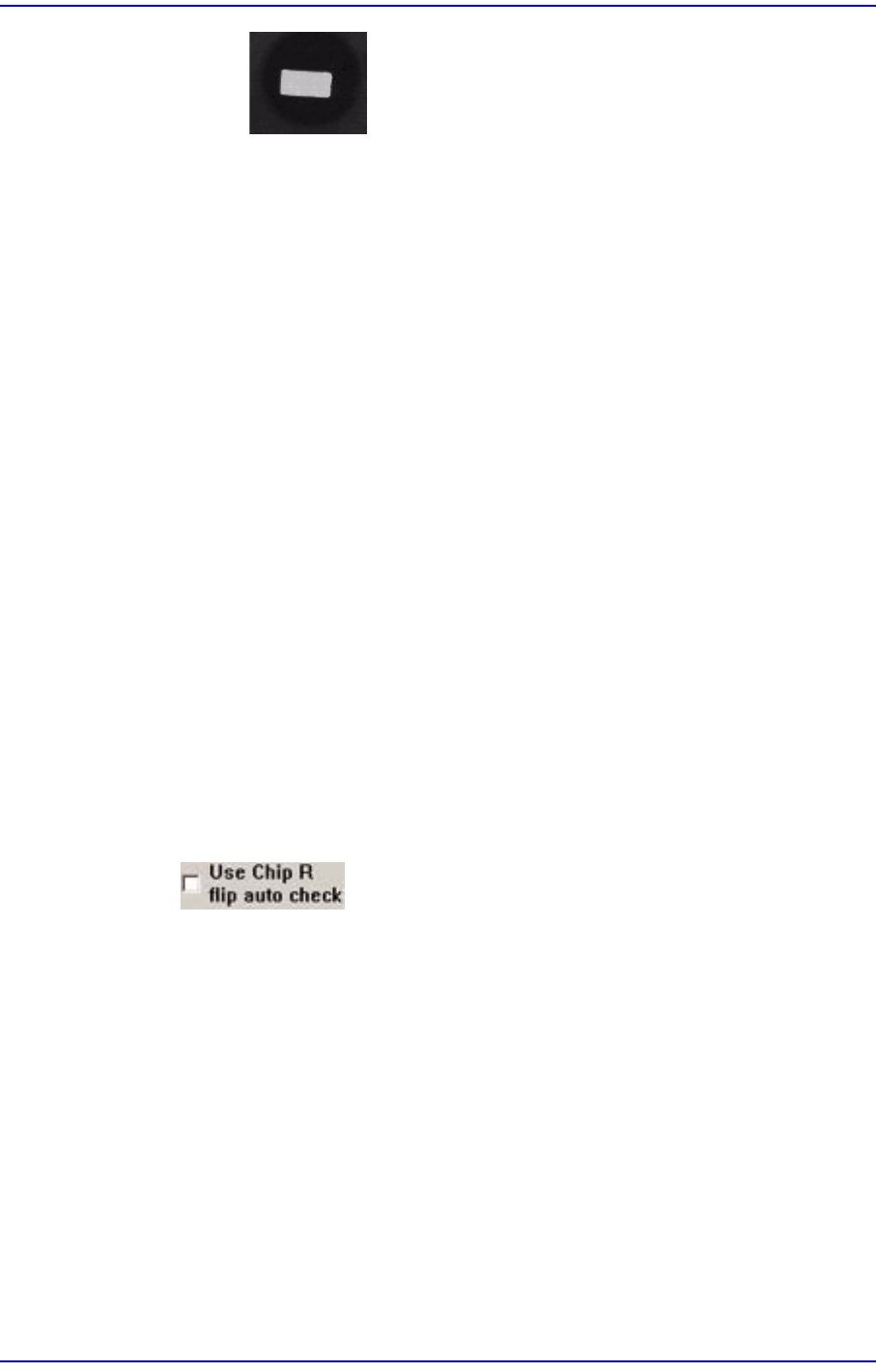
: OK - 정상적으로 흡착된 것으로 판단.
7-41
부품
등록
: NG - 뒤집혀서 흡착된 것으로 판단.
<4 Way Placing> 체크박스
LED 부품 인식시 180도 회전되어 흡착된 경우에 버리지 않고, 180도 회
전시켜 장착하는 기능으로 주로 bowl 피더 사용시 활성화됩니다 .이 기
능을 사용하려면 반드시 LED의 마크의 속성이나 위치, 사이즈를 정확하
게 입력하여야 하며, 부품의 하면에 대칭적인 마크가 있을 경우에 는 이
기능을 사용하면 안되므로 주의하십시오.
<Load default data> 버튼
LED 마크 입력 예를 제공
하는 것으로 실제 픽업된 부품과는 상관없이 시
스템에 저장된 기본값을 표시합니다.이 기능은 어떤 형태의 값을 입력
해야 하는지에 대한 가이드로서, 실제 작업할 부품과는 상관없는 데이터
이므로 참고용으로만 사용하십시오.또한, 입력된 모든값을 기본값으로
되돌리고 싶을 때에도 이 기능을 사용할 수 있습니다.
<Outline> 버튼을 클릭하여 ‘Area 1’ 과 ‘Area 2’에 대해서 입력한 값들
이
적절한지 판단할 수 있습니다.
<Test> 버튼을 클릭하여 극성 인식 여부를 점검해야 합니다. 인식결과가
‘OK’라 면 매뉴얼 동작으로 조그박스를 이용하여 부품을 180 회전시킨 상
태에서 다시 <Test> 버튼을 클릭하였을 때, 인식결과가 ‘NG’인 지 를 반드
시 확인하십시오.설정이 정상적이라면 <Close> 버튼을 클릭하여 설정된 값
을 저장하십시오.
<Use Chip R flip auto check>
Chip R 부품에 대한 부품 편집화면에서만 사용하며, Chip R 부품의 뒤집힘을
검사하는 기능을 사
용하기위해 선택합니다.
(Chip-R3216, Chip-R2012, Chip-R1608, Chip-R1005, Chip-R0603, Chip-R0402
등)
이 외 설정항목은
“
7.1.1
공통
Align Data
”
참조하십시오.
<Move> 버튼
부품을 수동으로 흡착(Pickup)하여 부품 인식 테스트를 하기 위해서 사용됩니다
. 자세한 사항은
“
7.1.1
공통
Align Data
”
참조하시기 바랍니다.
<Test> 버튼
설정한 Align 데이터를 사용해서 부품 인식 테스트를 실시합니다. 자세한 사항
은
“
7.1.1
공통
Align Data
”
참조하시기 바랍니다.
7-42
Samsung Component Placer SM411F/411FN Administrator
’
s Guide
<Image Capture> 버튼
부품 이미지를 조명값을 자동적으로 단계적으로 변환하여 이미지로 저장하고
사용자는 그 중 가장 인식이 잘 된 이미지 조명값을 확인하여 저장함으로써 최
적의 조명값을 지정하는데 도움을 줍니다. 자세한 사항은
“
7.1.1
공통
Align
Data
”
참조하시기 바랍니다.
<Auto Teach> 버튼
부품의 Align 데이터를 자동으로 구합니다. 자세한 사항은
“
7.1.1
공통
Align
Data
”
참조하시기 바랍니다.
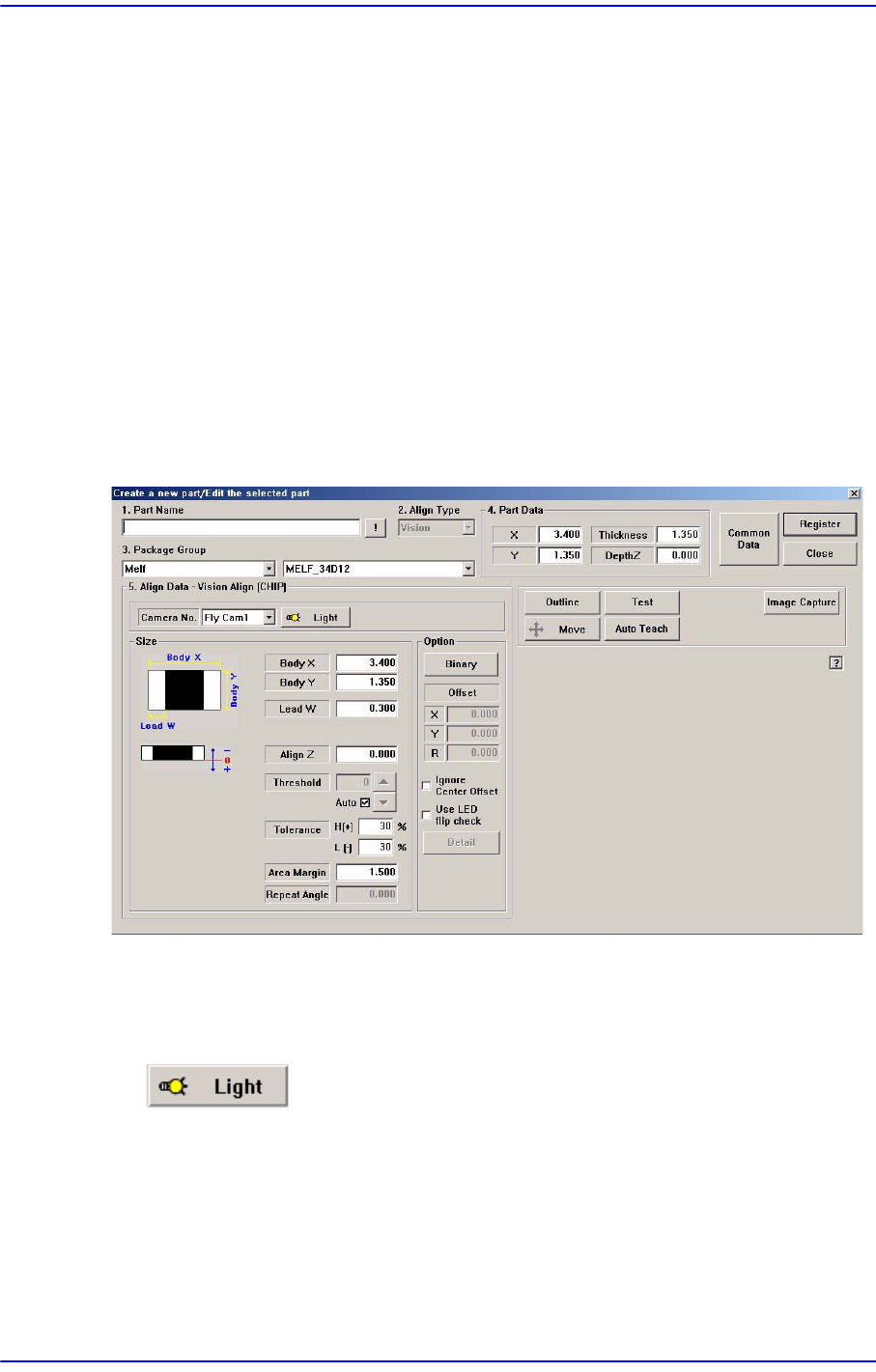
7.1.2.3. Melf 부품데이터 설정
Melf 부품에 관한 Align 데이터를 설정합니다.
그림
7.15
“
Package Group = Melf
”인
경우의
대화상자
<Camera No.> 콤보박스
부품을 인식할 Camera를 선택합니다. 자세한 사항은
“
7.1.1
공통
Align Data
”
”
를 참조하시기 바랍니다.
버튼
부품을 인식할 Camera의 조명을 설정합니다 . 자세한 사항은
“
7.1.1
공통
Align
Data
”
참조하시기 바랍니다.
<Size> 영역
Align 크기를 설정합니다.
<Body X> 에디트박스