3. SM411F_Administrators_Guide(Kor_Ver5) - 第196页
7-44 Samsung Component Placer SM 411F/411FN Administrator ’ s Guide 7.1.2.4. TR 부품데이터 설정 TR 부품에 관한 Align 데이터를 설정합니다 . 그림 7.16 “ Package Group = TR ”인 경우의 대화상자 <Camera No.> 콤보박스 부품을 인식할 Camera 를 선택합니다 . 자세한 사항은 “ …
7-43
부품
등록
부품의 X방향 크기를 입력합니다.
<Body Y> 에디트박스
부품의 Y방향 크기를 입력합니다.
<Lead W> 에디트박스
Lead의 X방향 길이를 입력합니다.
이 외 설정항목은
“
7.1.1
공통
Align Data
”
를 참조하십시오.
<Option> 영역
Align Option데이터를 설정합니다.
<Use LED flip check> 체크박스
LED의 뒤집힘을 검사하는 기능을 사용하기위해 선택합니다. 자세한 사항
은
“
7.1.2.2 CHIP-Rect
부품데이터
설정”
의
“
<Use LED flip check>
체크박
스”
를 참조하십시오.
이 외 설정항목은
“
7.1.1
공통
Align Data
”
참조하십시오.
<Move> 버튼
부품을 수동으로 흡착(Pickup)하여 부품 인식 테스트를 하기 위해서 사용됩니다
. 자세한 사항은
“
7.1.1
공통
Align Data
”
를 참조하시기 바랍니다.
<Test> 버튼
설정한 Align 데이터를 사용해서 부품 인식 테스트를 실시합니다. 자세한 사항
은
“
7.1.1
공통
Align Data
”
참조하시기 바랍니다.
<Image Capture> 버튼
부품 이미지를 조명값을 자동적으로 단계적으로 변환하여 이미지로 저장하고
사용자는 그 중 가장 인식이 잘 된 이미지 조명값을 확인하여 저장함으로써 최
적의 조명값을 지정하는데 도움을 줍니다. 자세한 사항은
“
7.1.1
공통
Align
Data
”
참조하시기 바랍니다.
7-44
Samsung Component Placer SM411F/411FN Administrator
’
s Guide
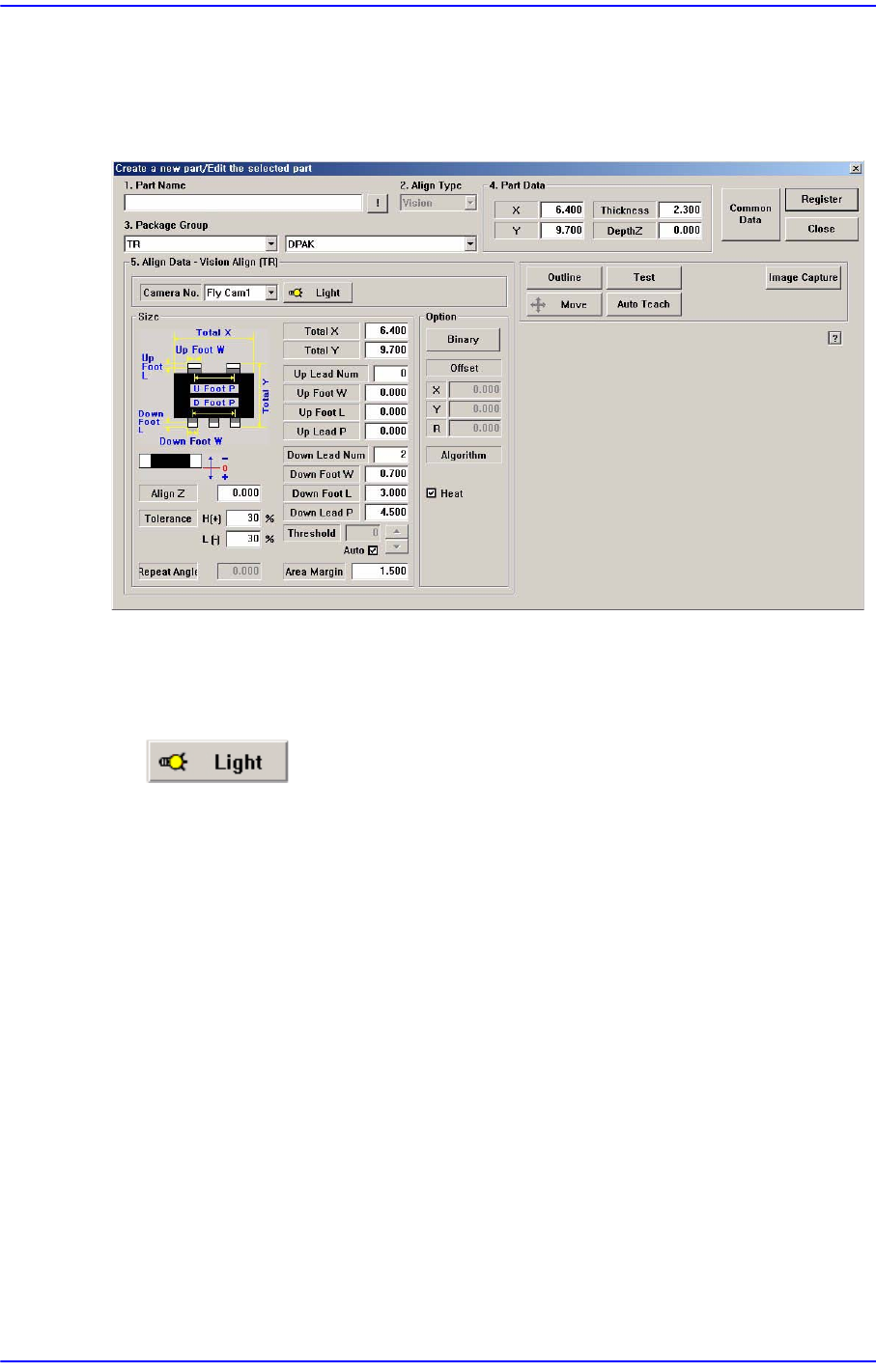
7.1.2.4. TR 부품데이터 설정
TR 부품에 관한 Align 데이터를 설정합니다.
그림
7.16
“
Package Group = TR
”인
경우의
대화상자
<Camera No.> 콤보박스
부품을 인식할 Camera를 선택합니다. 자세한 사항은
“
7.1.1
공통
Align Data
”
참조하시기 바랍니다.
버튼
부품을 인식할 Camera의 조명을 설정합니다 . 자세한 사항은
“
7.1.1
공통
Align
Data
”
참조하시기 바랍니다.
<Size> 영역
Align 크기를 설정합니다.
<Total X> 에디트박스
부품의 X방향 크기를 입력합니다.
<Total Y> 에디트박스
부품의 Y방향 크기를 입력합니다.
<Up Lead Num> 에디트박스
위쪽 Lead의 개수를 입력합니다.
<Up Foot W> 에디트박스
위쪽 Foot의 X방향 길이를 입력합니다.
<Up Foot L> 에디트박스
7-45
부품
등록
위쪽 Foot의 Y방향 길이를 입력합니다.
<Up Lead P> 에디트박스
위쪽 Lead들간의 Pitch를 입력합니다 .
<Down Lead Num> 에디트박스
아래쪽 Lead의 개수를 입력합니다.
<Down Foot W> 에디트박스
아래쪽 Foot의 X방향 길이를 입력합니다.
<Down Foot L> 에디트박스
아래쪽 Foot의 Y방향 길이를 입력합니다.
<Down Lead P> 에디트박스
아래쪽 Lead들간의 Pitch를 입력합니다.
이 외 설정항목은
“
7.1.1
공통
Align Data
”
참조하십시오.
<Option> 영역
Align Option데이터를 설정합니다.
<Heat> 체크박스
부품 몸체에 방열판이 부착되어 있는 경우에 체크합니다.
이 외 설정항목은
“
7.1.1
공통
Align Data
”
참조하십시오.
<Move> 버튼
부품을 수동으로 흡착(Pickup)하여 부품 인식 테스트를 하기 위해서 사용됩니다
. 자세한 사항은
“
7.1.1
공통
Align Data
”
참조하시기 바랍니다.
<Test> 버튼
설정한 Align 데이터를 사용해서 부품 인식 테스트를 실시합니다. 자세한 사항
은
“
7.1.1
공통
Align Data
”
참조하시기 바랍니다.
<Image Capture> 버튼
부품 이미지를 조명값을 자동적으로 단계적으로 변환하여 이미지로 저장하고
사용자는 그 중 가장 인식이 잘 된 이미지 조명값을 확인하여 저장함으로써 최
적의 조명값을 지정하는데 도움을 줍니다. 자세한 사항은
“
7.1.1
공통
Align
Data
”
참조하시기 바랍니다.
<Auto Teach> 버튼
부품의 Align 데이터를 자동으로 구합니다 . 자세한 사항은
“
7.1.1
공통
Align
Data
”
참조하시기 바랍니다.