3. SM411F_Administrators_Guide(Kor_Ver5) - 第229页
7-77 부품 등록 Ball 의 Flip Chip Body 내 X 방향 위치를 표시합니다 . (Unit: mm) <Position Y> Ball 의 Flip Chip Body 내 Y 방향 위치를 표시합니다 . (Unit: mm) <Delete> 버튼 Graphics Area 에서 선택된 볼 또는 <Flip Chip Ball Positions> 영역에서 …
7-76
Samsung Component Placer SM411F/411FN Administrator
’
s Guide
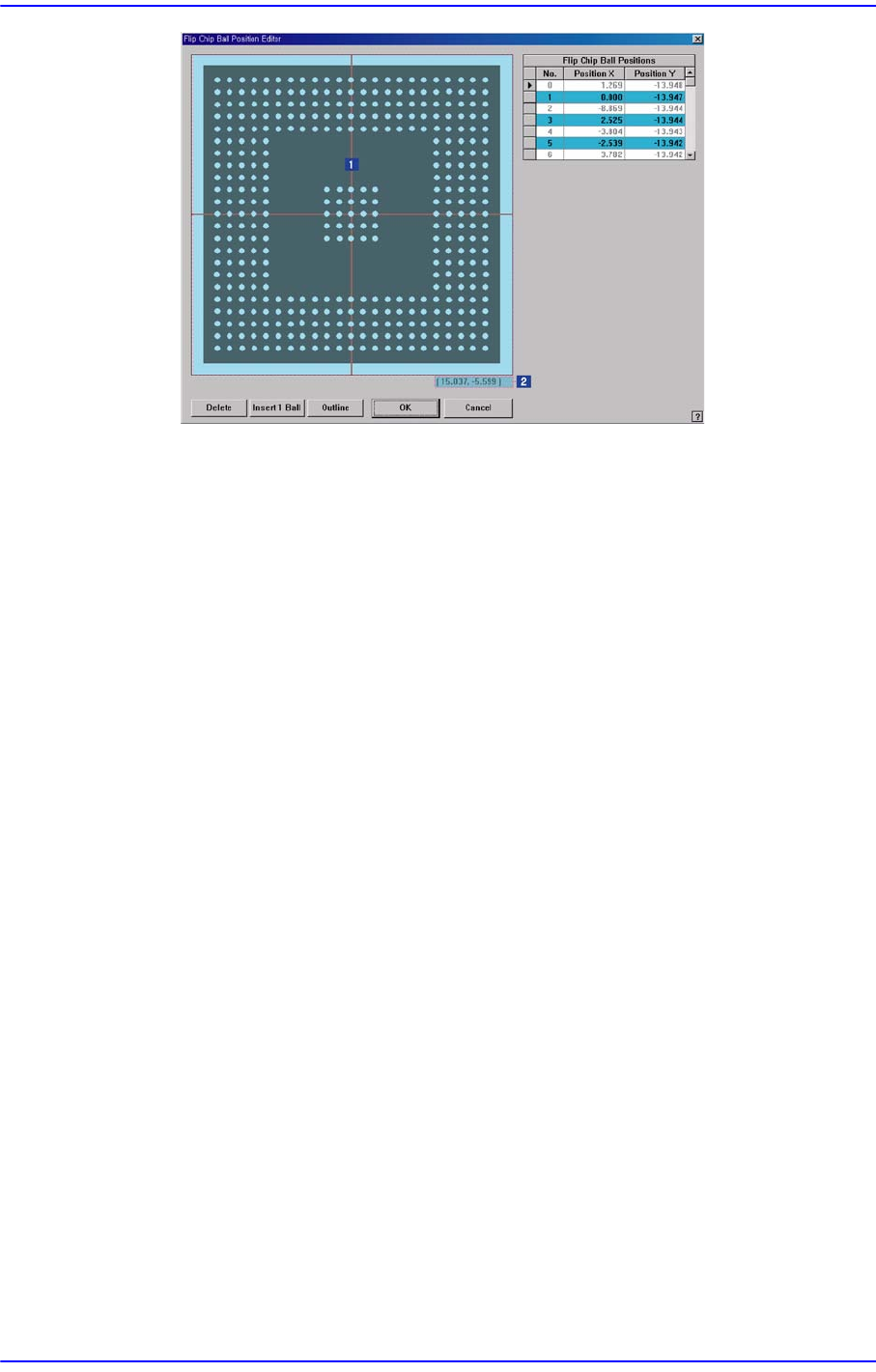
1: Graphics Area
2: Position Display
<Graphics Area> 영역
현재 등록된 Ball들을 표시합니다. Graphics Area를 통해 다음의 작업을
수행 할 수 있습니다.
Left Mouse Button Double Click
Graphics Area의 원하는 위치에 마우스의 커서를 대고 마우스의 왼쪽
버튼을 더블 클릭함으로서 새로운 볼을 생성 합니다.
Ball Selection
Graphics Area에서 마우스의 왼쪽 버튼을 누른 상태에서 영역을 선택
하고 마우스의 왼쪽 버튼에서 손가락을 떼면 선택한 영역내의 볼들
이 선택됩니다.
볼이 선택된 상
태에서 <삭제> 버튼을 클릭하면 선택된 볼들이 삭제
됩니다.
(Delete Button을 누르면 선택된 Ball들이 삭제 됩니다.)
<Position Display>
Graphics Area 우측 하단에 있으며 현재 Mouse Cursor의 위치를 표시합니
다. (Unit: mm)
<Flip Chip Ball Positions> 영역
Ball의 위치를 표시하며 직접 수정도 가능합니다.
<No.>
생성된 Ball의 일련 번호를 표시합니다.
<Position X>
7-77
부품
등록
Ball의 Flip Chip Body내 X방향 위치를 표시합니다. (Unit: mm)
<Position Y>
Ball의 Flip Chip Body내 Y방향 위치를 표시합니다. (Unit: mm)
<Delete> 버튼
Graphics Area에서 선택된 볼 또는 <Flip Chip Ball Positions> 영역에서 선
택된 볼을 삭제합니다.
<Insert 1 Ball> 버튼
새로운 Ball을 추가합니다. 새로 생성된 Ball의 초기 위치는 (0, 0)입니다
<Delete> 버튼
Graphics Area에서 선택된 Ball 또는 Grid에서 선택된 Ball을 삭제합
니다.
<OK> 버튼
편집한 내용을 저장하고 대화상자를 종료합니다.
<Cancel> 버튼
편집한 내용
을 저장하지 않고 대화상자를 종료합니다.
이외의 항목은
“
7.1.1
공통
Align Data
”
참조하시기 바랍니다.
<EX Param> 버튼
인식과 관련된 세부설정을 하는 대화상자를 보여줍니다. 일반부품의 경
우는 설정하지 않아도 됩니다. 자세한 사항은
“
7.1.1
공통
Align Data
”
참조하시기 바랍니다.
<Move> 버튼
부품을 수동으로 흡착(Pickup)하여 부품 인식 테스트를 하기 위해서 사용됩니다
. 자세한 사항은
“
7.1.1
공통
Align Data
”
참조하시기 바랍니다.
<Test> 버튼
설정한 Align 데이터를 사용해서 부품 인식 테스트를 실시합니다. 자세한 사항
은
“
7.1.1
공통
Align Data
”
참조하시기 바랍니다.
<Image Capture> 버튼
부품 이미지를 조명값을 자동적으로 단계적으로 변환하여 이미지로 저장하고
사용자는 그 중 가장 인식이 잘 된 이미지 조명값을 확인하여 저장함으로써 최
적의 조명값을 지정하는데 도움을 줍니다. 자세한 사항은
“
7.1.1
공통
Align
Data
”
참조하시기 바랍니다.