3. SM411F_Administrators_Guide(Kor_Ver5) - 第252页
8-22 Samsung Component Placer SM 411F/411FN Administrator ’ s Guide 이외에도 아래의 방법으로 부품의 흡착 위치를 지정할 수 있습니다 . <3Pocket Cente r> 아래 그림과 같이 1, 2, 3 번 Pocket 의 중심 좌표를 입력합니다 . <2Pocket Diag onal> 아래 그림과 같이 1 번 , …
8-21
공급장치
설정
<Dump> 열
해당 팔레트로부터 공급되는 부품의 흡착 또는 인식이 실패했을 경우, 해당 부
품을 버릴 방법을 선택합니다.
Return to Tray: 흡착한 부품의 Tray로 Dump합니다.
User Dump: System에 사용자가 설정한 Dump Box로 System에서 위치를 설정하
여야 합니다.
<Copy> 버튼
<Grid> 영역의 부품 정보를 복사합니다. 이때, 해당 부품과 관련해서 모든 설정
된 데이터가 함께 복사됩니다.
<Paste> 버튼
<Grid> 영역에서 원하는 팔레트를 선택하
고 이 버튼을 클릭하면 복사한 부품정
보를 붙여넣기합니다.
<Teaching Method> 콤보박스
Tray Feeder로 공급되는 부품을 흡착하기 위해서 포켓의 위치를 티칭하는 방법
을 선택합니다.
3Pocket 또는 2Pocket Diagonal 방식을 선택하면 티칭시 티칭위치를 추측하는 기
능을 제공하여 티칭박스를 이용하여 갠트리를 이동하는데 소요되는 시간을 줄
일 수 있습니다.
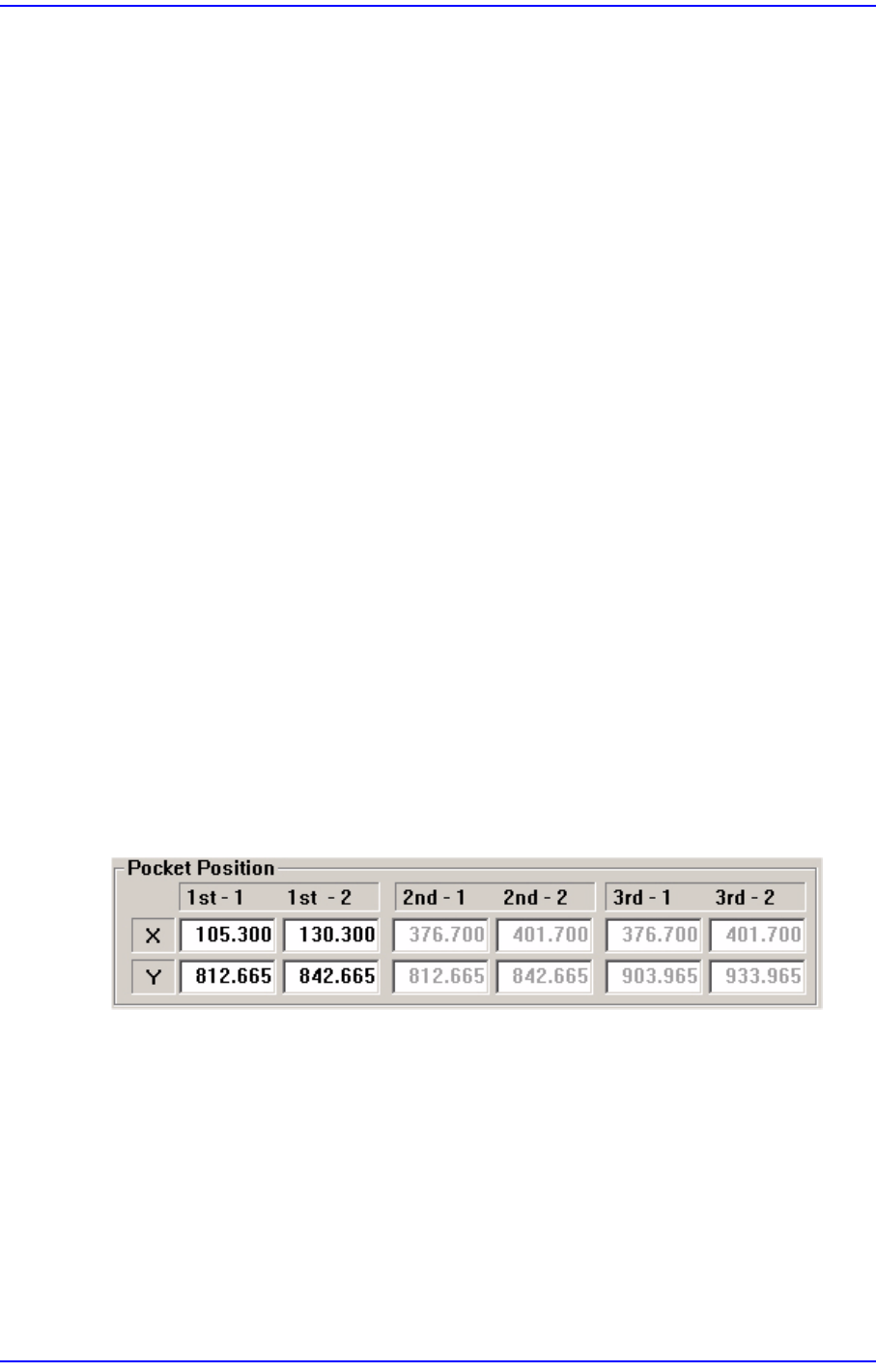
Teaching Method 로 3Pocket 또는 2Pocket Diagonal 을 선택하고, 2nd-1, 2nd-2,
3rd-1, 3rd-2 좌표가 모두 0.000 일 경우,
1st-1와 2st-2 의 좌표가 결
정되면 2nd-1, 2nd-2, 3rd-1, 3rd-2 의 좌표들을 추측해서
추측값을 회색으로 표시합니다 .
실제 값이 티칭되면 회색으로 나타난 추측치는 검은색으로 표시되며, 검은색은
확정치를 의미합니다.
추측치가 확정치로 변경되면 2차 추측치로 나머지 추측치가 좀 더 정확한 값으
로 추측됩니다.
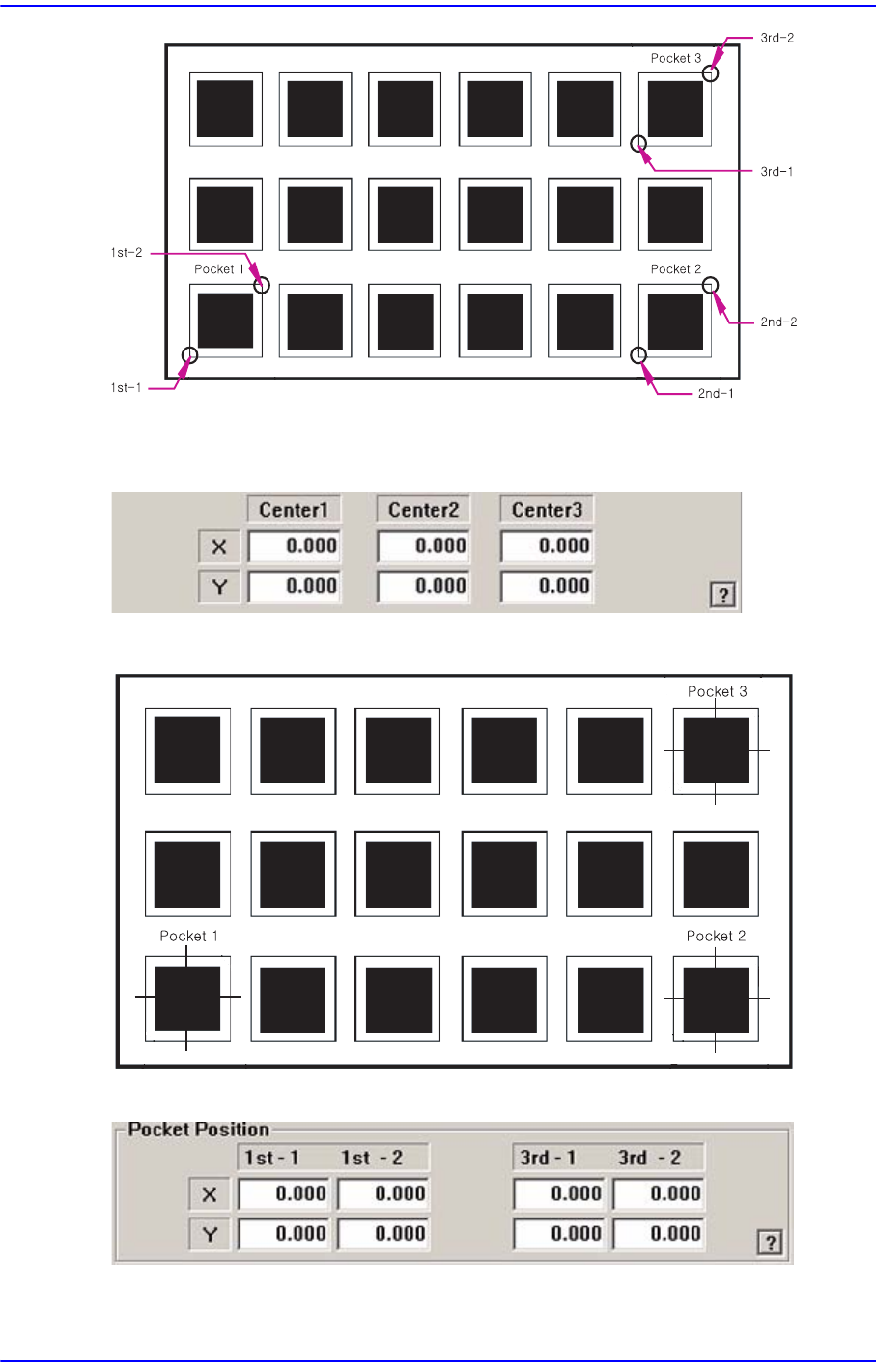
3Pocket [Default]
아래 그림에서와 같이 3개의 Pocket의 대각선 2점의 위치를 입력합니다.
8-22
Samsung Component Placer SM411F/411FN Administrator
’
s Guide
이외에도 아래의 방법으로 부품의 흡착 위치를 지정할 수 있습니다.
<3Pocket Center>
아래 그림과 같이 1, 2, 3번 Pocket의 중심 좌표를 입력합니다.
<2Pocket Diagonal>
아래 그림과 같이 1번, 3번 Pocket의 대각선 꼭지점의 좌표를 입력합니다.
8-23
공급장치
설정
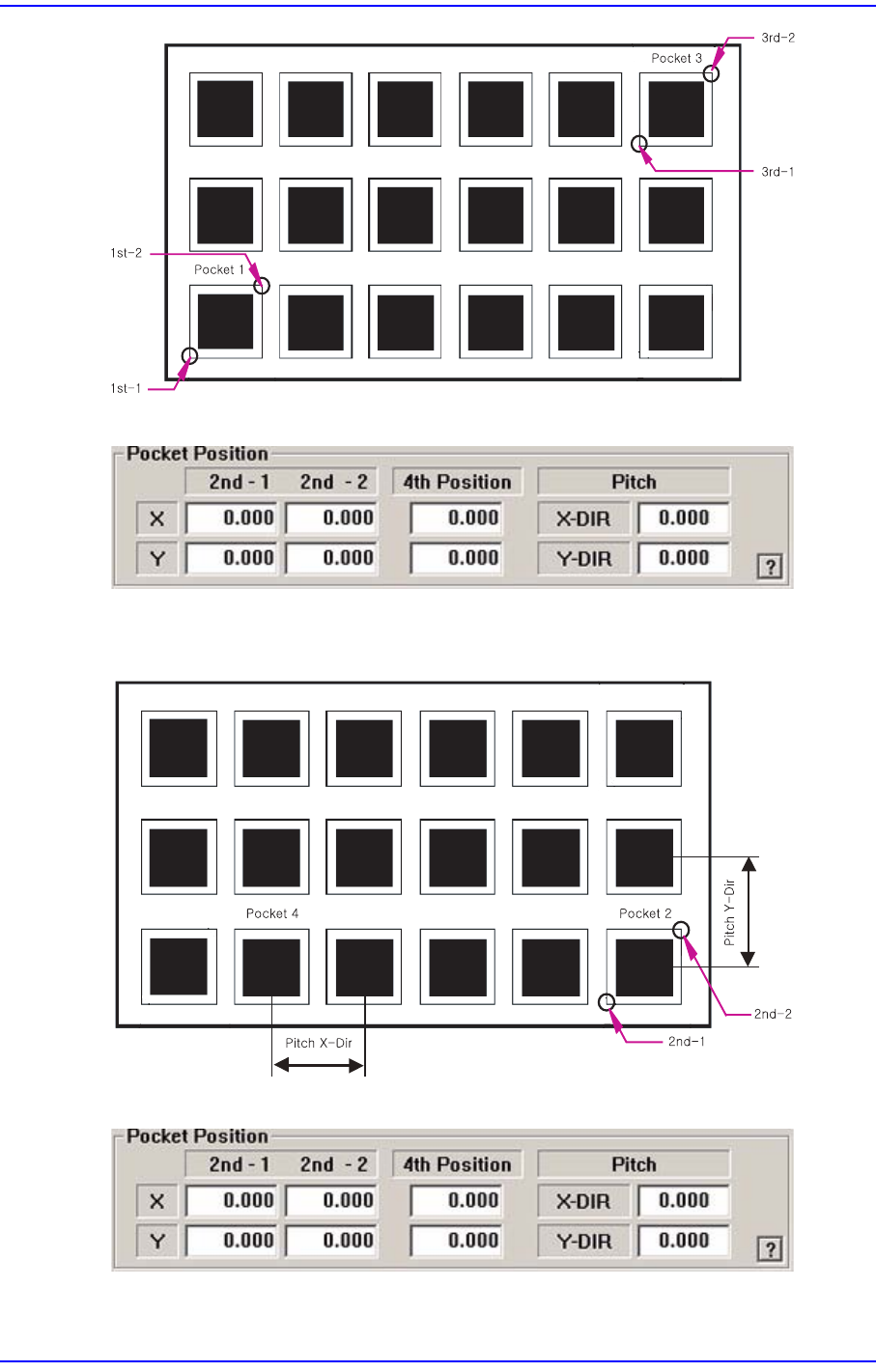
<2Pocket X-Axis>
아래 그림과 같이 X방향의 임의의 한 Pocket의 중심 좌표, 2번째 Pocket의 대각
선 꼭지점 좌표, X, Y 방향 Pitch를 각각 입력합니다.
<2Pocket Y-Axis>
아래 그림과 같이 Y방향의 임의의 한 Pocket의 중심 좌표, 2번째 Pocket의 대각