3. SM411F_Administrators_Guide(Kor_Ver5) - 第290页
10-12 Samsung Component Placer SM 411F/411FN Administrator ’ s Guide 메시지 유형 2 사용자에 정보를 제공하지만 , 사용자의 입력에 상관없이 일정시간이 지난 후에 Optimizer 의 실행을 계속하게 됩니다 . <Ingnore collsions> 체크박스 체크박스를 선택할 경우 , 부품 장착시 이미 장착된 다른 부품과 노…
10-11
Optimization
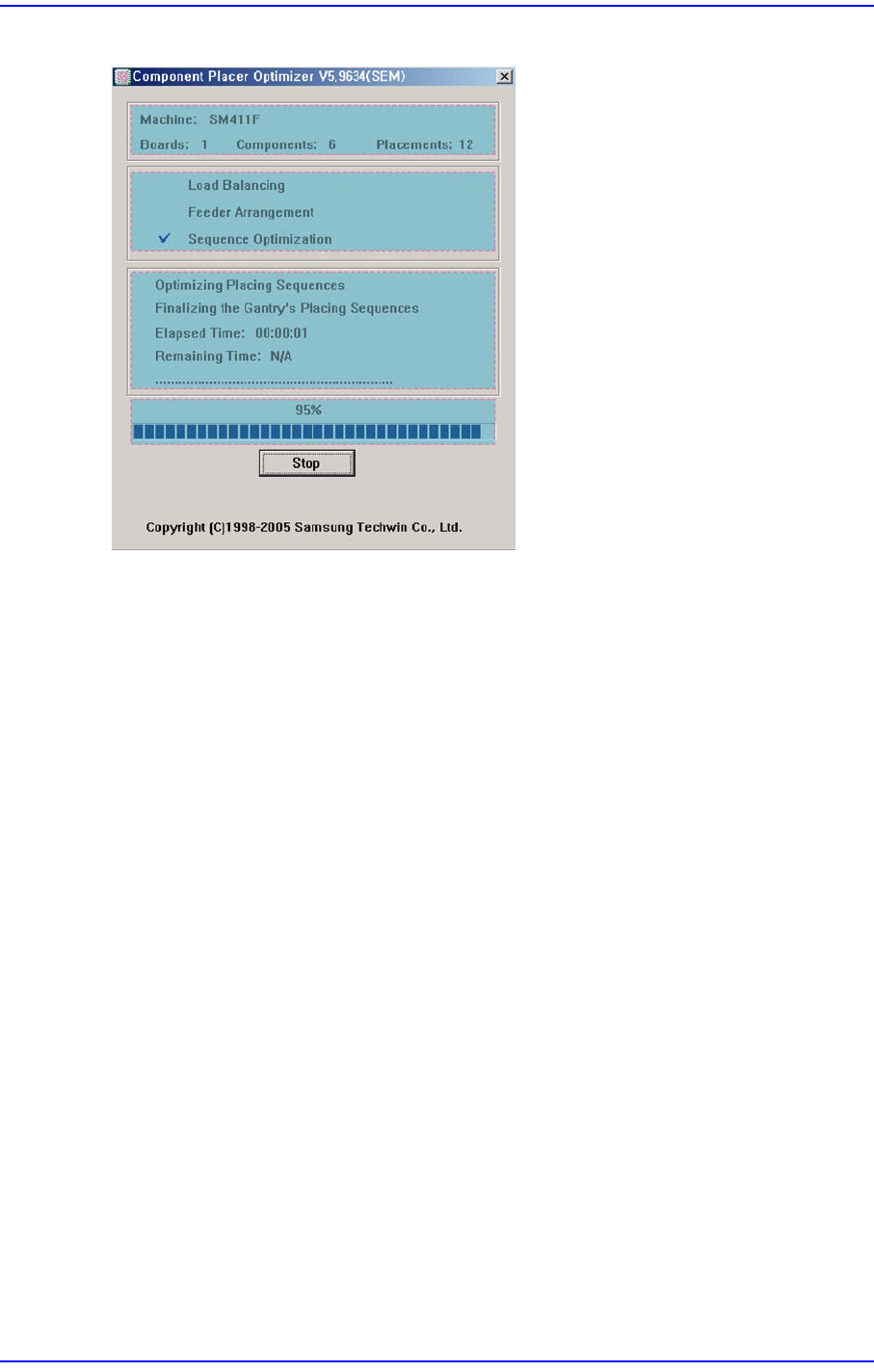
그림
10.6 "Optimizer"
대화상자
첫 번째 영역에는 장비 모델명, PCB 수, 부품 수 그리고 총 장착점수가 표시됩니다.
두 번째 영역에서는 Optimizer의 진행단계를 체크 표시로 나타냅니다. 체크 표시가
나타난 것이 현재 진행중인 단계입니다.
세 번째 영역에서는 좀 더 자세한 진행상황과 Optimizer의 실행시간(Elapsed Time),
남은 실행시간(Remaining Time)이 표시됩니다.
세번째 영역 아래의 Progress Bar는 각 단계별로 현재 계산과정이 얼마나 지났는지
를 표시합니다.
그리
고 Stop버튼은 Optimizer 실행을 중간에 중단할 때 사용됩니다. 일반적인 상태
에서 이 버튼은 Stop로 표시되어 있으며, 이 상태에서 클릭하면 “User Break”라 는
메시지박스가 나타난 후 , Optimizer의 실행이 취소됩니다.
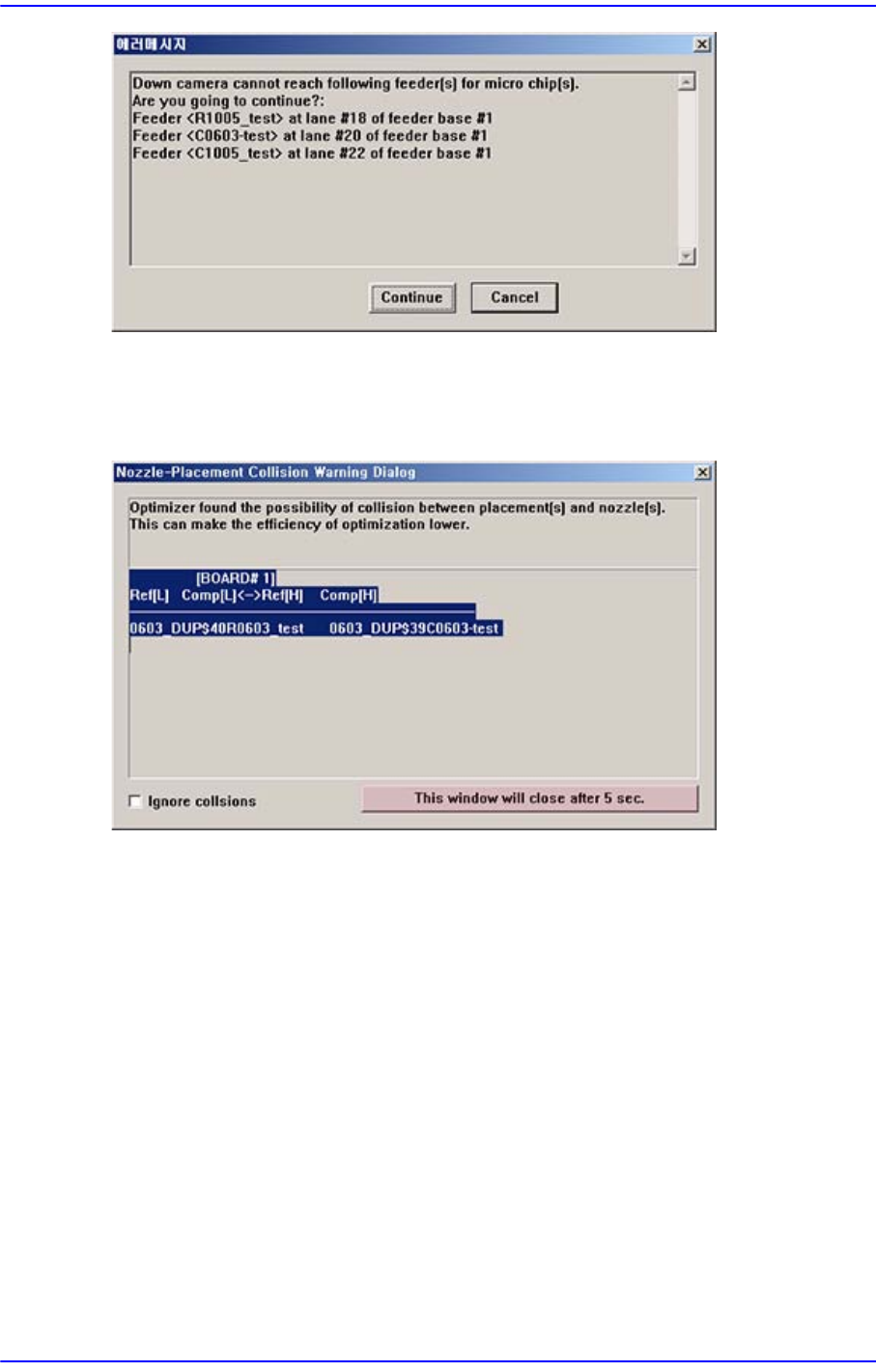
Opitmizer의 실행 중에 에러나 경고메세지는 대화상자나 메시지박스를 통해서 표시
합니다.
메시지 유형 1
다음과 같이 사용자에게 정보를 제공하고 사용자의 선택에 따라 Optimizer의 실
행을 계속하거나 중단하게 됩니다 .
10-12
Samsung Component Placer SM411F/411FN Administrator
’
s Guide
메시지 유형 2
사용자에 정보를 제공하지만, 사용자의 입력에 상관없이 일정시간이 지난 후에
Optimizer의 실행을 계속하게 됩니다.
<Ingnore collsions> 체크박스
체크박스를 선택할 경우, 부품 장착시 이미 장착된 다른 부품과 노즐 사이에 발
생할 수 있는 충돌을 무시하고 정해진 작업 순서대로 부품 장착을 수행합니다.
<This window …> 버튼
표시된 시간 전에 메시지박스를 종료하려면 버튼을 클릭하십시오 . 그러면 즉시
메
시지박스가 종료되고 Optimizer의 실행이 계속됩니다.
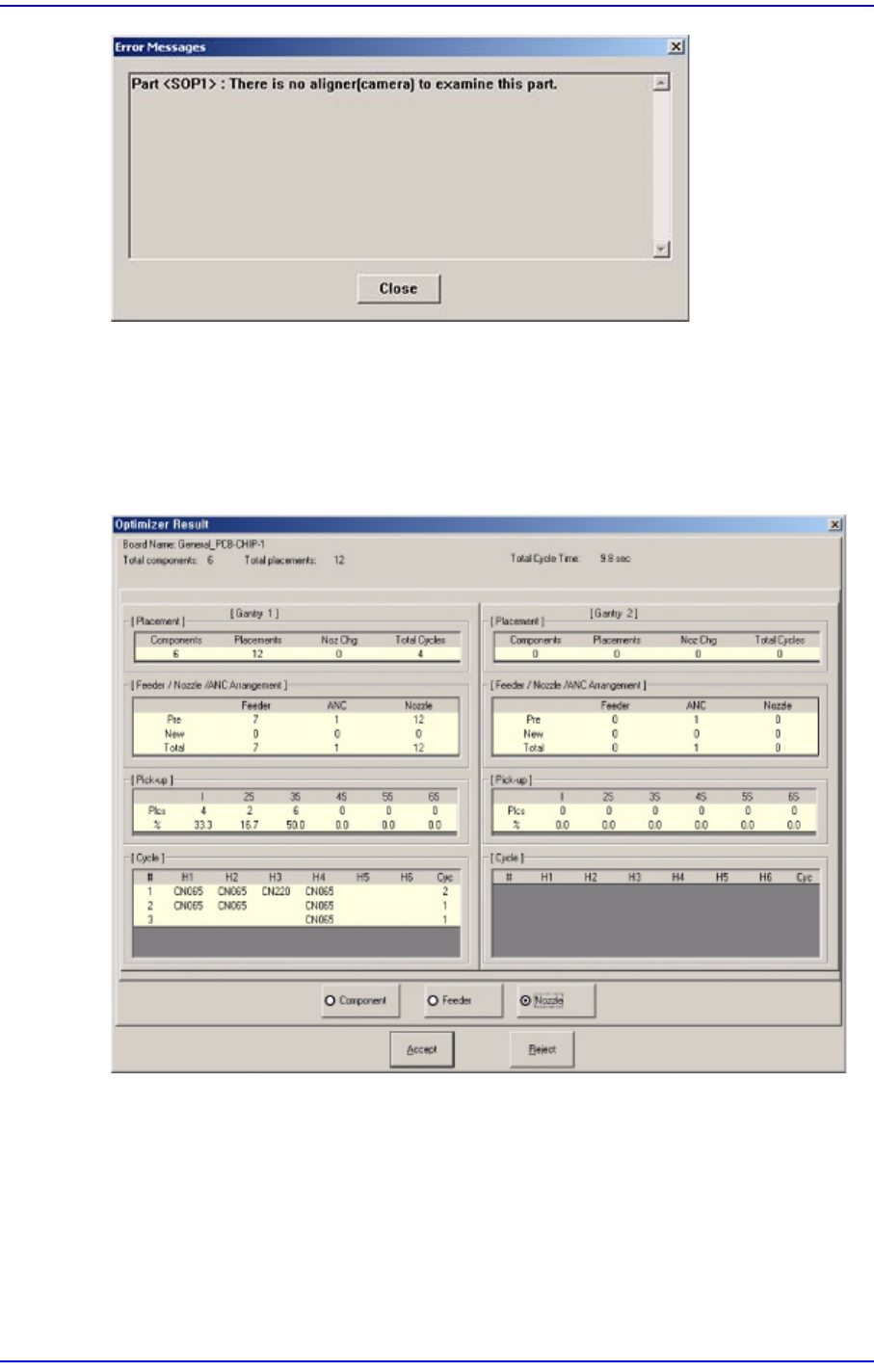
메시지 유형 3
사용자에게 정보를 제공하지만, 사용자의 입력으로 실행이 중단되는 경우입니
다. 주로, 에러가 발생할 경우에 표시됩니다.
10-13
Optimization
10.7. Optimization Result
Optimizer의 실행이 끝나면 다음과 같은 다이얼로그가 나타납니다.
그림
10.7 "Optimization Result"
대화상자
최적화된 상황을 한눈에 볼 수 있도록 여러 가지 결과를 표시합니다.
<Accept> 버튼을 클릭하면 이 대화상자가 닫히면서 Optimizer를 종료하고 이 결과
가 MMI의 스텝 프로그램에 반영됩니다.
<Reject> 버튼을 클릭하면 그 결과가 MMI의 스텝 프로그램에는 반영되지 않습니다
. 필요한 경우에는 Optimizer 옵션을 재조정한 다음 다시 실행하십시오.
<Placement> 영역