3. SM411F_Administrators_Guide(Kor_Ver5) - 第457页
15-7 Utility PCB 파일 에 추가합니다 . <Remove> 버튼 리스트박스에서 선태된 파일을 복사된 정보를 적용 할 대상에서 제외시킵니다 . 버튼 원본 PCB 파일에 서 선택된 정보를 대상 PCB 파일로 복사합니다 . 15.4. File Man... [F5] PCB 파일의 복사 , 이동 및 삭제 등의 파일 관리를 쉽게 할 수 있도록 합니다 . 그림 15.6 “파일…
15-6
Samsung Component Placer SM411F/411FN Administrator
’
s Guide
그림
15.5
“
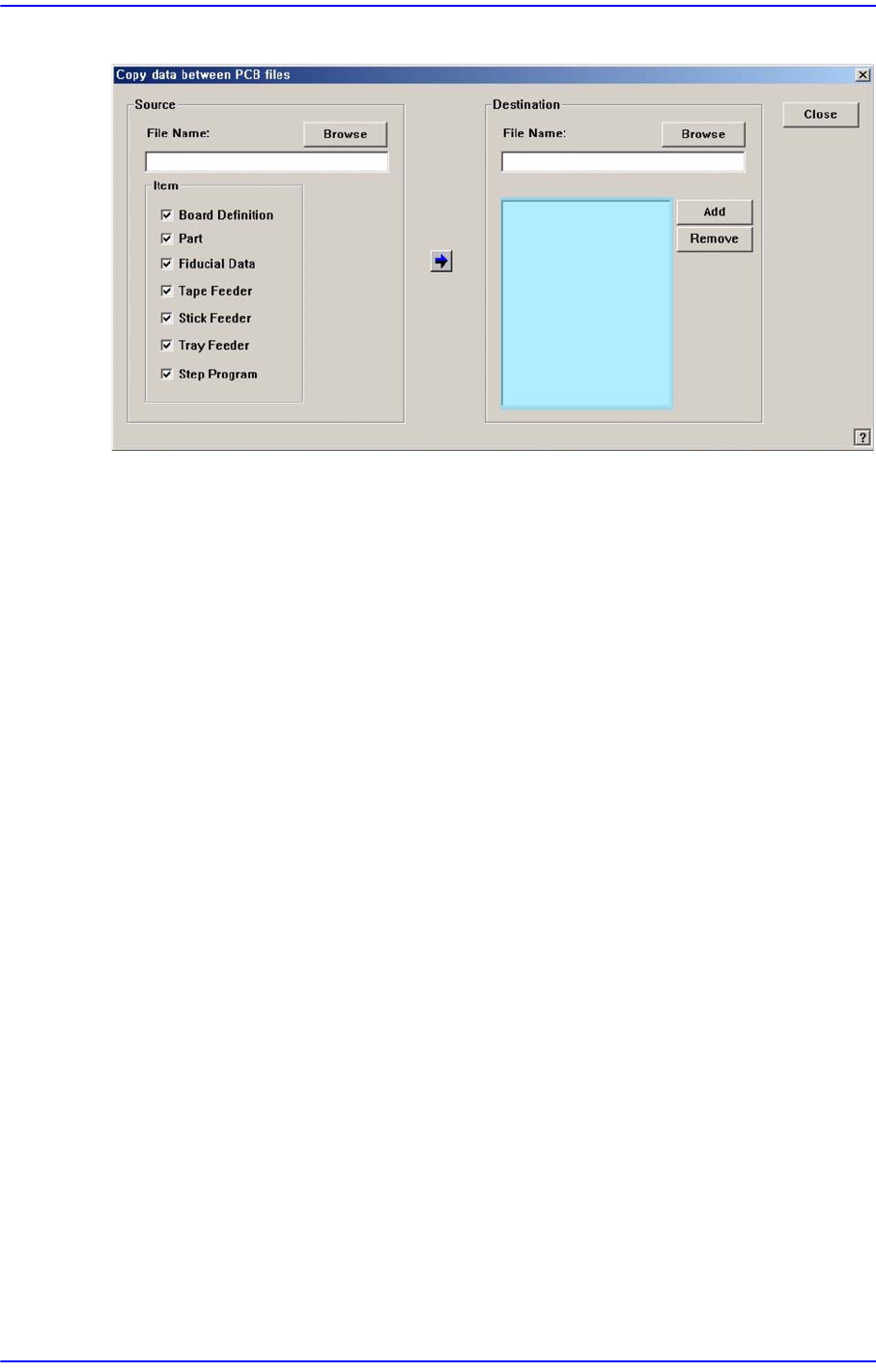
Copy data between PCB files
”
대화상자
<Source> 영역
복사할 원본 PCB파일을 선택하고 복사할 정보를 선택하기 위해서 사용됩니다.
<File Name:> 에디트박스
원본 파일의 파일명을 직접 입력하거나 오른쪽의 <Browse…> 버튼을 클릭하여
원하는 파일명을 선택합니다.
<Item> 체크박스 영역
복사하려는 정보를 선택합니다.
<Browse> 버튼
복사할 원본 PCB파일을 선택하기 위해서 사용됩니다.
<Destination> 영역
원본 PCB파일로부터 복사된 정보를 적용할 대상 PCB파일을 선택하기 위해서
사용됩니다.
<File Name:> 에디트박스
대상 파일의 파일명
을 직접 입력하거나 오른쪽의 <Browse…> 버튼을 클릭하여
원하는 파일명을 선택합니다.
<Browse> 버튼
대상 PCB파일을 선택하기 위해서 사용됩니다. 이 버튼을 클릭하면 다음과 같은
대화상자가 나타납니다.
리스트박스
복사된 정보를 적용할 PCB파일들이 리스트 됩니다.
<Add> 버튼
<File Name:> 에디트박스에 지정된 파일에서 선택된 정보를 복사를 적용할 대상
15-7
Utility
PCB파일에 추가합니다.
<Remove> 버튼
리스트박스에서 선태된 파일을 복사된 정보를 적용할 대상에서 제외시킵니다.
버튼
원본 PCB파일에서 선택된 정보를 대상 PCB파일로 복사합니다.
15.4. File Man... [F5]
PCB파일의 복사, 이동 및 삭제 등의 파일 관리를 쉽게 할 수 있도록 합니다.
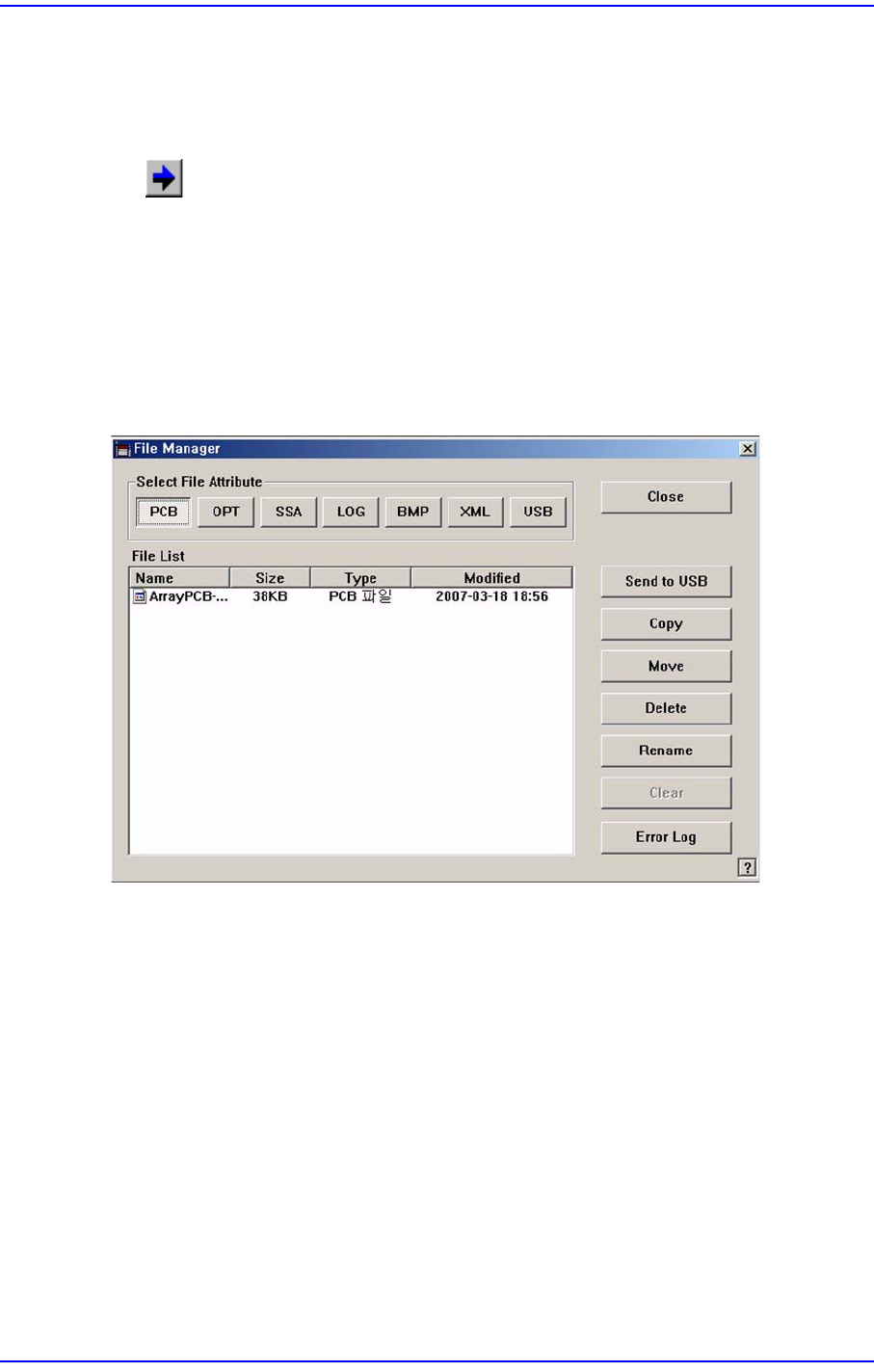
그림
15.6
“파일
관리자”
대화상자
<Select File Attribute:> 영역
<Select File Attribute:> 영역의 확장자 파일 버튼을 클릭하면 해당하는 내용의 파
일들이 리스트에 나타납니다 .
<Send ToUSB> 버튼
선택한 파일을 USB 저장장치에 저장합니다.
<Copy> 버튼
선택한 파일의 또 다른 사본을 만들고 원본은 원래 이름대로 존재하므로 복사
명령 사용시 다른 파일명으로 저장합니다.
<Move>버튼
선택한 파일을 특정 디렉터리로 이동시킵니다.
<Delete> 버튼
15-8
Samsung Component Placer SM411F/411FN Administrator
’
s Guide
선택한 파일을 삭제합니다.
<Rename> 버튼
선택한 파일의 이름을 변경합니다
<Clear> 버튼
*.log 파일의 크기가 아주 큰 경우 이전까지 저장된 정보를 삭제합니다.
<Error Log> 버튼
장비 에러가 발생되었을 때, 에러발생 원인 규명에 필요한 모든 해당 작업에 대
한 로그파일들을 하나의 Zip 파일로 생성하여 당사 C/S 또는 현지대리점에 용이
하게 전송할 수 있도록 해 줍니다.
15.5. Bypass[F8]
컨베이어 상에 반입된 PCB에 대한 장착 작업을 하지 않고 통과시킬 때 사용합니다.
헤드가 컨베이어의 위쪽에 있으면 PCB 감지 Sensor에 영향을 미치므로 헤드를 컨베
이어에서 벗어난 위치로 이동 후에 실행하십시오.
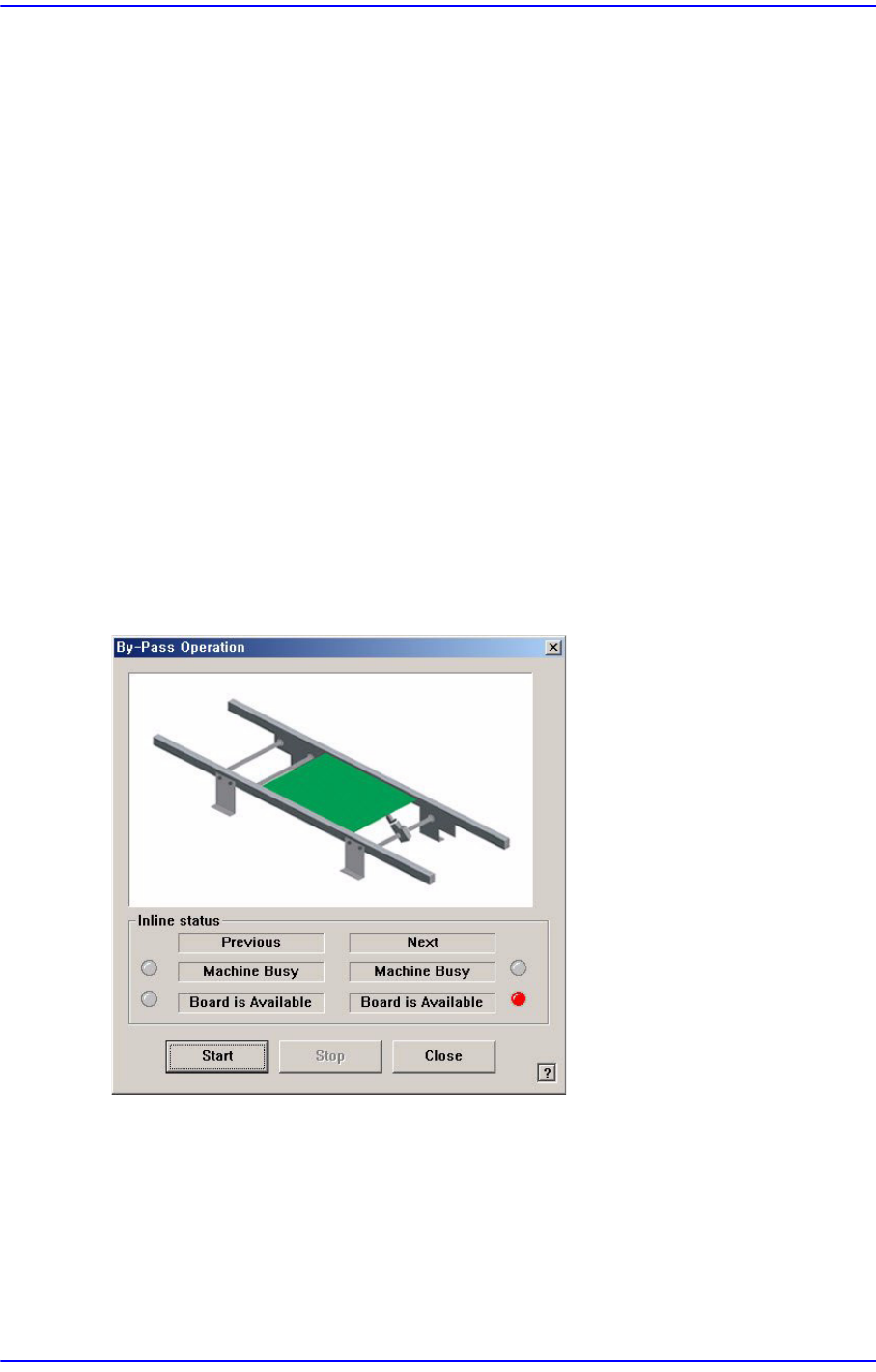
그림
15.7
“
By-pass Operation
”
대화상자
<Inline status> 영역
SMEMA통신 관련 입력상태를 표시합니다. (점등-On, 소등-Off)
Previous
이전 장비의 상태 표시
Next