3. SM411F_Administrators_Guide(Kor_Ver5) - 第78页
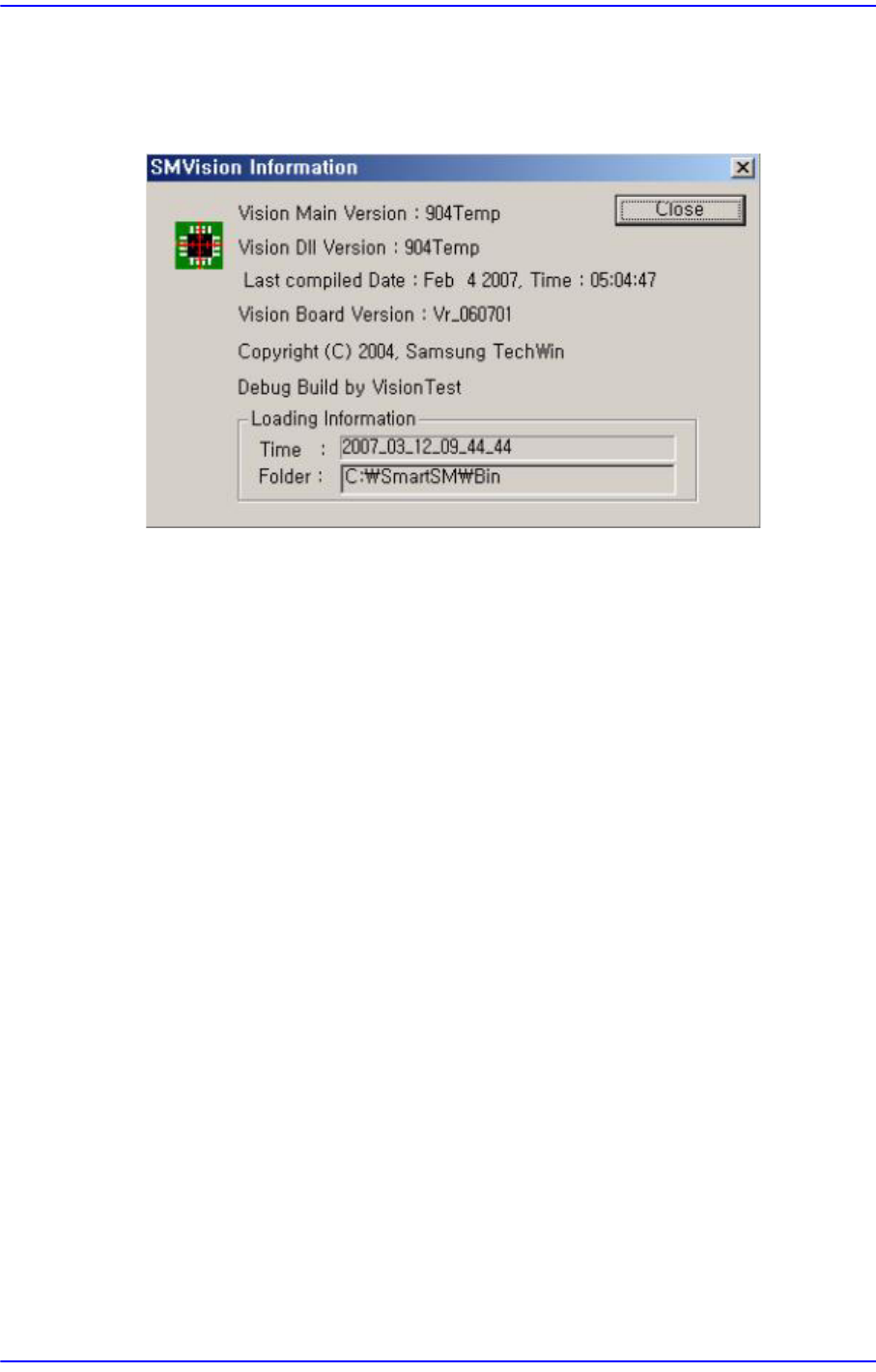
4-4 Samsung Component Placer SM 411F/411FN Administrator ’ s Guide 4.2.1.4.2. 도움말 SMV ision Info … SMV ision 의 버전 정보를 보여줍니다 .
4-3
Tools
바로가기
메뉴
제일 위에 존재하여, 크기가 변경되지 않습니다.
메 모 키보드의 ‘shift’버튼을 누른 상태에서 Display window영역을
마우스 왼쪽 버튼을 이용하여 더블클릭하면 ‘super compact’모
드로 전환됩니다.
SMVision을 최소화시킵니다.
SMVision을 최대화시킵니다.
4.2.1.3. 툴바 (Toolbar)
이미지를 확대합니다.
이미지를 축소합니다.
이미지를 실제크기로 보여줍니다.
4.2.1.4. 메뉴 (Menu)
4.2.1.4.1. File
Bitmap Save…
SMVision에 보이는 영상 이미지를 파일로 저장합니다.
Export Device…
가장 최근에 인식한 부품정보를 파일로 저장합니다.
Memory Save…
가장 최근에 인식한 영상 이미지를 파일로 저장합니다.
Exit
SMVision을 종료시킵니다.
4-4
Samsung Component Placer SM411F/411FN Administrator
’
s Guide
4.2.1.4.2. 도움말
SMVision Info…
SMVision의 버전 정보를 보여줍니다.
4-5
Tools
바로가기
메뉴
4.2.1.4.3. View
Manager Mode에서만 나타나는 메뉴입니다.
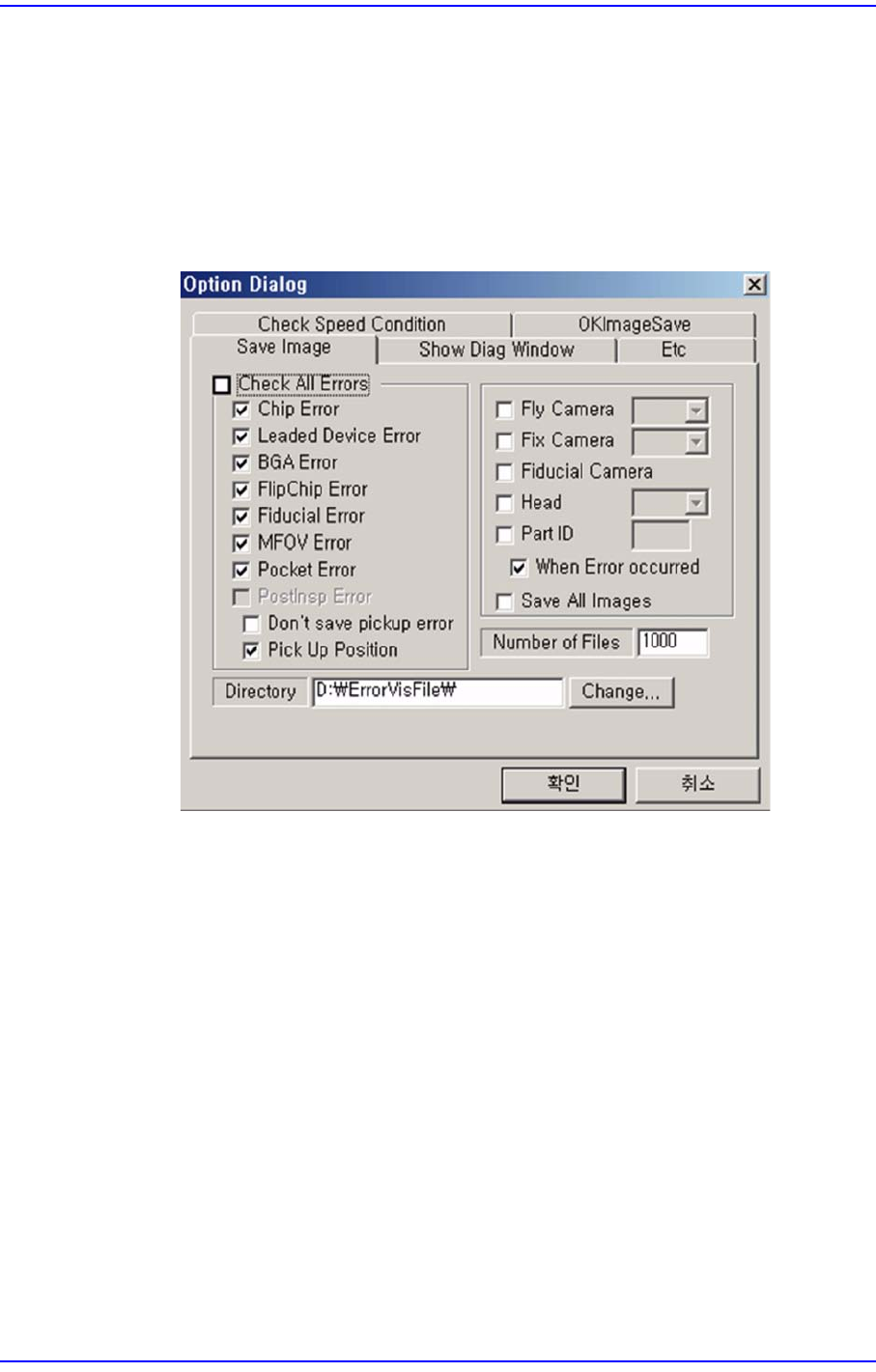
Dialog… 하위메뉴
<Save Image> 탭 대화상자
인식중 에러가 발생하면 인식에 이용된 데이터와 해당 이미지를 저장합니다
. 또한, 인식에 성공한 영상도 모두 저장할 수 있습니다.
<Check All> 체크박스 영역
부품타입을 지정하여 해당 부품의 에러를 저장할 수 있고 , 카메라를 지
정하여 해당 카메라를 이용하여 인식한 부품에 한해서 에러를 저장할 수
있습니다.
<Number of File> 에디트 박스
파일
의 최대 저장개수를 설정할 수 있습니다. 최대 저장가능 개수는
5000개 입니다.
<Directory> 영역
파일을 저장하는 위치는 ‘D:\ErrorVisFile’ 입니다.
<Show Diag Window> 탭 대화상자
선택된 부품의 인식에 실패하였을 경우, 인식과정을 추적하여 원인을 진단
할 수 있는 화면을 보여줍니다. 이 기능을 사용할 대상을 선택하십시오.