PART VI GerberWorks 티칭 프로그램[REV 1.2] - 第20页
GerberWorks 티칭 프로그램 SPI HS60 Series 10 REV 1.2 [그림 2-6] G erberW orks 티칭 프로그램의 상태 바 2.4 선택 바(Selected Bar) 선택 바는 선택 툴( )을 이용해 선택한 객체(Flash, Trace, Pad, Compon ent)에 대한 정보를 보여준다. 선택 바에서 객체를 클릭하면 선택한 객체가 어디에 존재하는지 메인 뷰와 동기…
2. Gerberworks 티칭 프로그램의 화면 구성
PARMI CO., LTD.
9
REV 1.2
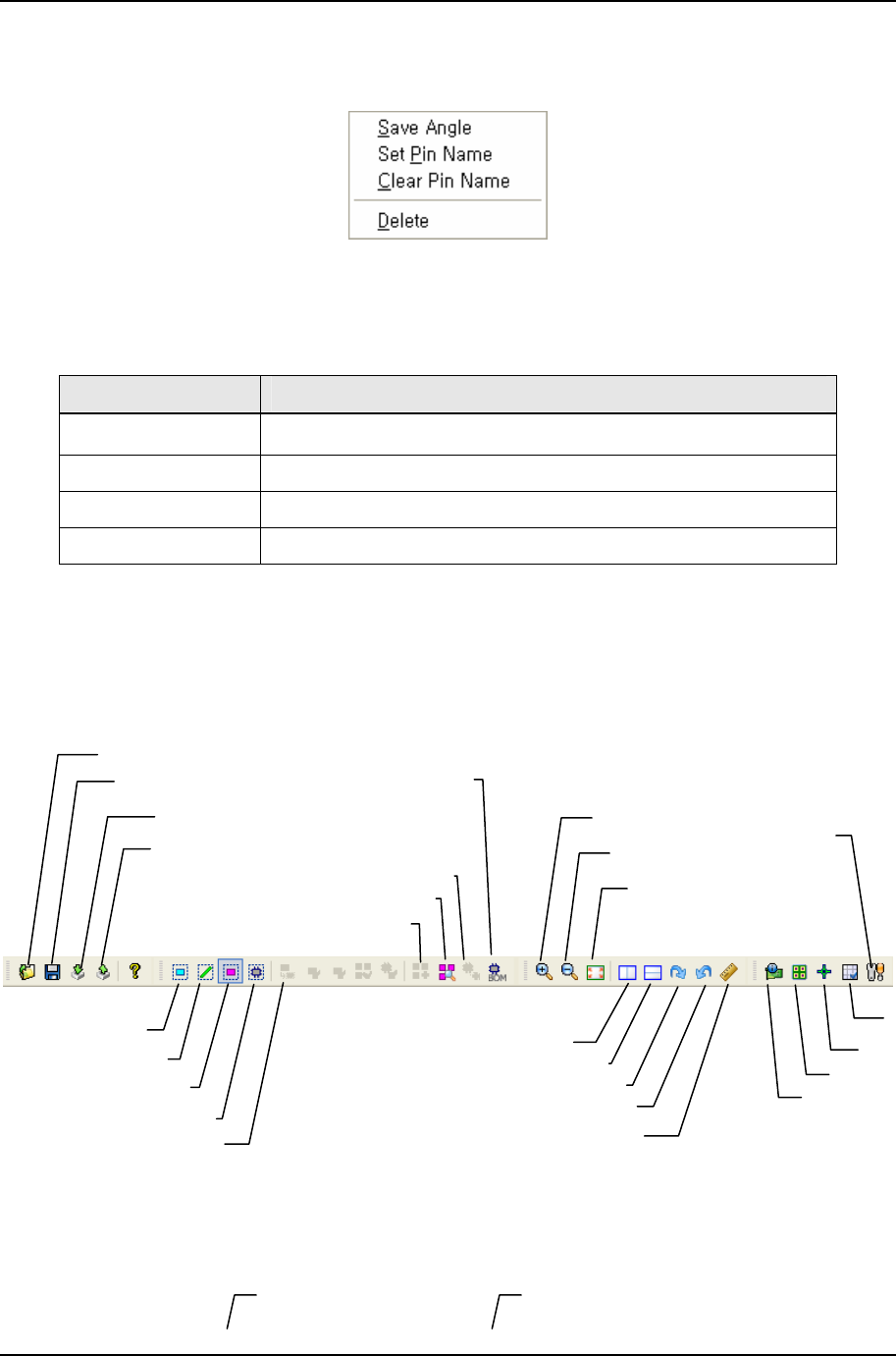
Component를 선택한 후 마우스 오른쪽 버튼 클릭
[그림 2-4] Component를 선택한 후 마우스 오른쪽 버튼 클릭
[표 2-4] Component를 선택한 후 마우스 오른쪽 버튼 클릭
팝업 메뉴 기능
Save Angle
Pad의 최소 외곽 사각형과 각도를 계산하여 적용한다.
Set Pin Name 컴포넌트의 구성 패드에 번호를 부여한다.
Clear Pin Name 구성 패드에 부여된 번호를 삭제한다.
Delete 선택한 Pad를 삭제한다.
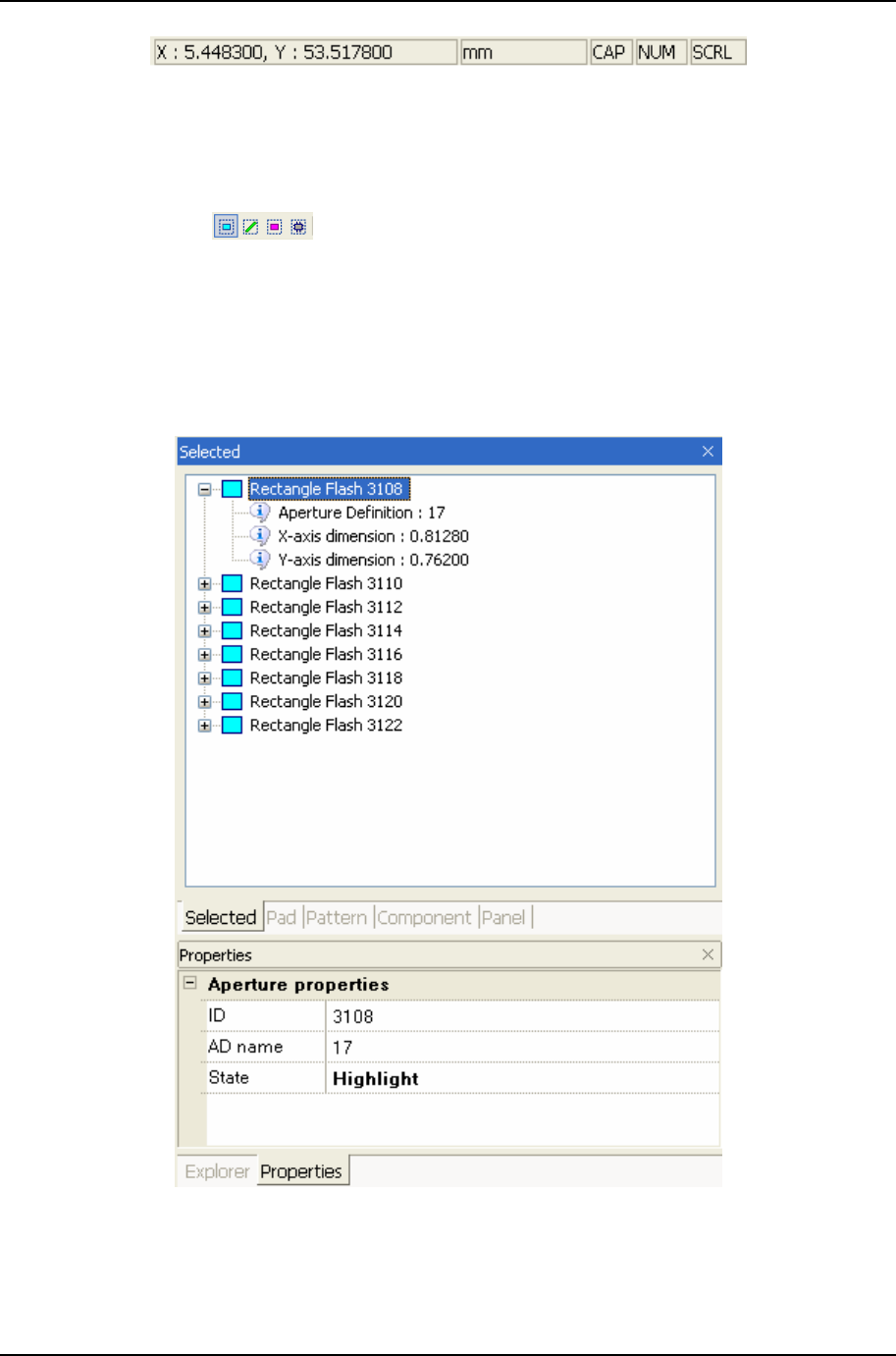
2.3 도구 바 및 상태 바(Tool Bar and Status Bar)
도구 바
[선택] [미러링] [자] [단위/옵션설정]
[파일관리] [패드생성] [확대/축소] [회전] [기판설정]
[그림 2-5] GerberWorks 티칭 프로그램의 도구 바
상태 바
길이 측정
메인뷰 축소하기
기판전체보기
옵션설정
마우스 위치(X, Y) 단 위
거버파일 열기
작업파일 열기
작업파일 저장하기
패드파일 저장하기
플래쉬 선택
트레이스 선택
메인뷰 확대하기
단위 설정
패드 선택
컴포넌트 선택
외곽 추출
수직 미러링
수평 미러링
회전 (시계방향)
회전 (반시계방향)
패드 추가
패드 자동 찾기
컴포넌트 추가
BOM 컴포넌트 등록
피듀설 설정
배열 설정
기판 설정
GerberWorks 티칭 프로그램
SPI HS60 Series
10
REV 1.2
[그림 2-6] GerberWorks 티칭 프로그램의 상태 바
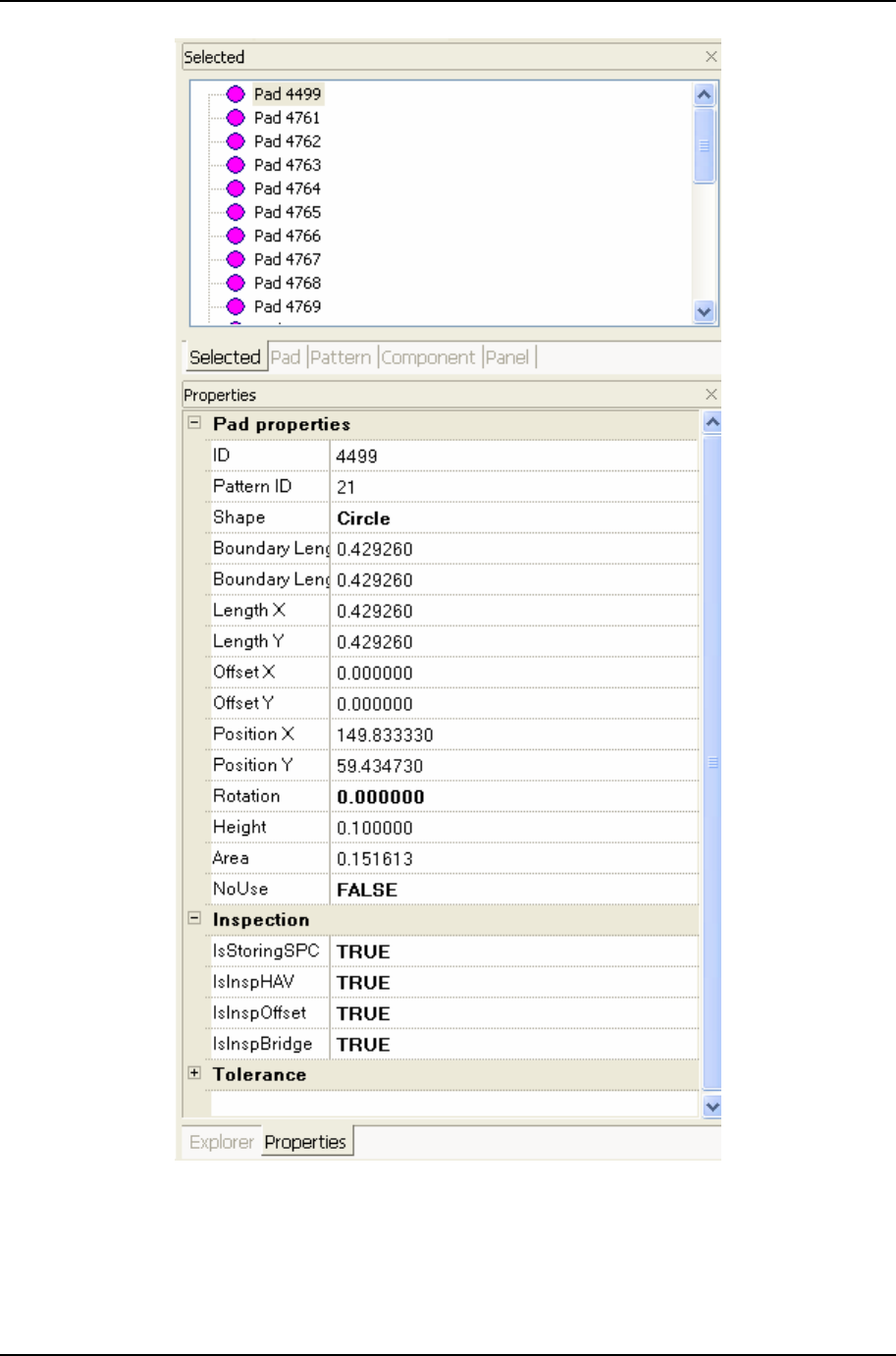
2.4 선택 바(Selected Bar)
선택 바는 선택 툴( )을 이용해 선택한 객체(Flash, Trace, Pad, Component)에 대한
정보를 보여준다. 선택 바에서 객체를 클릭하면 선택한 객체가 어디에 존재하는지 메인 뷰와
동기가 되어 십자표시로 알려주며 속성 바(Property Bar)에 선택한 객체에 대한 자세한 정보를
보여준다.(컴포넌트는 제외) 선택 바의 기본 위치는 메인 뷰의 오른쪽이나, 도킹(Docking) 윈
도우의 기능을 가지고 있으므로 마우스로 드래그하여 원하는 위치로 이동시킬 수 있다.
[그림 2-7] 선택 바와 속성 바(Aperture를 선택한 경우)
2. Gerberworks 티칭 프로그램의 화면 구성
PARMI CO., LTD.
11
REV 1.2
[그림 2-8]선택 바와 속성 바(Pad를 선택한 경우)