PART VI GerberWorks 티칭 프로그램[REV 1.2] - 第36页
GerberWorks 티칭 프로그램 SPI HS60 Series 26 REV 1.2 자 사용 법 : 시작 지점 플래쉬와 끝 지점 플래쉬 각각 설정 ① View -> Ruler 또는 도구 바에서 클릭하여 선택하여 측정 모드로 변환 한다. ② 시작 점의 플래쉬를 마우스로 클릭하면 Ruler 창이 뜬다. ③ Ruler 창의 Start Point 란에서 Set 버튼을 선택하면 시작점으로 등…
3. Gerberworks 티칭 프로그램의 작업 과정
PARMI CO., LTD.
25
REV 1.2
3.3 자 (Ruler)
자 기능은 이용하면 플래쉬, 트레이스 혹은 패드 간의 거리를 측정할 수 있다. 이 기능은 기
판 상에서의 거리를 정확하게 측정하는 데 유용한데, 기판의 크기를 측정하거나, 배열(Array)
간 거리를 측정하는 용도로 자주 활용된다.
Ruler를 이용하는 방법은 크게 두 가지 이다. 가장 쉬운 방법은 두 대상체를 드래그 하여, 대
상체 중심간의 거리를 자동으로 측정하는 방법이고, 또 다른 방법은 대상체를 각각 선택하는
방법이다. 두 번째 방법은 한 화면에서 두 위치를 동시에 선택할 수 없는 경우에 사용하게 된
다.
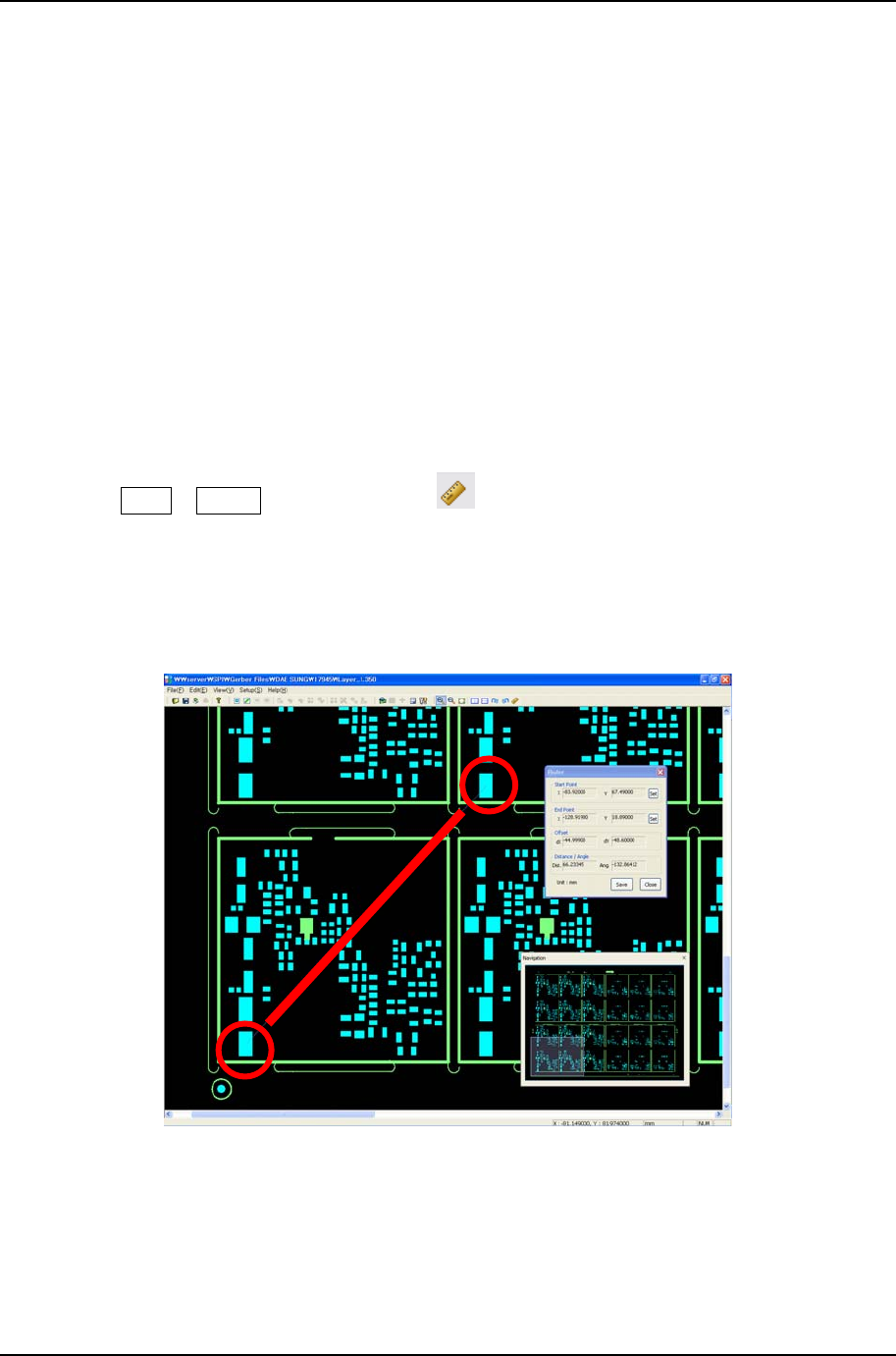
자 사용 법 : 두 플래쉬 간의 드래깅
① View -> Ruler 또는 도구 바에서
클릭하여 선택하여 측정 모드로 변환 한다.
② 마우스로 두 대상 플래쉬를 드래그 하면 Ruler 창이 뜬다. 이때 대상 플래쉬 내부를
마우스로 클릭해야 하며, 대상 플래쉬의 중심 위치가 자동으로 선택되어 진다.
③ Ruler 창에는 두 대상 플래쉬의 중심 위치와 거리가 자동으로 계산되어 보여진다.
[그림 3-6] 두 플래쉬간 거리 측정
GerberWorks 티칭 프로그램
SPI HS60 Series
26
REV 1.2
자 사용 법 : 시작 지점 플래쉬와 끝 지점 플래쉬 각각 설정
① View -> Ruler 또는 도구 바에서
클릭하여 선택하여 측정 모드로 변환 한다.
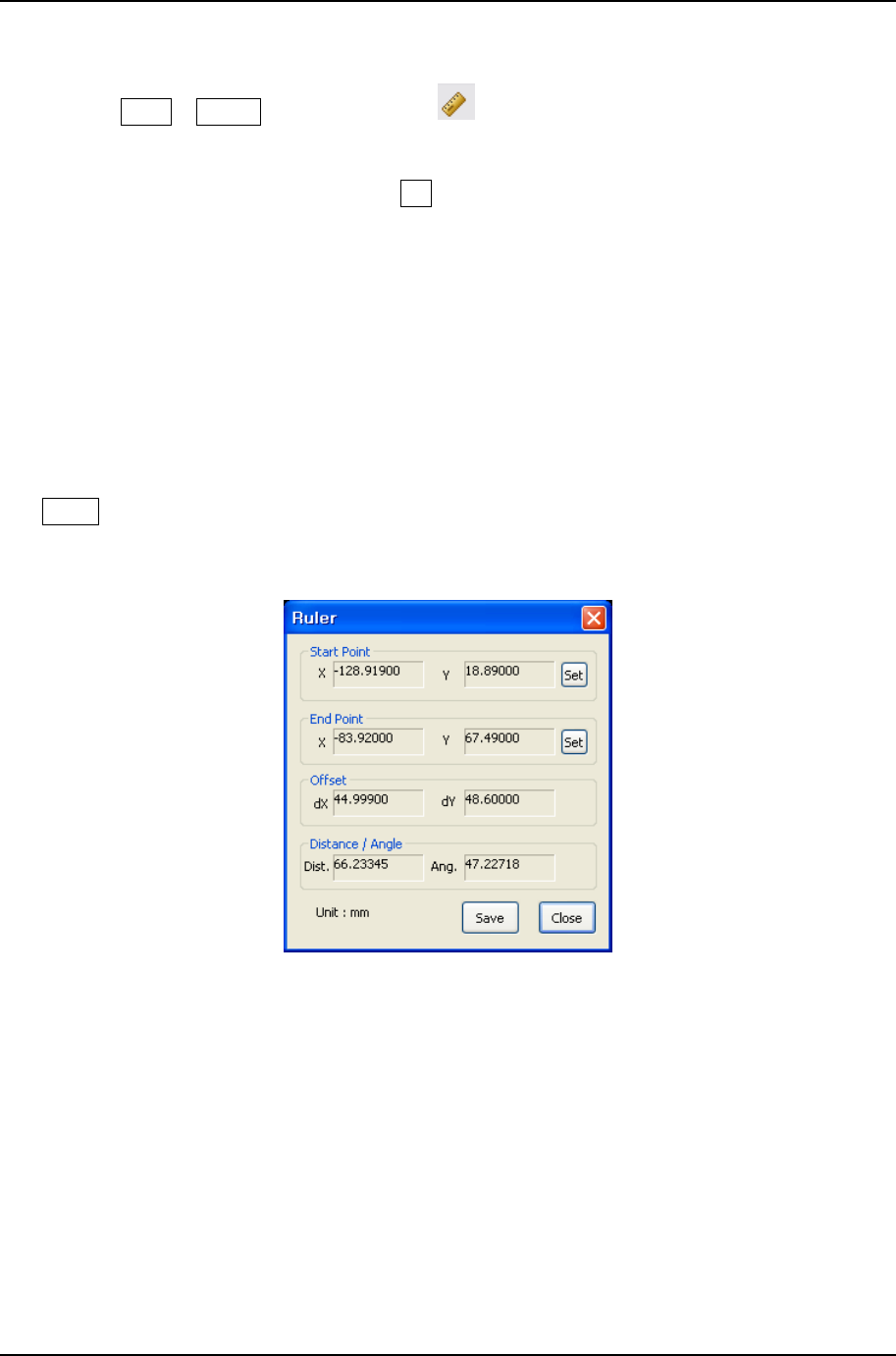
② 시작 점의 플래쉬를 마우스로 클릭하면 Ruler 창이 뜬다.
③ Ruler 창의 Start Point 란에서 Set 버튼을 선택하면 시작점으로 등록된다.
④ 끝 지점의 플래쉬를 마우스로 클릭하면 다시 Ruler 창이 뜬다.
⑤ Ruler 창에는 두 플래쉬의 중심위치와 거리가 계산되어 보여진다.
자 기능을 사용할 때 마우스로 플래쉬를 클릭하면 플래쉬의 중심위치가 자동으로 계산되는데,
만약 이 기능을 원하지 않을 경우, 즉 마우스로 클릭한 위치에서 측정 하고자 하는 경우엔 키
보드의 Ctrl 키를 누르고 마우스를 클릭하면 된다.
Save 버튼을 눌러 측정 결과를 저장하면, 크기를 입력해야 하는 다른 창에서 이 측정 결과
를 자동으로 사용할 수 있다.
[그림 3-7] Ruler 대화상자
3. Gerberworks 티칭 프로그램의 작업 과정
PARMI CO., LTD.
27
REV 1.2
3.4 기판 정보 설정(Panel Info..)
자동 검사를 위해서는 기판 크기에 대한 최소한의 정보가 필요하다. 일반적으로 스텐실 마스
크의 거버 파일에는 기판 외각에 대한 정보를 가지고 있는데, 주로 트레이스(Trace) 형태의
외각선으로 표현되어 있다. GerberWorks에서는 이 외각선을 이용하여 자동으로 기판 크기를
계산하고 해당 모델의 기판 크기로 설정하게 된다.
기판 정보 설정 방법
① Setup -> Panel Info 또는 도구 바에서
을 선택한다.
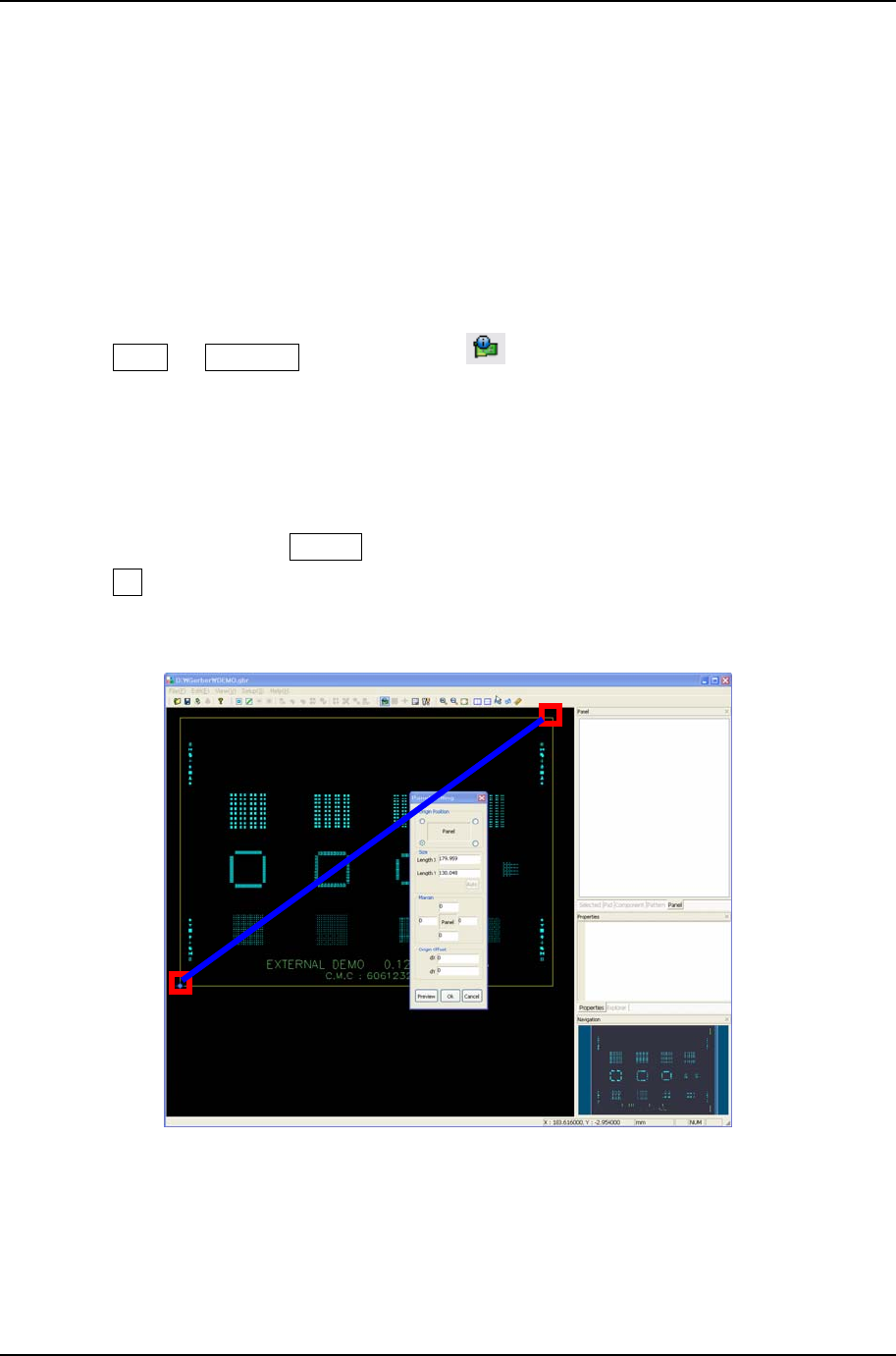
② 기판 외곽선의 포함하도록 마우스를 드래그한다.
③ ‘Panel Setting’ 대화상자가 나타나고 기판 외곽선은 노란색으로 표시된다.
④ 현재 기판 상태에 맞추어 대화상자의 입력란을 수정한다. 자세한 내용은 ‘Panel
Setting’ 대화상자 항목을 참조한다.
⑤ 기판 크기 변경 시 Preview 버튼을 눌러 주 화면을 갱신한다.
⑥ OK 버튼을 눌러 기판 정보 설정을 끝낸다.
[그림 3-8] 기판 정보 설정