PART VI GerberWorks 티칭 프로그램[REV 1.2] - 第61页
3. Ger berworks 티칭 프로그램 의 작 업 과정 PARMI CO., LTD. 51 REV 1.2 ③ BOM 파 일이 정상적으로 열리면 ‘BOM Co mponent’ 대화상 자가 뜨고, 주 화면상에 BOM 관련 정보가 흰색으로 표시된다. ④ ‘BOM Component’ 창에서 BOM 좌표계의 단위, 회전, 미러링 등의 정치 작업을 수행 한다. BOM 좌표계는 Gerber 좌표계와 다…
GerberWorks 티칭 프로그램
SPI HS60 Series
50
REV 1.2
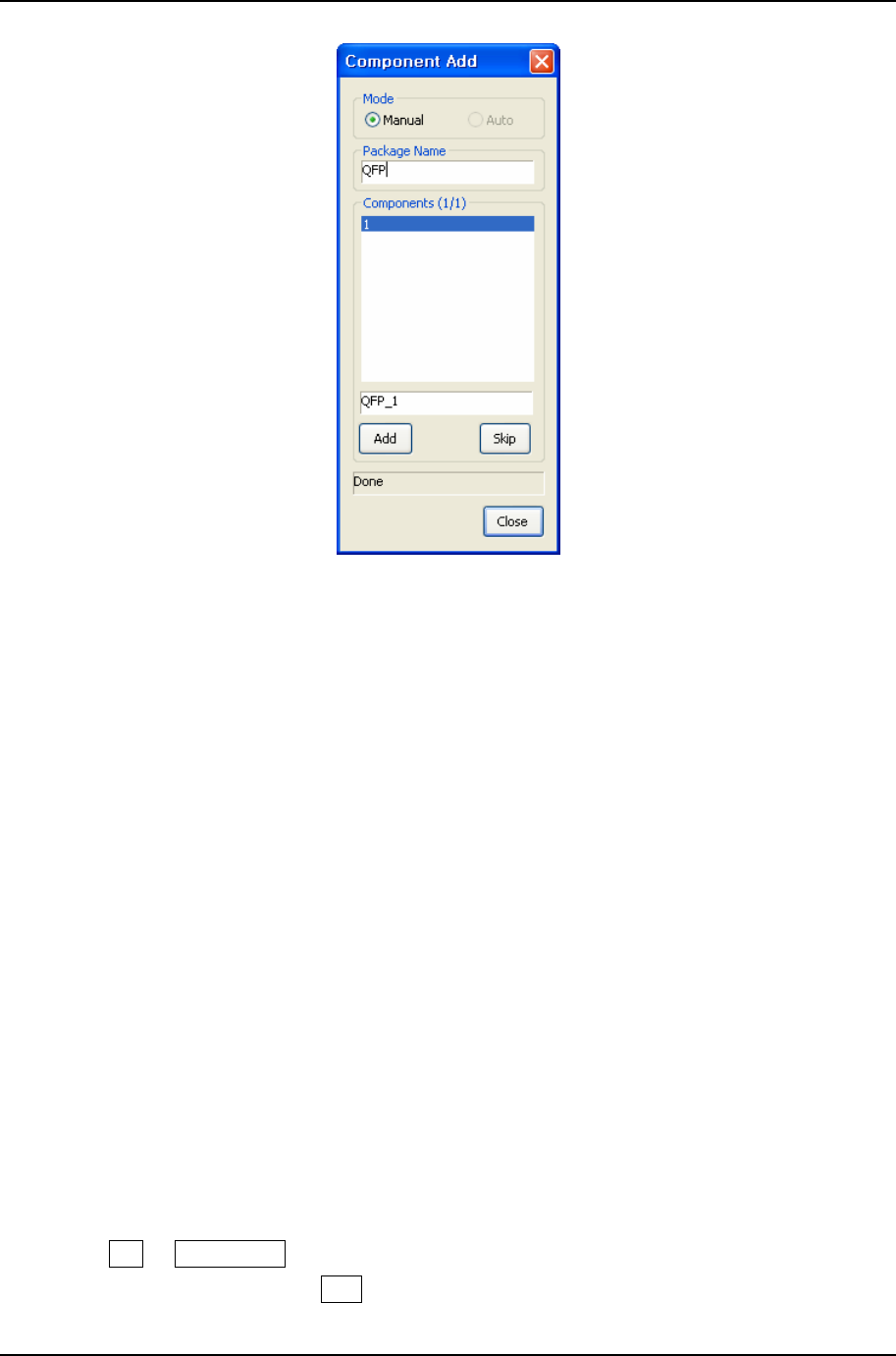
[그림 3-36] 컴포넌트 등록 대화상자
3.11.2 BOM 파일을 이용한 컴포넌트 등록
BOM 파일은 특정 기판에 장착되는 부품의 종류와 위치 및 회전 정보 등을 가지고 있는 파일
이다. 이 파일을 이용하면 컴포넌트 등록의 많은 부분을 자동화 할 수 있는데 현재
GerberWorks에서는 패드수가 2개인 컴포넌트에 대해 자동으로 컴포넌트 등록 가능 하도록
지원하고 있다. 이러한 컴포넌트는 주로 칩 저항이나 칩 콘덴서들인데, 일반적으로 기판에서
이러한 컴포넌트들은 가장 많이 사용되는 부품이므로 상당히 많은 컴포넌트들이 자동으로 등
록될 수 있다.
컴포넌트 등록은 검사에 반드시 필요한 항목은 아니지만, 컴포넌트 등록이 필요한 경우에는
BOM 파일을 활용하면 수동 등록의 경우처럼 일일이 컴포넌트 이름을 입력하거나, 입력과정
에서 실수할 가능성이 없으므로 티칭 시간을 상당히 단축할 수 있다.
BOM 파일을 이용한 컴포넌트 등록
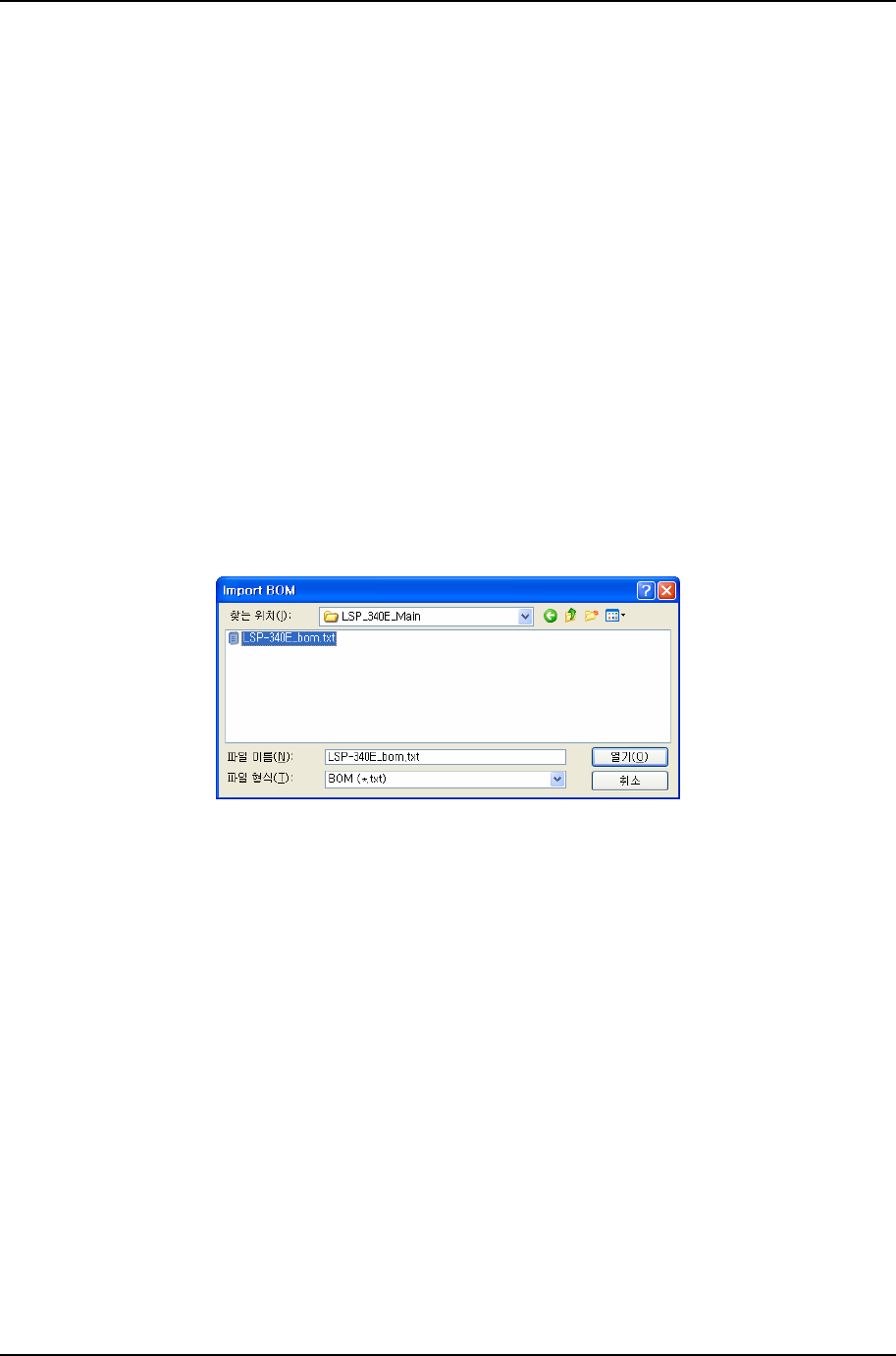
① File ->Import BOM 메뉴를 선택하면 ‘Import BOM’ 대화상자가 뜬다.
② BOM 파일을 설정하고 열기를 선택하면 BOM 파일을 불러온다.
3. Gerberworks 티칭 프로그램의 작업 과정
PARMI CO., LTD.
51
REV 1.2
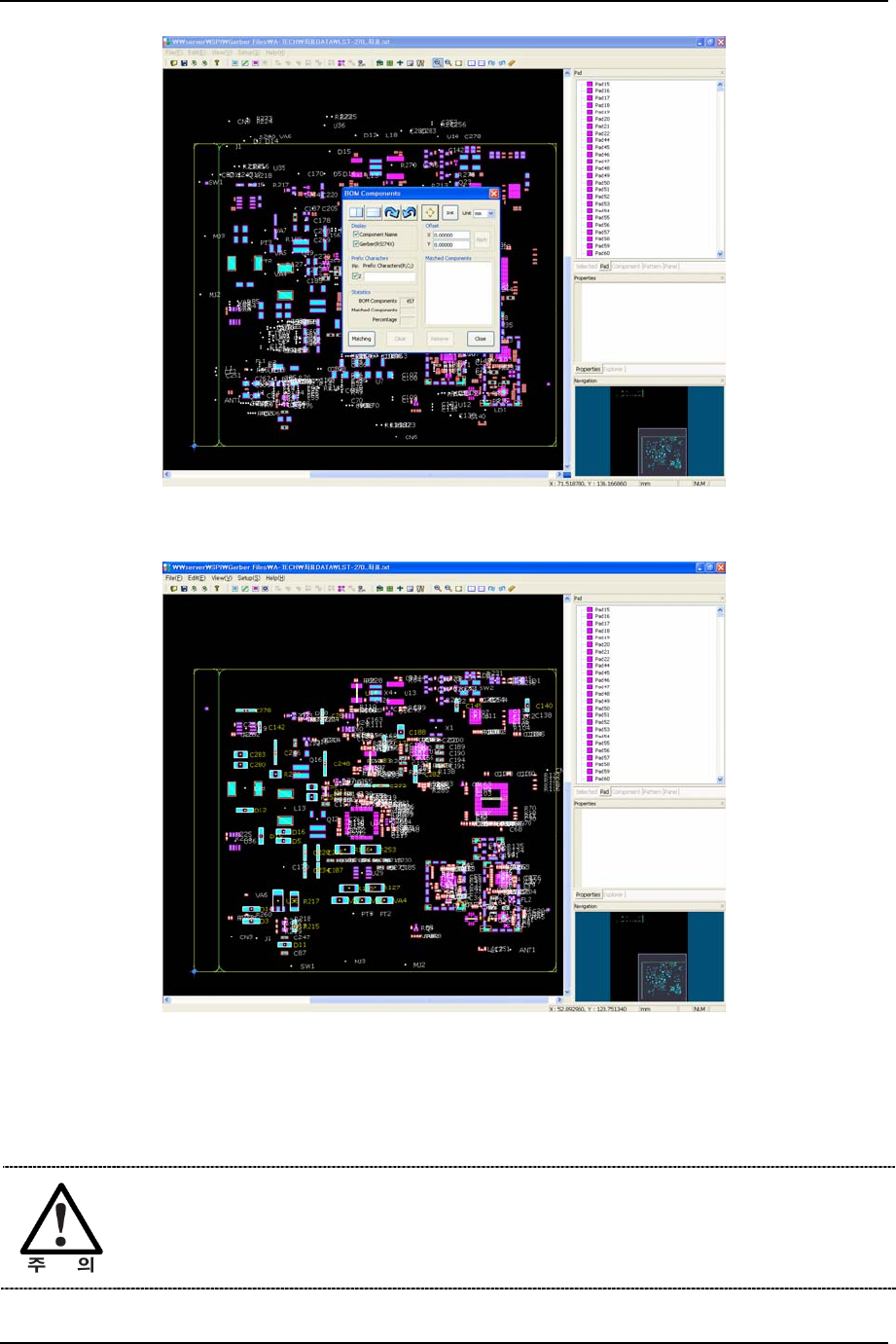
③ BOM 파일이 정상적으로 열리면 ‘BOM Component’ 대화상자가 뜨고, 주 화면상에
BOM 관련 정보가 흰색으로 표시된다.
④ ‘BOM Component’ 창에서 BOM 좌표계의 단위, 회전, 미러링 등의 정치 작업을 수행
한다. BOM 좌표계는 Gerber 좌표계와 다를 수 있으므로 좌표계가 일치하도록 잘 설
정해야 한다. 각 툴의 사용법은 BOM Component 대화상자 항목을 참조한다.
⑤ 대화상자의 이동 기능을 사용하여 BOM 데이터들이 Gerber 상에 정확히 일치하도록
이동시킨다. 이때 컴포넌트의 중심점을 표시하는 흰색 점들이 컴포넌트를 구성하는 패
드들의 중심에 위치하도록 하면 된다.
⑥ Matching 버튼을 선택하여 컴포넌트 자동 일치 과정을 진행한다. 일치 상태를 확인하
고 Close 버튼을 선택하여 대화상자를 닫는다.
⑦ 잘 못 등록된 컴포넌트들을 제거한다.
⑧ 컴포넌트 일치가 되지 않은 컴포넌트들은 앞장의 수동 컴포넌트 방법으로 추가하도록
한다. 이때 컴포넌트 이름은 BOM 파일에 이미 있으므로, 이름을 입력할 필요는 없고
확인만 하면 된다.
[그림 3-37] BOM 파일 불러오기
GerberWorks 티칭 프로그램
SPI HS60 Series
52
REV 1.2
[그림 3-38] BOM 파일을 불러온 후의 화면
[그림 3-39] BOM 매칭이 완료된 모습
BOM 파일을 이용한 컴포넌트 등록 작업은 패드 추출 작업 후에 가능하다. 따라서 BOM
파일을 Import 하기 위해서는 패드 추출 작업이 우선되어야 한다.