N7201A532C.pdf - 第54页
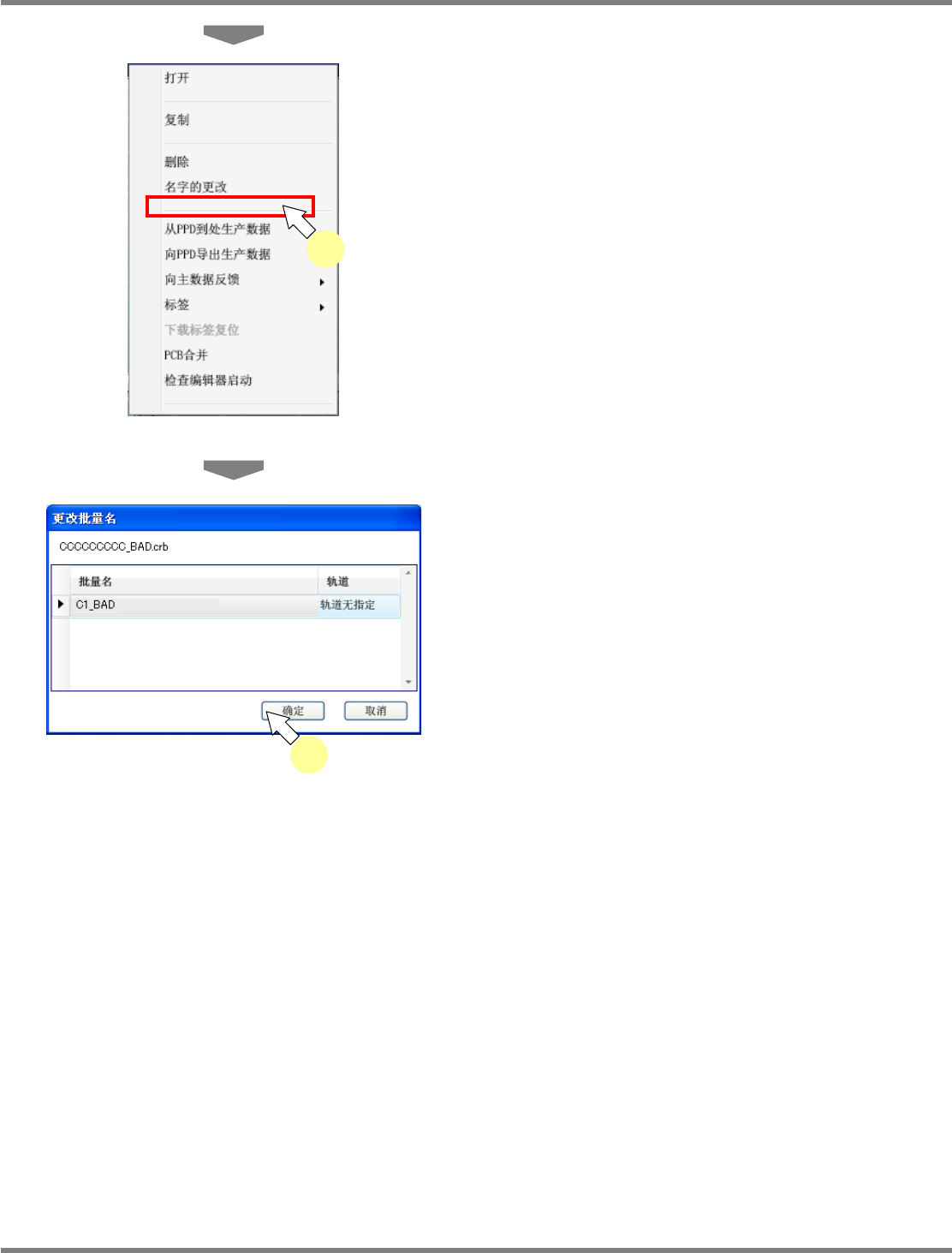
NIP 其他公司检查机的接口软件 4.2 生产数据的设定 Page 4-12 EJNIPC-MB-04G-01 12 选择 [ 更改批量名 ] 。 13 输入任意的 ‘ 批量名 ’ ,按动 [ 确定 ] 按 钮。 04-02-007 NPM-DGS 13 04-01-002 NPM-DGS 12
NIP
其他公司检查机的接口软件
4.2 生产数据的设定
EJNIPC-MB-04G-01 Page 4-11
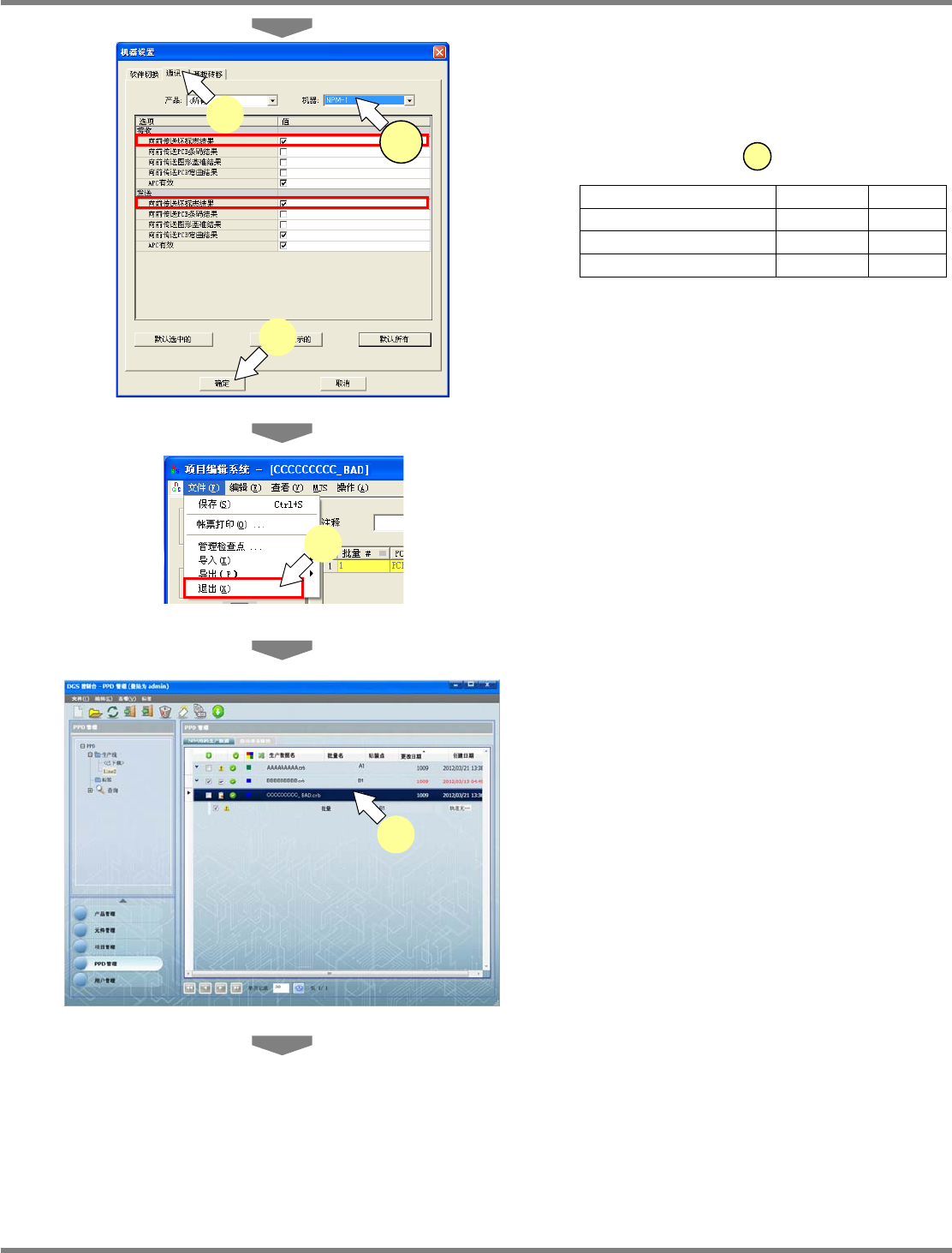
8
选择机器设置画面的
[
通讯
]
选项卡。
•
按照以下所示,分别针对机器的设置位置进行
‘
接受
’
、
‘
发送
’
的
‘
不良标记识别结果
’
的勾选。
•
机器的设置位置能用
进行选择。
9
设定完成后,按动
[
确定
]
按钮。
10
按动
[
退出
]
按钮。
为了在机器上选择生产数据时容易识别,
进行批量名的变更。
11
右单击设定了不良标记通信的生产数
据。
机器位置
接受
发送
前头
(
第
1
台
)
☑
☑
中间
(
第
2
~
n-1
台
)
☑
☑
末尾
(
第
n
台
)
☑
□
A
04-02-006
NPM-DGS
11
04-02-005
NPM-DGS
10
04-02-004
NPM-DGS
A
8
9
NIP
其他公司检查机的接口软件
4.2 生产数据的设定
Page 4-12 EJNIPC-MB-04G-01
12
选择
[
更改批量名
]
。
13
输入任意的
‘
批量名
’
,按动
[
确定
]
按
钮。
04-02-007
NPM-DGS
13
04-01-002
NPM-DGS
12
NIP
其他公司检查机的接口软件
4.3 选项许可
EJNIPC-MB-04G-01 Page 4-13
4.3
选项许可
这里利用
NPM
系列的操作画面进行说明。
4.3.1
选项许可
用
NIP
连接
Panasonic
以外产的
SPI
和实装机后,要使用
FF
功能时,需要对每台机器进行以下
的许可选项的登录。
所需的许可
z
APC
系统
z
其他公司检查机的接口软件
4.3.2
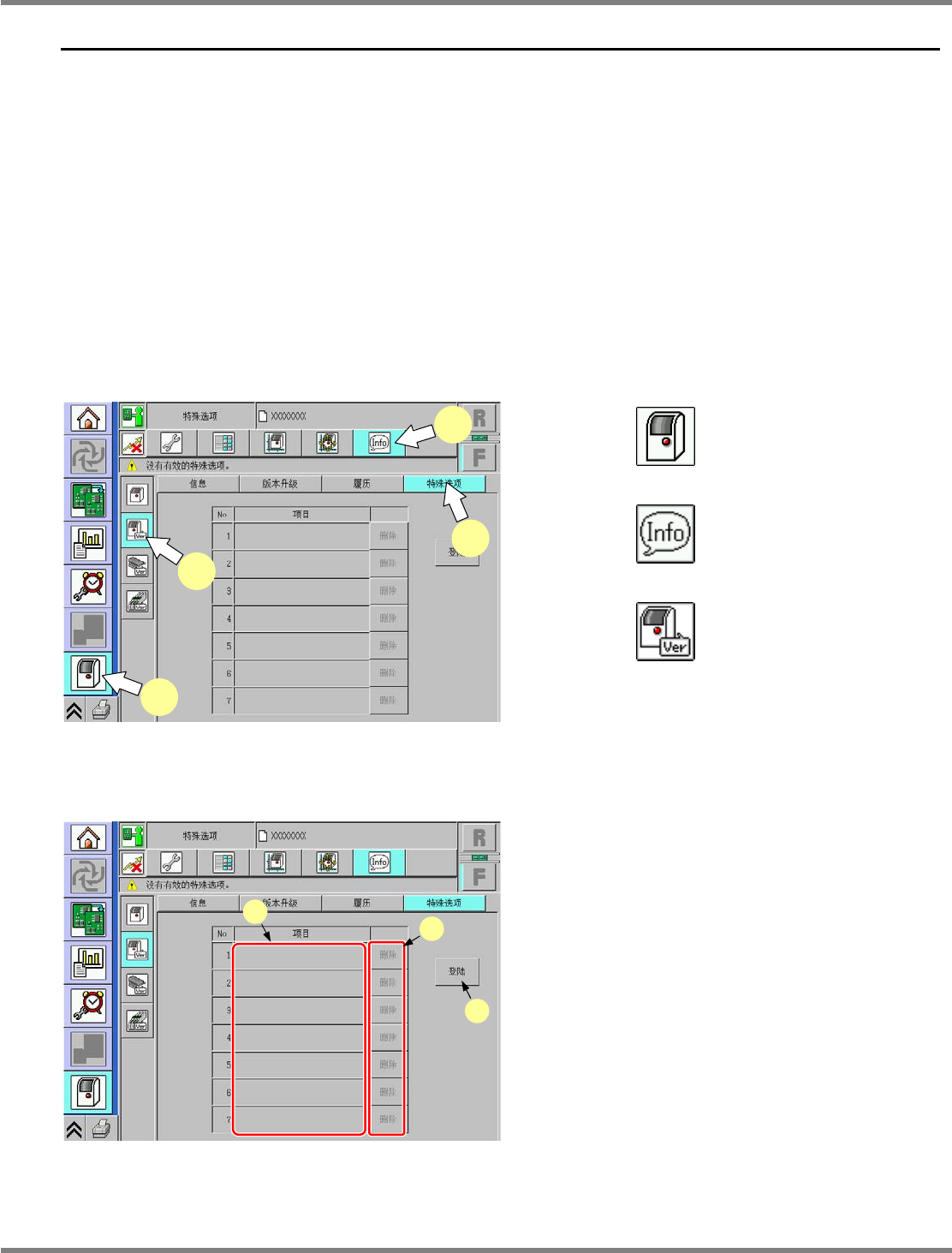
确认选项许可的登录状态
1
按下
。
2
按下
。
3
按下
。
4
按下
[
特殊选项
]
。
a. ‘
项目
’
只显示进行了许可登录的项目。
b. [
删除
]
只有进行了许可登录的项目才有效。
(
能按动的状
态。
)
c. [
登录
]
进入到许可登录的画面。
UnitVerWholeSpecialOption-01C01
NPM
1
2
3
4
UnitVerWholeSpecialOption-01C01
NPM
a
c
b