TR7007M_SII_Hardware_ch-v1-0-1.pdf - 第19页
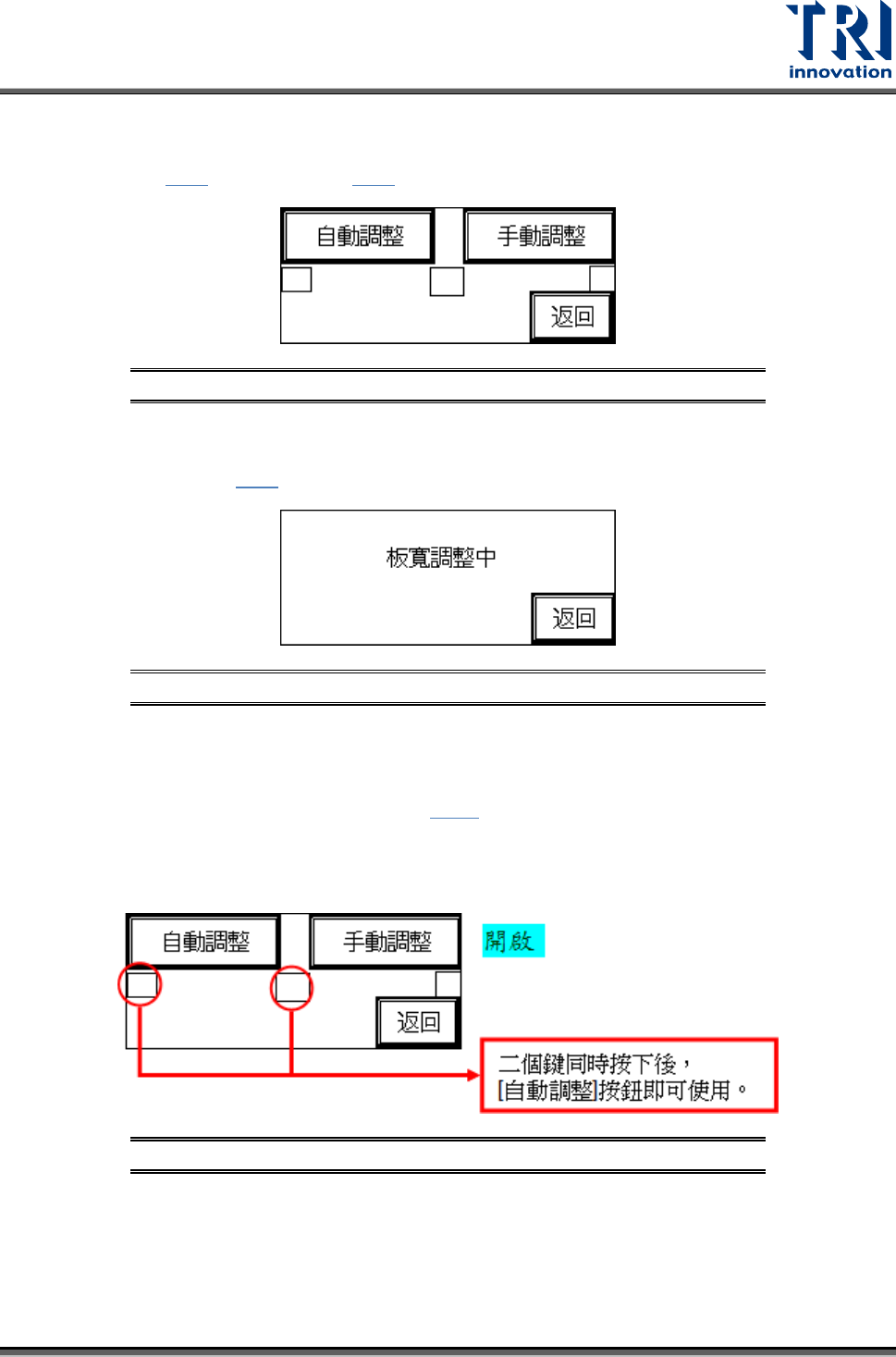
Test Research, Inc. T R7007M SII User Guide – Hardware 7 板寬:按下 圖 7 的 [ 板寬 ] ,可在 圖 8 中選擇 [ 自動調整 ] 或 [ 手動調整 ] 。 圖 8 : 其他設定 – 板寬 設定 手動調整:按下 圖 8 中的 [ 手動調整 ] ,即可使用旋轉輪設定板寬。 圖 9 : 其他設定 – 板寬 設定 – 手動 板寬調整 自動調整保護隱藏鍵:為了預防未安裝自…
Test Research, Inc.
6 TR7007M SII User Guide – Hardware
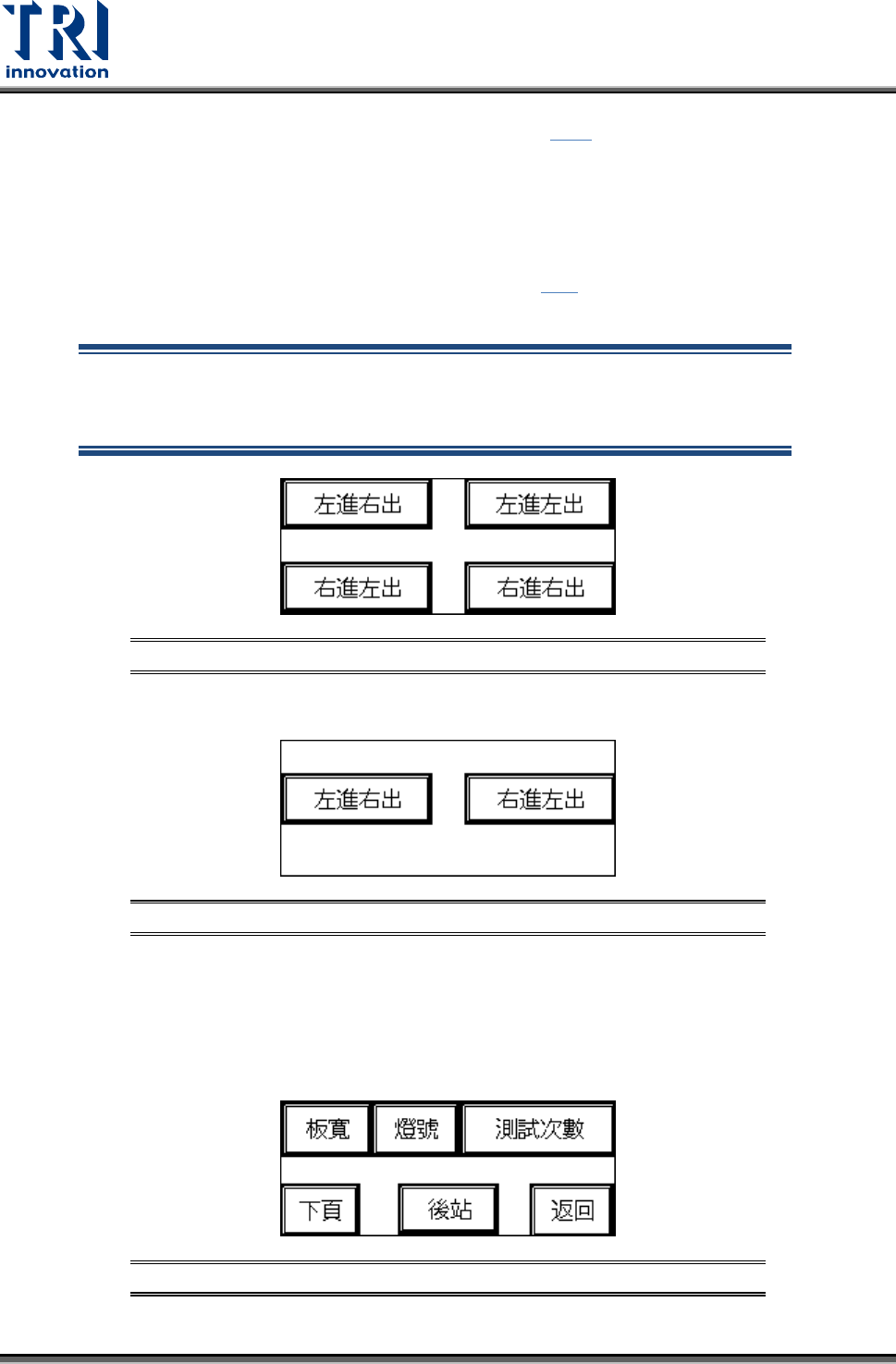
連線模式方向設定:若選擇連線模式,畫面會出現(
圖
5),有[左進右出]、[左進左出]、
[右進左出]與[右進右出]四種。
單機模式方向設定:若選擇單機模式,畫面會出現[左進右出]、[左進左出]、[右進左
出]與[右進右出]四種。
測試模式方向設定: 若選擇測試模式,畫面會出現(
圖
6),則有[左進左出]與[右進右
出]兩種。
注意事項:在出廠時預設為左進模式,若方向改為右進模式時,需將
Sensor 2(
減速檢知器
)
與
Sensor 3(
定位檢知器
)
固定位置連同金屬接頭
對調。
圖
5:
連線與單機模式方向設定
圖
6:
測試模式方向設定
3.1.3
其他設定
可選擇[板寬]、[燈號]、[測試次數]、[下頁]、[後站]、[返回]六種。
圖
7:
其他設定
Test Research, Inc.
8 TR7007M SII User Guide – Hardware
圖
11:
其他設定–板寬設定–隱藏鍵–開啟
自動調整:按下
圖
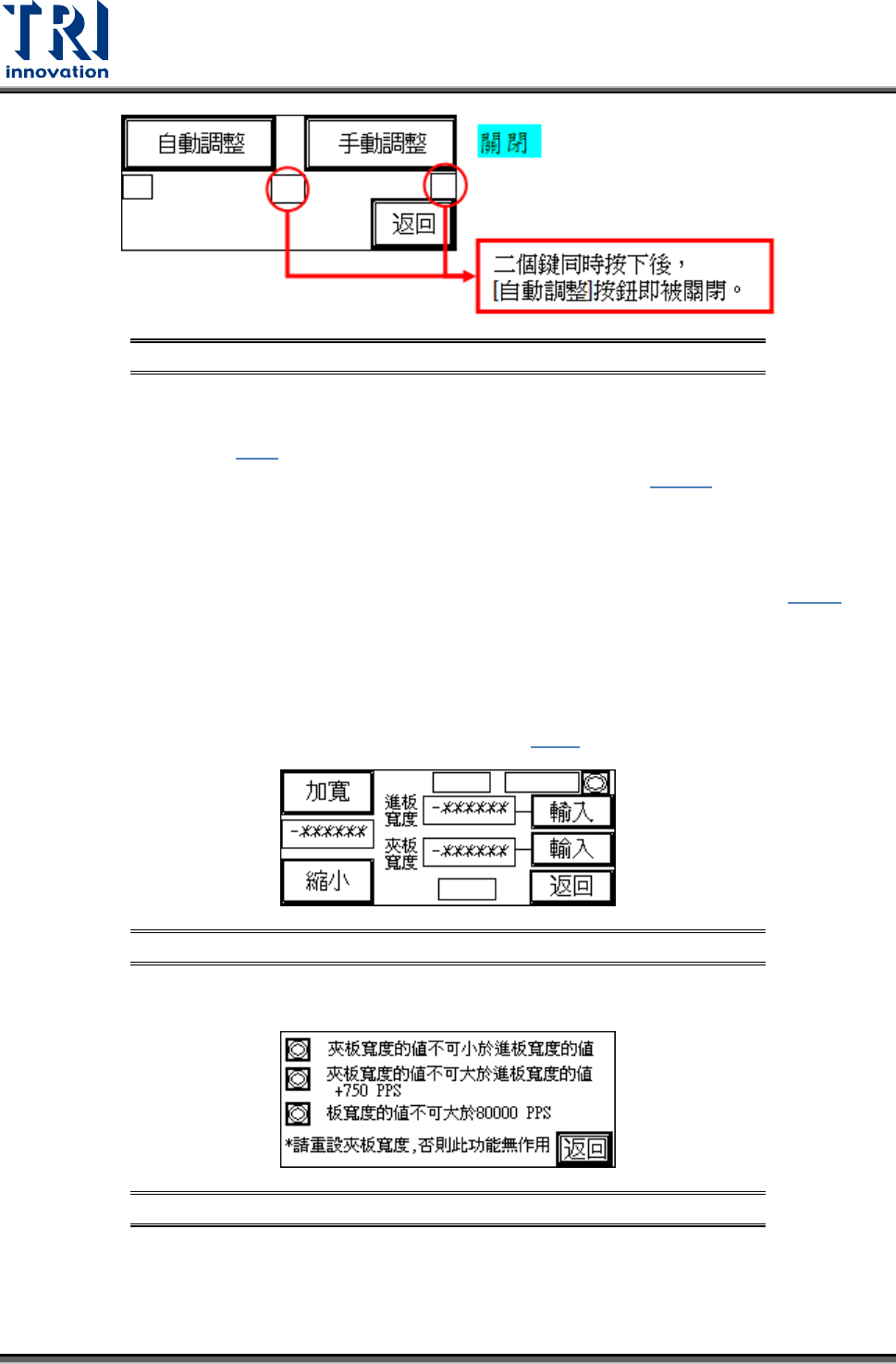
9 中的[自動調整],板寬會先作歸原點(機械原點)的動作,若為
出廠初次設定時,歸原點完成後,需先設定(電氣原點),在
圖
12 中的原點會閃爍,
此時可按[加寬]或[縮小]設定該機種的最大可測板寬度,如:TR7006L 為 460mm,
設定完成後按[輸入],PLC 會自動記憶設定值,然後按[返回]並做復歸,下一次再
進入此畫面時原點的字型就不會再爍閃,此時即可設定待測板寬度,設定方法同
上述,板寬的設定值也可以由 PC 設定或讀取,若要重設電氣原點,可在
圖
12 中
同時按下中間上方及中間下方的隱藏鍵。一般情況下,[進板寬度]與[夾板寬度]設
定相同,若需要設定兩段式板寬,則需分別設定[進板寬度]與[夾板寬度],系統在
進板時使用[進板寬度],直到待測版碰到夾板 Sensor 時,輸送帶調整為[夾板寬
度]後夾板,檢測完畢後,輸送帶調整為[進板寬度]後出板。若[進板寬度]與[夾板
寬度]設定不同數值,則系統會顯示設定規則如
圖
13,加強防呆保護。
圖
12:
其他設定–板寬設定–自動板寬調整
圖
13:
其他設定–板寬設定–自動板寬設定規則
注意事項