TR7007M_SII_Hardware_ch-v1-0-1.pdf - 第90页
Test Research, Inc. 78 TR7007M SII User Guide – Hardware 圖 115 : EzLink - 擴充裝置 列表 5) 擴充裝置連線 擴充裝置連線功能,驅動各個主控裝置進行裝置連線的動作。按下 [RING 0/ 1 - Axis(0)] 後,開啟 X 軸參數控制對話框,接著按下 [CONNE T RING] 按鈕,將 X 軸的 Slave Module 連接。裝置由未連線狀態進入已經連線…
Test Research, Inc.
TR7007M SII User Guide – Hardware 77
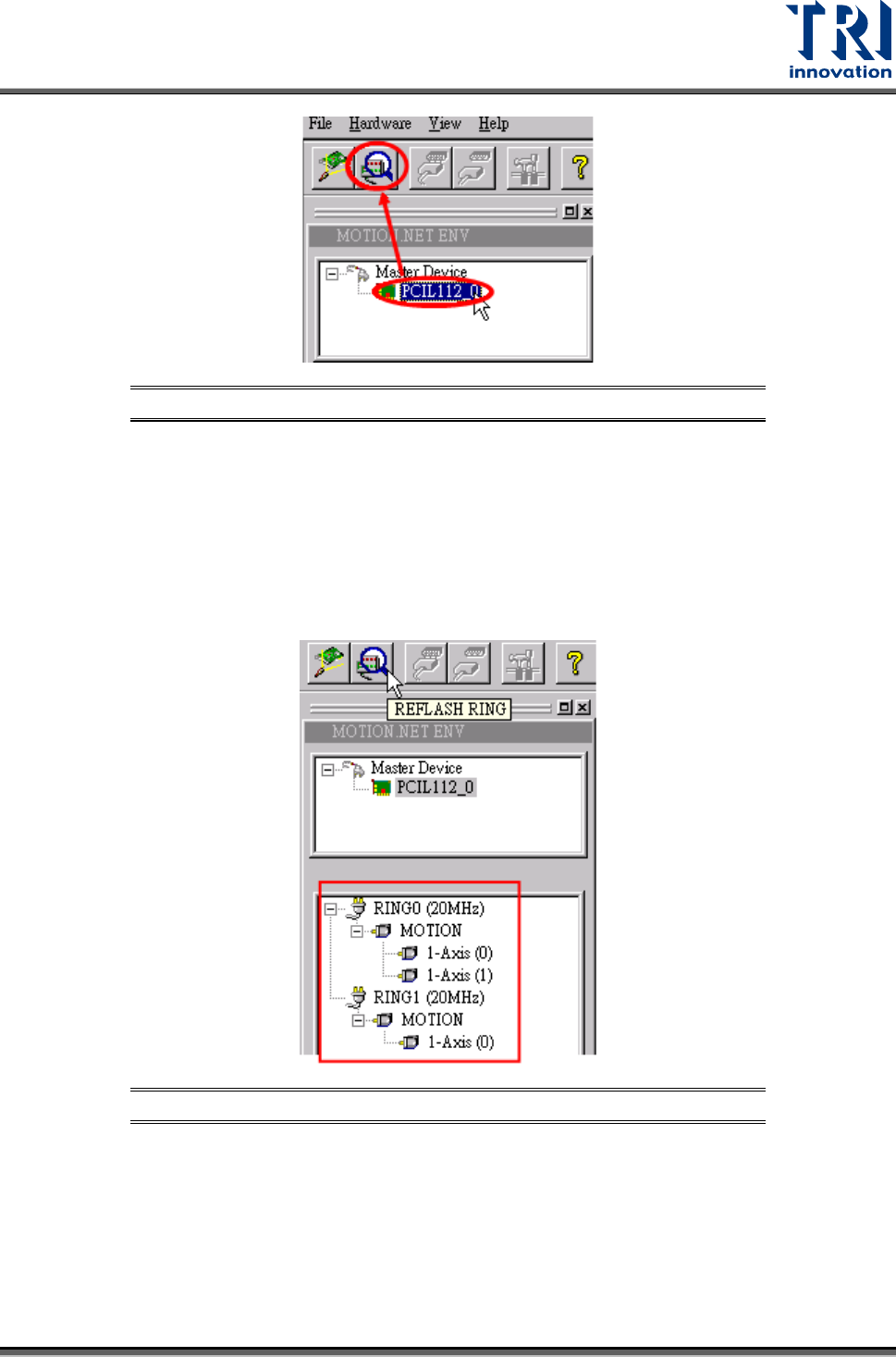
圖
113: EzLink-
擴充裝置掃描
4) 擴充裝置連線訊息
當使用者完成了主控裝置的掃瞄,主控裝置與擴充模組的連線,以及擴充模組裝置的
掃瞄後,如下圖所示,EzLink 的左邊裝置列表內會自動顯示目前裝置連線的情形與配
置狀況。
圖
114: EzLink-
擴充裝置連線訊息
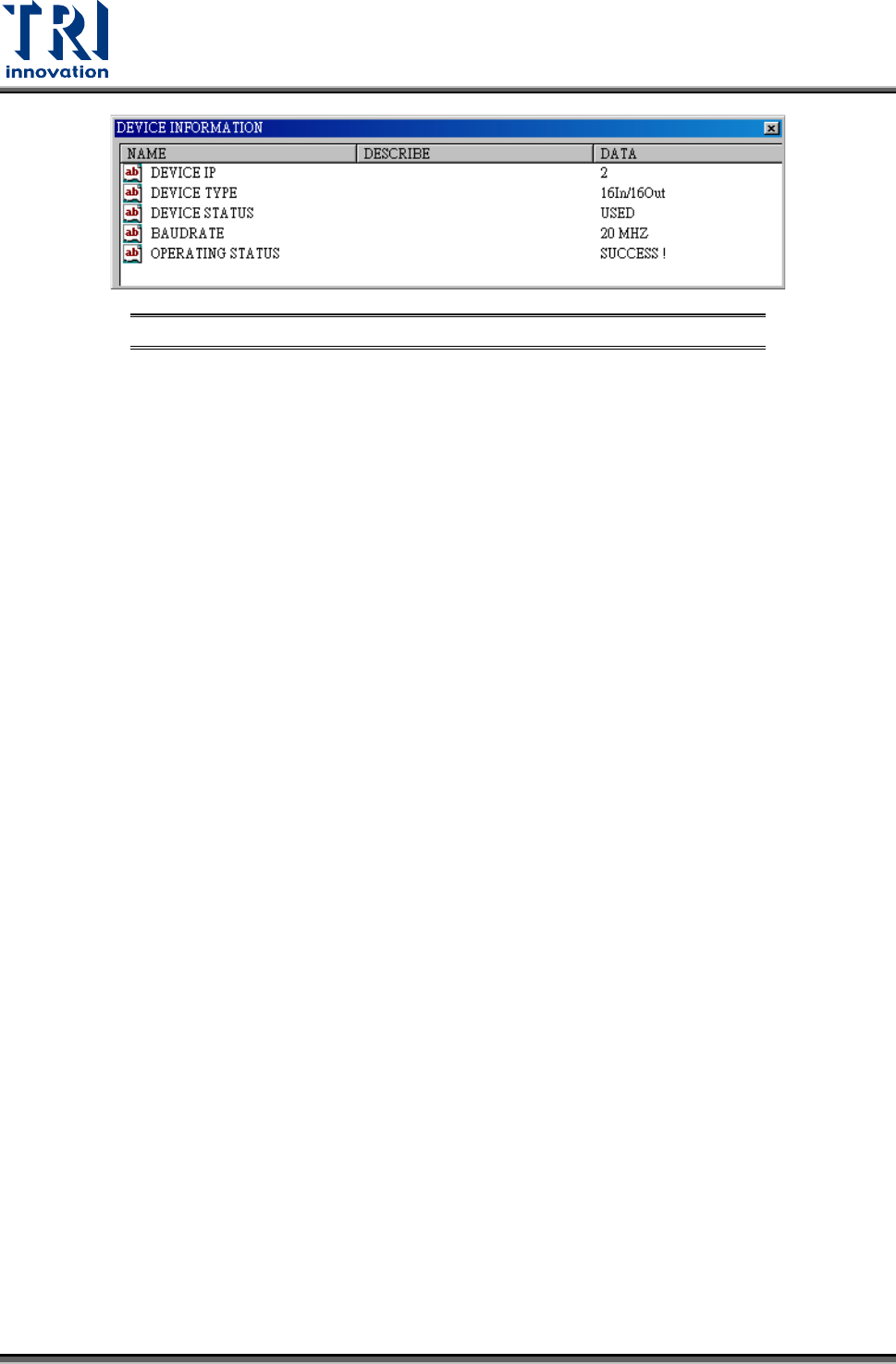
點選該裝置後會於程式顯示區的右側出現該擴充裝置的相關資訊,如下圖所示。裝置
資訊對話框中會顯示裝置的 IP 編號、裝置的使用型式、裝置目前的使用狀態、整個串
接使用的連線速率與操作功能是否成功。
Test Research, Inc.
78 TR7007M SII User Guide – Hardware
圖
115: EzLink-
擴充裝置列表
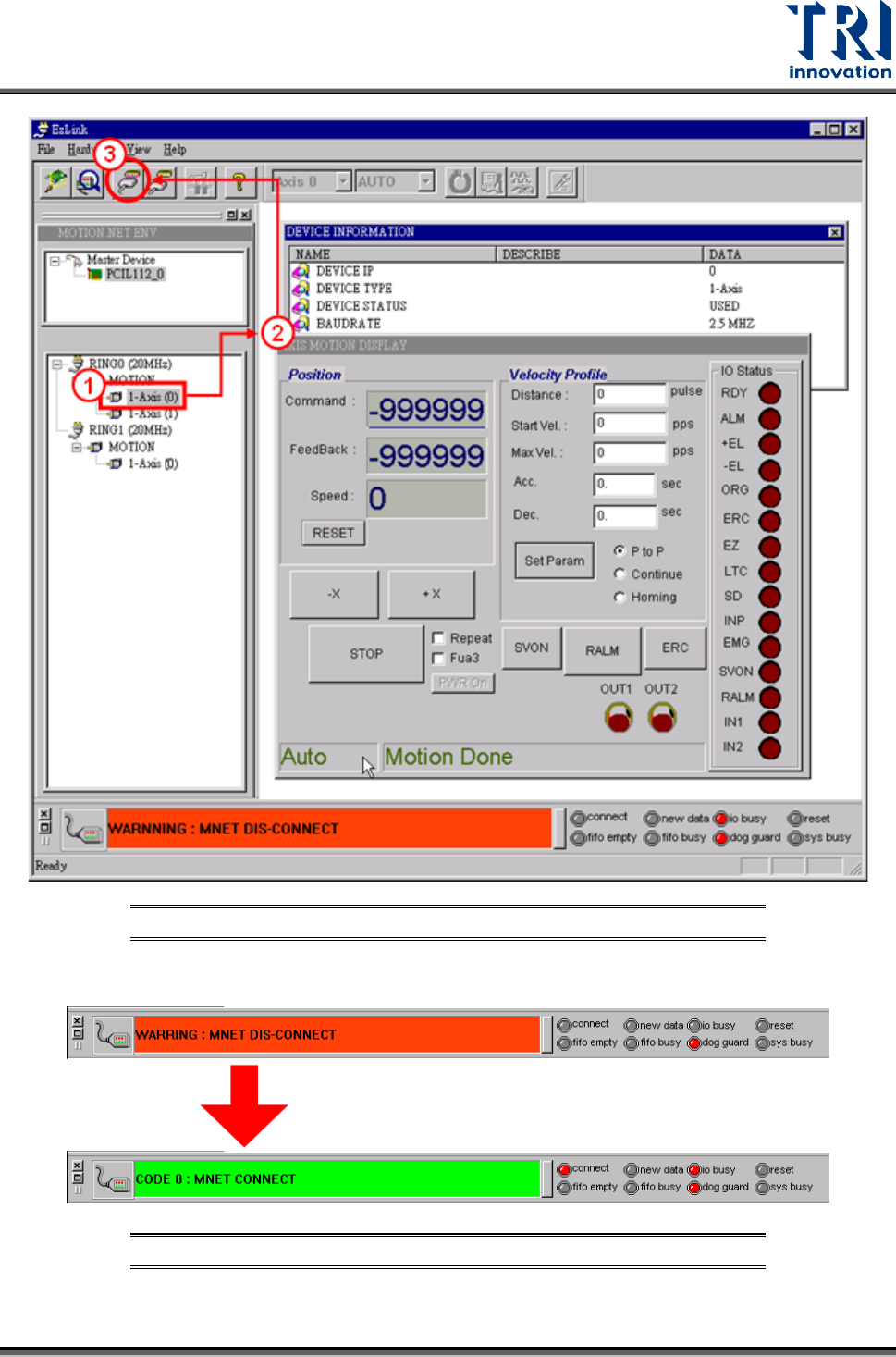
5) 擴充裝置連線
擴充裝置連線功能,驅動各個主控裝置進行裝置連線的動作。按下[RING 0/ 1-Axis(0)]
後,開啟 X 軸參數控制對話框,接著按下[CONNET RING]按鈕,將 X 軸的 Slave
Module 連接。裝置由未連線狀態進入已經連線狀態,可以由程式顯示畫面的下方狀態
顯示列可以得知,整個未連線到已連線的狀態變化,如下圖所示。
Test Research, Inc.
TR7007M SII User Guide – Hardware 79
圖
116: EzLink-
擴充裝置連線按鈕
圖
117: EzLink-
擴充裝置連線顯示