00193707-01.pdf - 第63页
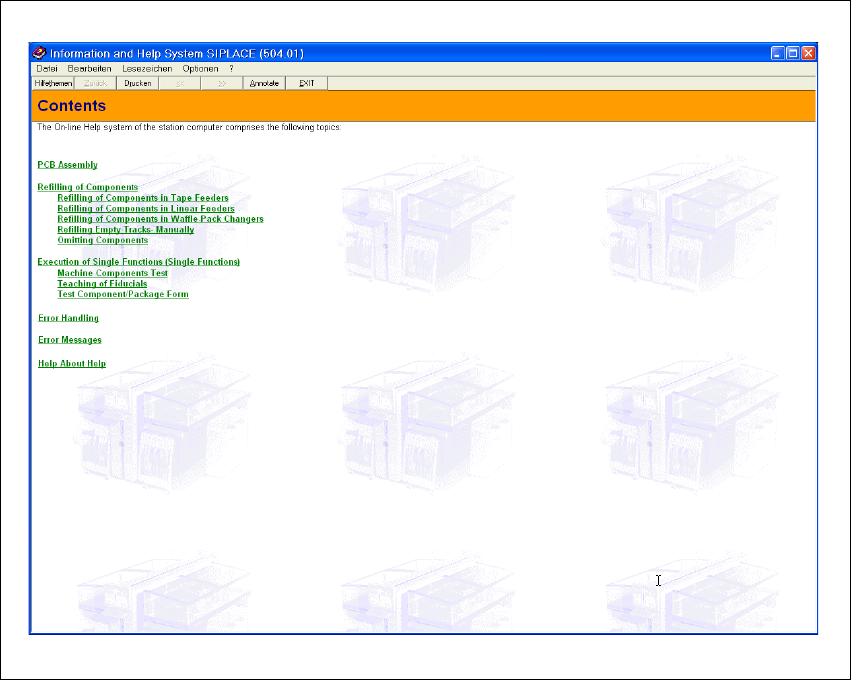
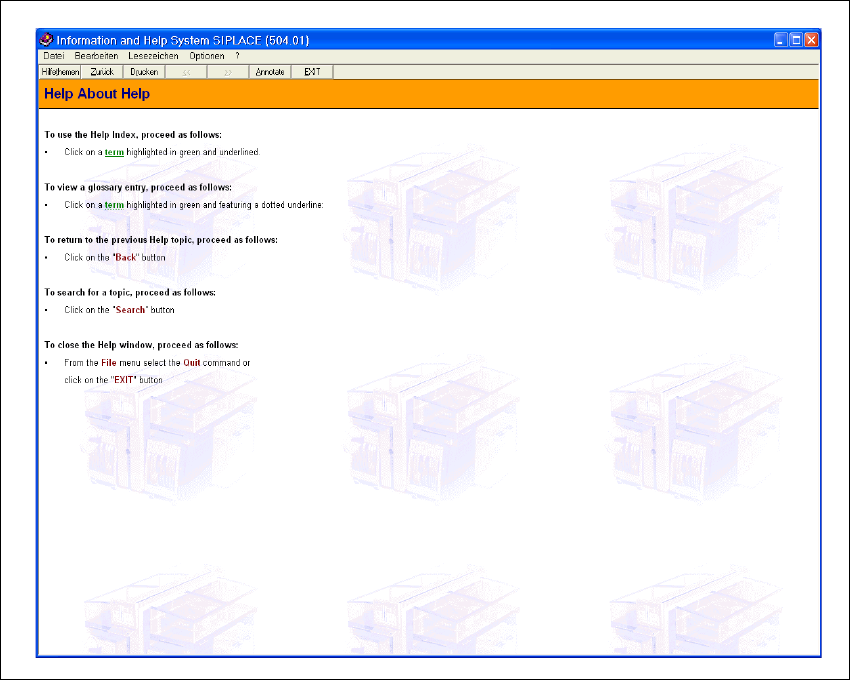
SIPLACE 软件指南 SR.504.xx 6 联机帮助系统 2003 年 1 月版 6.1 总论 63 6.1.1.2 显示特定主题区帮助 Æ 单击帮助系统的 “ Content (内容) ”屏幕 (参见图 6.1 - 2 )中所需主题区的项 (如 “ Help About Help ( 如 何 使 用 帮 助 )”)。 显示区将显示所选的主题区的帮助信息 (参见图 6.1 - 3 示例) 。 6 Fig. 6.1 - 3 示例:主…
6 联机帮助系统 SIPLACE 软件指南 SR.504.xx
6.1 总论 2003 年 1 月版
64
6.1.1.3 显示当前视图帮助
Æ 单击 “Help (帮助)”菜单中的 “Help (帮助)”菜单项或单击 按钮,调用帮助系统
;也可使用 Alt + F1 组合键,打开主帮助系统窗口。
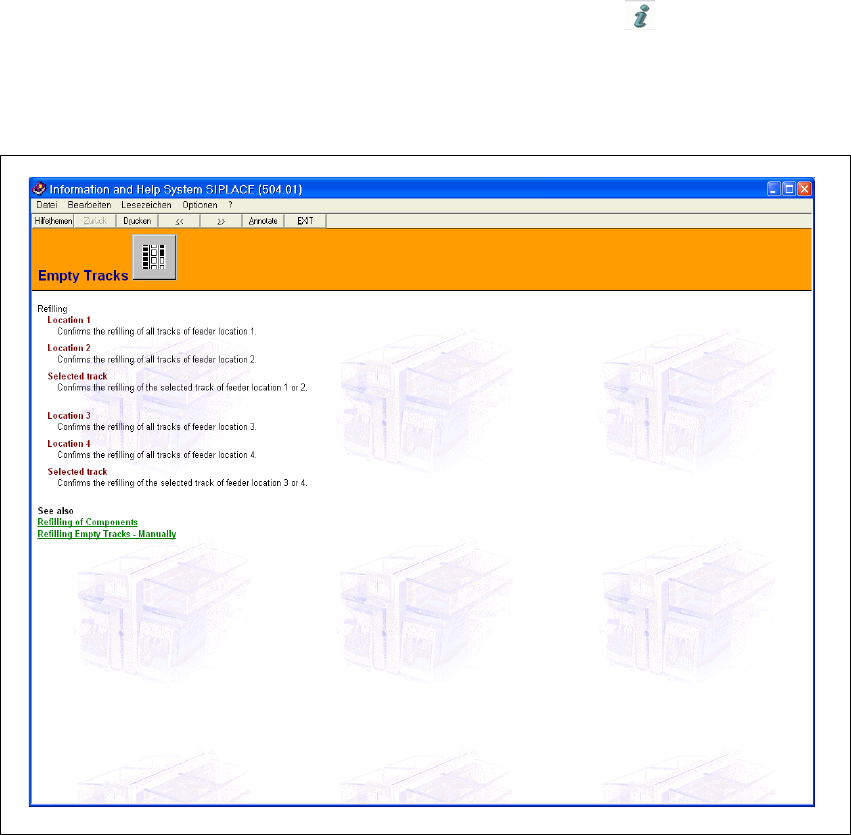
显示区现在显示站计算机用户界面当前已激活视图中各项功能的帮助信息 (参见图 6.1 - 4 示
例)。
6
Fig. 6.1 - 4
示例:当前视图 “料槽空”帮助窗口
6
连接到补充帮助信息的任何项的颜色都为绿色并有下划线。单击这些项,显示区将切换到相应
主题的帮助信息。 6
6
6