00196799-02_InstallGuide_DE.pdf - 第43页
In st al la tio ns- u nd K o nf ig ura tio ns a nl eit ung S IPL AC E Exp lo rer 3 I nsta ll ati on d es SIP LACE E x plor er Aus ga be 0 6/20 11 DE 3. 5 A npass ung der Regi on al Set ti n gs für as ia tis che Sp rac he…
3 Installation des SIPLACE Explorer Installations- und Konfigurationsanleitung SIPLACE Explorer
3.5 Anpassung der Regional Settings für asiatische Sprachen Ausgabe 06/2011 DE
42
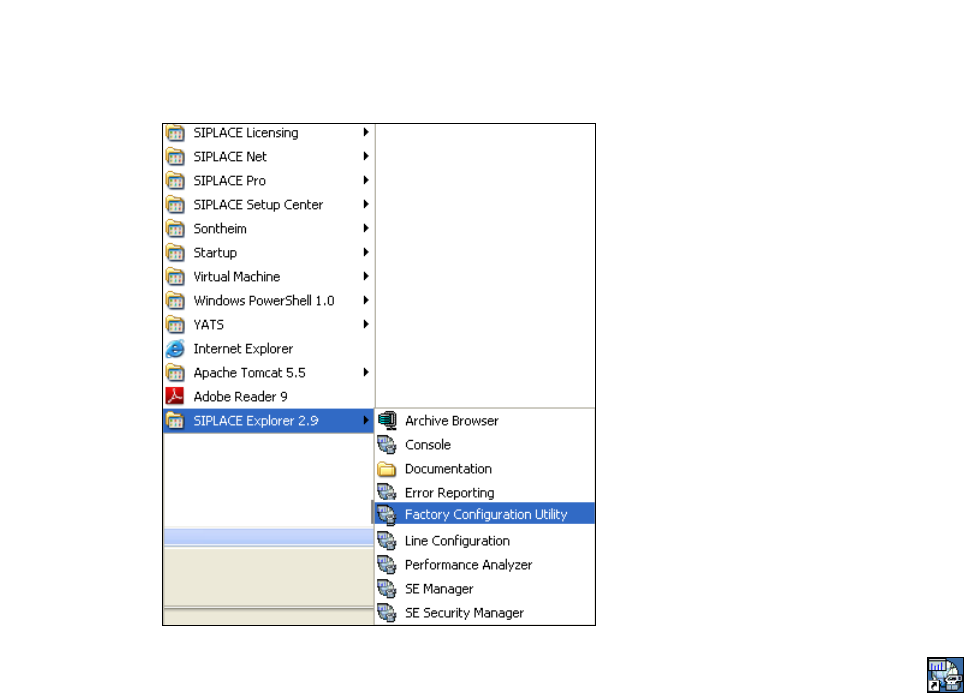
SIPLACE Explorer V.2.9 Factory Configuration Utility
Starten Sie Factory Configuration Utility über das Windows-Menü Programme SIPLACE
Explorer 2.9 Factory Configuration Utility. 3
3
Abb. 3 - 16 Factory Configuration Utility Windows Start Menü
Oder klicken Sie auf Ihrem Desktop auf das Symbol Factory Configuration Utility .
3.5 Anpassung der Regional Settings für asiatische Sprachen
Bei einem englischen Betriebssystem muss die asiatische Sprache installiert sein. Ansonsten
werden in SIPLACE Explorer nach Einstellung der asiatischen Bedienoberfläche, die
Auswahlmenüs nicht korrekt angezeigt. Es erscheint ???. 3
Installations- und Konfigurationsanleitung SIPLACE Explorer 3 Installation des SIPLACE Explorer
Ausgabe 06/2011 DE 3.5 Anpassung der Regional Settings für asiatische Sprachen
43
3.5.1 Windows XP
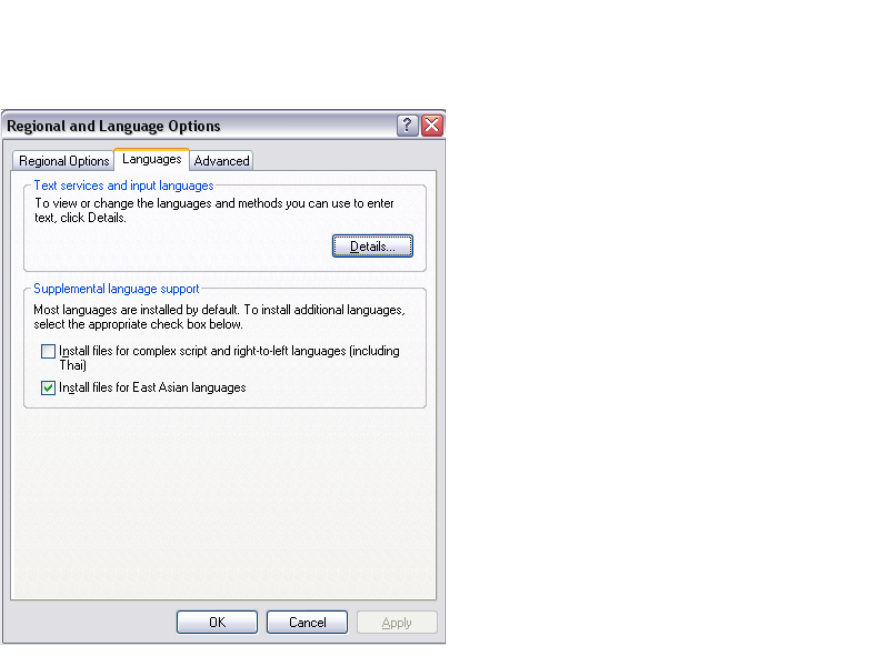
Öffnen Sie die Regional Settings über das Windows-Menu Start Control Panel
Regional and language Option.
Wählen Sie den Languages Tab.
3
Abb. 3 - 17 Regional Settings in Windows XP
Aktivieren Sie die Install files for East Asian languages Checkbox.
Bestätigen Sie mit OK.
3 Installation des SIPLACE Explorer Installations- und Konfigurationsanleitung SIPLACE Explorer
3.6 Konfiguration von MS SQL Server Ausgabe 06/2011 DE
44
3.5.2 Windows Server 2003 SP2 und Windows Server 2003 R2
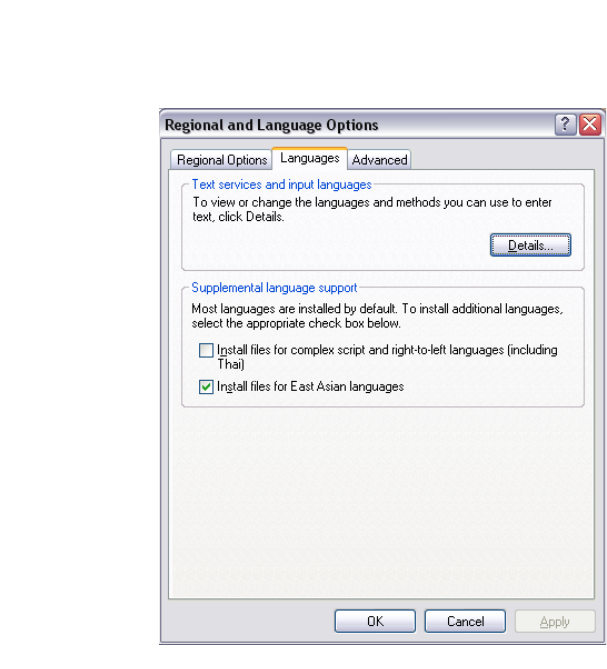
Öffnen Sie die Regional Settings über das Windows-Menu Start Settings Control Panel
Regional and language Option.
Wählen Sie den Languages Tab.
3
Abb. 3 - 18 Regional Settings in Windows Server 2003 SP2 und Windows Server 2003 R2
Aktivieren Sie die Install files for East Asian languages Checkbox.
Bestätigen Sie mit OK.
3.6 Konfiguration von MS SQL Server
Mit der Linien-Konfiguration können Sie die System-Datenbank konfigurieren. Siehe “Schritt 5 -
System-Datenbank konfigurieren” auf Seite 59. 3
Damit Sie die Wartung für die Systemdatenbank definieren können, müssen Sie den MS SQL
Server folgendermaßen konfigurieren: 3
Öffnen Sie MS SQL Server Management Studio.
Öffnen Sie das Dialogfenster Server Properties. Wählen Sie die Server-Instanz, mit der
SIPLACE Explorer System-Datenbank aus. Wählen Sie aus dem Kontextmenü der rechten
Maustaste Properties. Das Dialogfenster Server Properties öffnet sich: