00196799-02_InstallGuide_DE.pdf - 第71页
Ins ta ll ati on s- un d K on figu r ati on san le itu ng S IP LAC E E x pl ore r 4 Ko nf ig ura ti o n Au sg ab e 06/ 2 011 D E 4.2 Ko n fig uri er en de r We rk s- Kon fig ur ati on s- Util it y 71 4.2 K on figurie re …
4 Konfiguration Installations- und Konfigurationsanleitung SIPLACE Explorer
4.1 Standard Monitoring Application (Überwachungsanwendung) Ausgabe 06/2011 DE
70
4
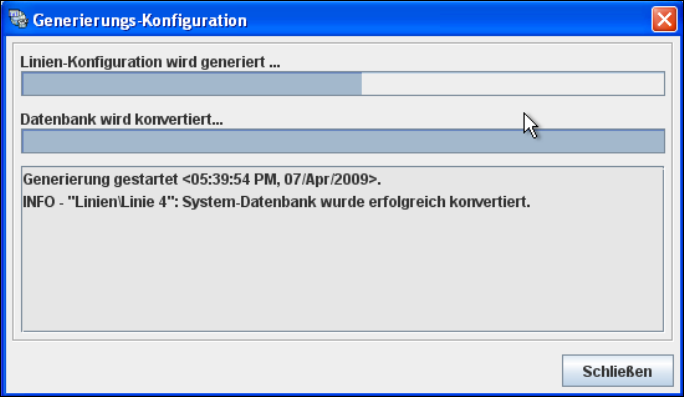
Abb. 4 - 28 Generierungs-Konfiguration
An dieser Stelle wird die Anwendung automatisch generiert und in den SIPLACE Explorer
geladen. 4
Wurde die Website komplett generiert, klicken Sie auf Schließen. Die Erstellung der SMA ist
fertiggestellt. Klicken Sie in dem Dialogfenster Linien-Konfiguration - Generieren der
Website auf Beenden.
Installations- und Konfigurationsanleitung SIPLACE Explorer 4 Konfiguration
Ausgabe 06/2011 DE 4.2 Konfigurieren der Werks-Konfigurations-Utility
71
4.2 Konfigurieren der Werks-Konfigurations-Utility
4.2.1 Starten der SIPLACE Werks-Konfigurations-Utility
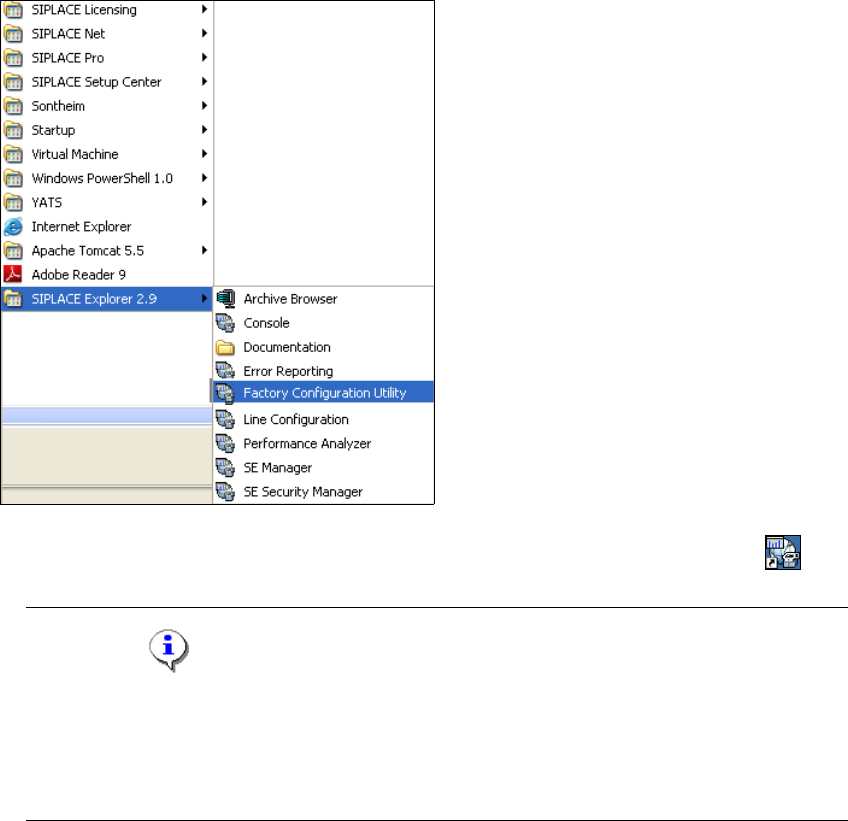
Starten Sie SIPLACE Werks-Konfigurations-Utility über das Windows-Menü Programme
SIPLACE Explorer 2.9 Factory Configuration Utility starten.
4
Abb. 4 - 29 RTE Windows Start Menü
Oder klicken Sie auf Ihrem Desktop auf das Symbol Factory Configuration Utility .
HINWEIS
Der Zugang zu den Tools der Runtime Environment wird über den SE-Security-Manager
geschützt. Je nachdem welche Einstellungen in dem SE-Security-Manager vorgenommen
wurden, ist der Zugang unterschiedlich geregelt. Weitere Details entnehmen Sie dem Getting
Started für SIPLACE Explorer 2.9. 4
4 Konfiguration Installations- und Konfigurationsanleitung SIPLACE Explorer
4.2 Konfigurieren der Werks-Konfigurations-Utility Ausgabe 06/2011 DE
72
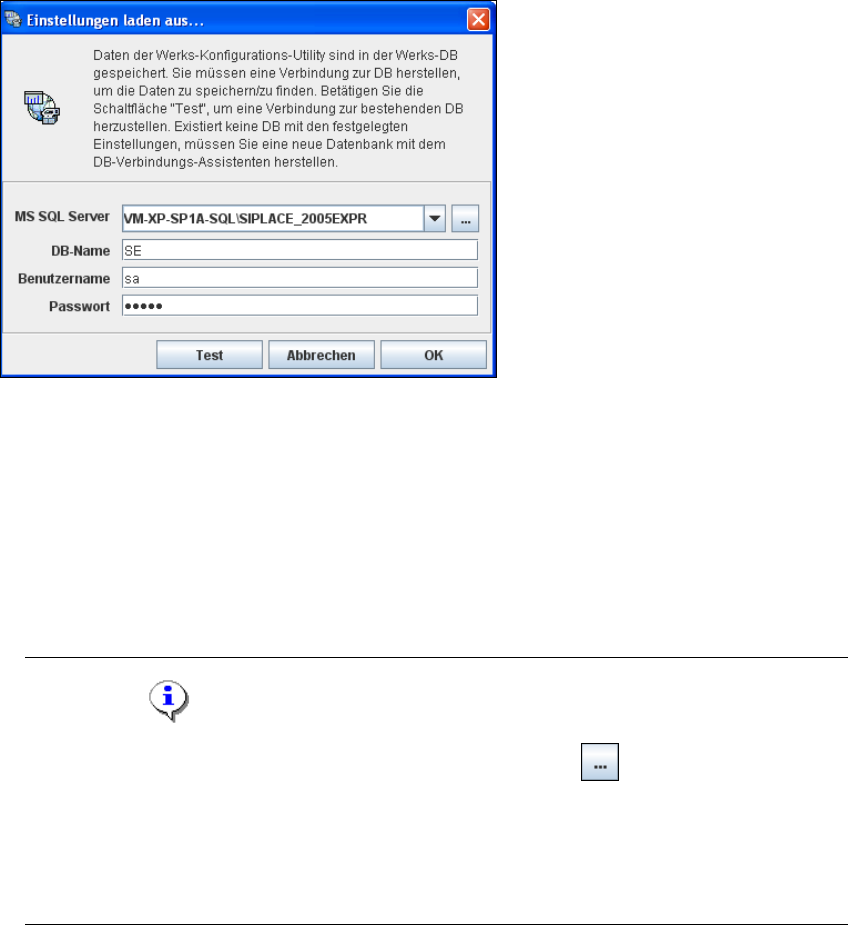
Es öffnet sich das Dialogfenster Einstellungen laden aus .... Sie müssen die Verbindung zur
Werks-Datenbank herstellen, um die Daten abrufen zu können.
4
Abb. 4 - 30 Einstellungen laden
Tragen Sie folgende Informationen ein:
– MS SQL Server
– Datenbank-Name
– Benutzername
– Datenbank-Passwort
HINWEIS
Betätigen Sie das Symbol Suche nach SQL Server Instanz . Alle SQL Server-
Instanzen werden in dem Dialogfenster SQL Server-Instanz auswählen angezeigt, die zur
Verfügung stehen.
Werden in dem Dialogfenster SQL Server-Instanz auswählen keine Einträge angezeigt,
müssen Sie die entsprechende SQL Server-Instanz manuell eingeben. 4
Prüfen Sie unbedingt nach der Eingabe der Datenbank-Zugangsparameter, ob die Verbindung
zur Datenbank hergestellt werden kann. Dazu klicken Sie die Schaltfläche Test an.