00196799-02_InstallGuide_DE.pdf - 第72页
4 K on fi gu rat ion Ins ta lla ti on s- un d K on fig ur at i onsa nl ei tu ng SI P LAC E Ex pl ore r 4. 2 K on fig ur ier en de r W er ks -K o nfi gu rat io ns -Uti lit y Aus ga be 06/ 2 011 D E 72 Es öffnet s ich da…
Installations- und Konfigurationsanleitung SIPLACE Explorer 4 Konfiguration
Ausgabe 06/2011 DE 4.2 Konfigurieren der Werks-Konfigurations-Utility
71
4.2 Konfigurieren der Werks-Konfigurations-Utility
4.2.1 Starten der SIPLACE Werks-Konfigurations-Utility
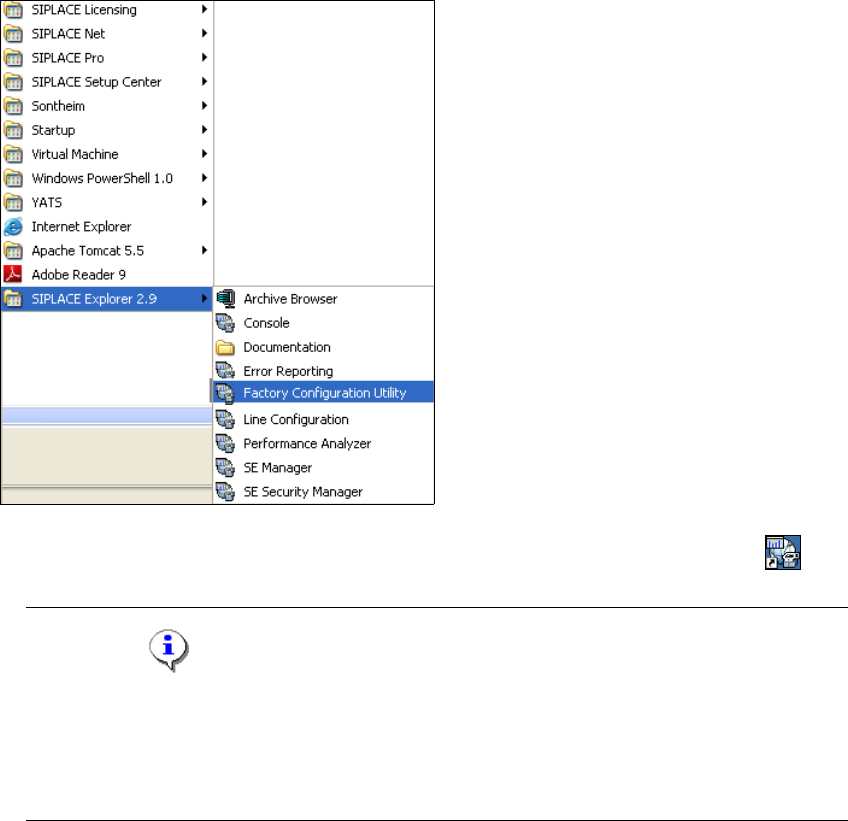
Starten Sie SIPLACE Werks-Konfigurations-Utility über das Windows-Menü Programme
SIPLACE Explorer 2.9 Factory Configuration Utility starten.
4
Abb. 4 - 29 RTE Windows Start Menü
Oder klicken Sie auf Ihrem Desktop auf das Symbol Factory Configuration Utility .
HINWEIS
Der Zugang zu den Tools der Runtime Environment wird über den SE-Security-Manager
geschützt. Je nachdem welche Einstellungen in dem SE-Security-Manager vorgenommen
wurden, ist der Zugang unterschiedlich geregelt. Weitere Details entnehmen Sie dem Getting
Started für SIPLACE Explorer 2.9. 4
4 Konfiguration Installations- und Konfigurationsanleitung SIPLACE Explorer
4.2 Konfigurieren der Werks-Konfigurations-Utility Ausgabe 06/2011 DE
72
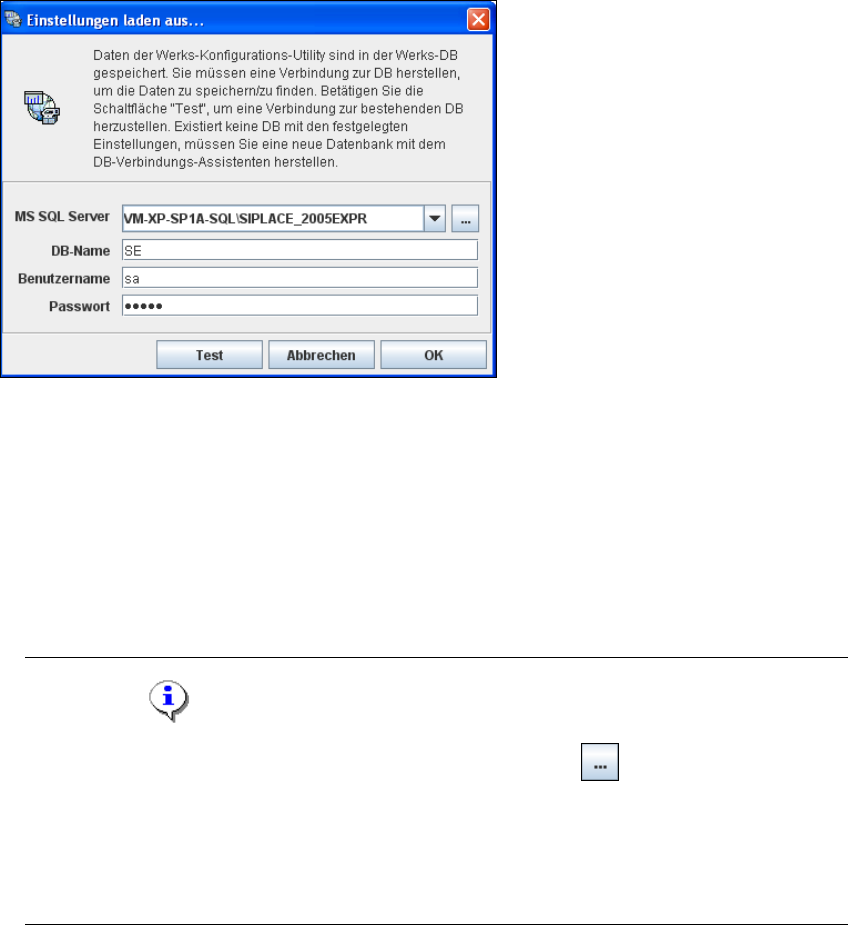
Es öffnet sich das Dialogfenster Einstellungen laden aus .... Sie müssen die Verbindung zur
Werks-Datenbank herstellen, um die Daten abrufen zu können.
4
Abb. 4 - 30 Einstellungen laden
Tragen Sie folgende Informationen ein:
– MS SQL Server
– Datenbank-Name
– Benutzername
– Datenbank-Passwort
HINWEIS
Betätigen Sie das Symbol Suche nach SQL Server Instanz . Alle SQL Server-
Instanzen werden in dem Dialogfenster SQL Server-Instanz auswählen angezeigt, die zur
Verfügung stehen.
Werden in dem Dialogfenster SQL Server-Instanz auswählen keine Einträge angezeigt,
müssen Sie die entsprechende SQL Server-Instanz manuell eingeben. 4
Prüfen Sie unbedingt nach der Eingabe der Datenbank-Zugangsparameter, ob die Verbindung
zur Datenbank hergestellt werden kann. Dazu klicken Sie die Schaltfläche Test an.
Installations- und Konfigurationsanleitung SIPLACE Explorer 4 Konfiguration
Ausgabe 06/2011 DE 4.2 Konfigurieren der Werks-Konfigurations-Utility
73
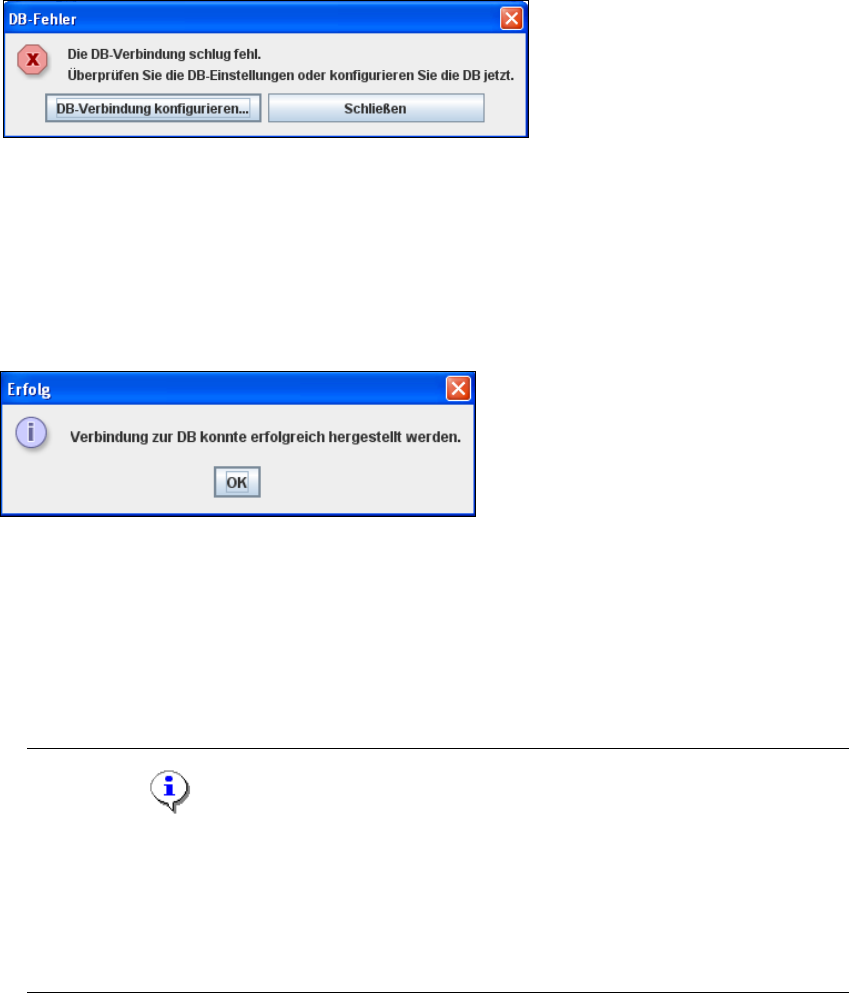
Kann die Verbindung nicht hergestellt werden, erhalten Sie folgendes Informationsfenster:
4
Abb. 4 - 31 DB Fehler
Betätigen Sie die Schaltfläche Datenbank-Verbindung konfigurieren. Sie starten die
Setup-Sequenz für den Datenbank-Verbindungs-Assistenten, um die Werks-Datenbank
des SIPLACE Explorer zu konfigurieren. Gehen Sie dazu vor, wie unter “Datenbank-
Verbindungs-Assistent” auf Seite 92 beschrieben.
Kann die Verbindung hergestellt werden erhalten Sie folgendes Informationsfenster:
4
Abb. 4 - 32 Erfolg
Klicken Sie OK. Das System prüft die Daten der Datenbank. Handelt es sich um eine
Datenbank mit Daten aus SIPLACE Explorer V2.0 - V2.8, muss die Datenbank für
SIPLACE V2.9 aufgrund der veränderten Datenstruktur der Datenbank in SIPLACE
Explorer V2.9, konvertiert werden. In diesem Fall öffnet sich das Dialogfenster Datenbank
konvertieren.
HINWEIS
Beachten Sie für die Konvertierung der Datenbank folgendes
- Sie müssen über Datenbank-Administrator-Rechte verfügen.
- Haben Sie die Konvertierung gestartet, können Sie diese nicht mehr stoppen.
- Die Zeitdauer der Konvertierung ist von der Größe der Datenbank und von der
Rechnerleistung abhängig. Das kann bis zu einer Stunden dauern. 4