SIPLACE OIS V9.1安装手册 - 第28页
Installation Manual OIS 9.1 / Installati onsanleitung OIS 9.1 Ausgabe 02/2011 Edition 28 2.3 Monitoring-Funktionalität • Eines der folgenden empfohlenen Betriebssysteme: • Windows Server 2008 SP2 (32-Bit/64-Bit) und R2 (…
Installation Manual OIS 9.1 / Installationsanleitung OIS 9.1 Ausgabe 02/2011 Edition
27
2 Voraussetzungen
2.1 OIS/SIS-Funktionalitäten
• Eines der folgenden empfohlenen Betriebssysteme:
• Windows Server 2008 SP2 (32-Bit/64-Bit) und R2 (64 bit)
• Windows Server 2003 SP2 oder R2
• Auf der Festplatte ist mindestens 200 MB freier Speicherplatz vorhanden.
• Einer der folgenden Microsoft SQL-Server Versionen:
• Microsoft SQL Server 2008 R2/Express Edition R2 (32 bit/64 bit
*
)
• Microsoft SQL Server 2008 SP1/Express Edition SP1 (32-Bit/64-Bit
*
)
• Microsoft SQL Server 2008 SP2/Express Edition SP2 (32-Bit/64-Bit
*
)
• Microsoft SQL-Server 2005 SP3/Express Edition SP3 (32-Bit/64-Bit
*
)
• DVD-ROM Laufwerk
• SIPLACE Pro V4.1 oder höher
• TimeSync ist installiert (auf der Support Media DVD vorhanden).
* 64-Bit-Ausgaben werden nur auf Windows 64-Bit-Systemen unterstützt.
2.2 OIS-Client
• Das empfohlene Betriebssystem:
• Windows 7 (32-Bit/64-Bit)
• Windows Vista SP2 (32-Bit/64-Bit)
• Windows XP Professional SP3 (32-Bit)
• Internet Explorer 4.01 SP2 oder höher ist installiert.
• Auf der Festplatte ist mindestens 20 MB freier Speicherplatz vorhanden.
• Bei Betrieb auf einer SIPLACE Maschine ist der Hauptspeicher des Stationsrechners mindestens
128 MB groß.
• Der Monitoring Service ist bereits installiert.
• Die TCP/IP-Adresse bzw. der UNC-Name (z.B. \\Server-Name) des Monitoring Service ist bekannt.
• Es ist eine entsprechende Stationssoftware-Version installiert (siehe Software-Versions-beschreibung
zu OIS).
• Es besteht eine Netzwerkverbindung zum Monitoring Service.
• TimeSync ist installiert (auf der Support Media DVD vorhanden).
Installation Manual OIS 9.1 / Installationsanleitung OIS 9.1 Ausgabe 02/2011 Edition
28
2.3 Monitoring-Funktionalität
• Eines der folgenden empfohlenen Betriebssysteme:
• Windows Server 2008 SP2 (32-Bit/64-Bit) und R2 (64 bit)
• Windows Server 2003 SP2 oder R2
• Auf der Festplatte ist mindestens 200 MB freier Speicherplatz vorhanden.
• Einer der folgenden Microsoft SQL-Server Versionen:
• Microsoft SQL Server 2008 R2/Express Edition R2 (32 bit/64 bit
*
)
• Microsoft SQL Server 2008 SP1/Express Edition SP1 (32-Bit/64-Bit
*
)
• Microsoft SQL Server 2008 SP2/Express Edition SP2 (32-Bit/64-Bit
*
)
• Microsoft SQL-Server 2005 SP3/Express Edition SP3 (32-Bit/64-Bit
*
)
• DVD-ROM Laufwerk
• TimeSync ist installiert (auf der Support Media DVD vorhanden).
• SIPLACE Pro V7.0 oder höher
• OIB Monitoring Adapter 2.0
* 64-Bit-Ausgaben werden nur auf Windows 64-Bit-Systemen unterstützt.
2.3.1 Kompatibilität mit SIPLACE Pro-Versionen 4.1 und höher
Der Monitoring Service 9.1 ist mit SIPLACE Pro 9.2 kompatibel. Wenn der Monitoring Service mit
anderen SIPLACE Pro-Versionen <7.1 laufen soll, müssen Lizenzen manuell hinzugefügt werden.
Die erforderlichen Lizenzen werden auf der Installations-CD in dem Verzeichnis SIPLACE_Pro_Licenses
mitgeliefert.
Jede Lizenzdatei hat eine Versionsnummer, die der jeweiligen SIPLACE Pro-Versionsnummer entspricht,
z.B.: Monitoring_License_for_SIPLACE_Pro_7.0 für die SIPLACE Pro-Version 7.0.
2.3.1.1 Lizenzschlüssel zuweisen für SIPLACE Pro
Die Lizenzschlüssel müssen SIPLACE Pro zugewiesen werden.
Für SIPLACE Pro-Versionen 4.x und 5.0:
→ Klicken Sie auf Start – Programme – SIPLACE Pro – Administration – SIPLACE Licensing, um den
License Manager zu starten.
Für SIPLACE Pro-Versionen >5.0 bis 7.0:
→ Klicken Sie auf Start – Alle Programme – SIPLACE Licensing – License Manager, um den License
Manager zu starten.
Ab SIPLACE Pro-Version 7.1 muss kein Lizenzschlüssel manuell zugewiesen werden.
Mehr Information über Zuweisung und Import von Lizenzschlüsseln finden Sie im SIPLACE License
Manager – Installation Manual, Artikelnummer 00195648-xx.
Installation Manual OIS 9.1 / Installationsanleitung OIS 9.1 Ausgabe 02/2011 Edition
3 Installation
¾ Bereiten Sie vor der Installation Ihren Computer mit der Support Media DVD vor.
3.1 Starten der Installation
¾ Starten Sie Windows.
¾ Melden Sie sich mit administrativen Rechten an.
¾ Legen Sie die CD-ROM in das Laufwerk ein.
Der CD-Browser wird nach einigen Sekunden automatisch gestartet.
Hinweis:
Falls der CD-Browser nicht automatisch gestartet wird, starten Sie das Programm
Start.exe im Root-Verzeichnis auf der CD-ROM von Hand.
Der CD-Browser bietet Ihnen Unterstützung beim Installieren der einzelnen Software-Pakete.
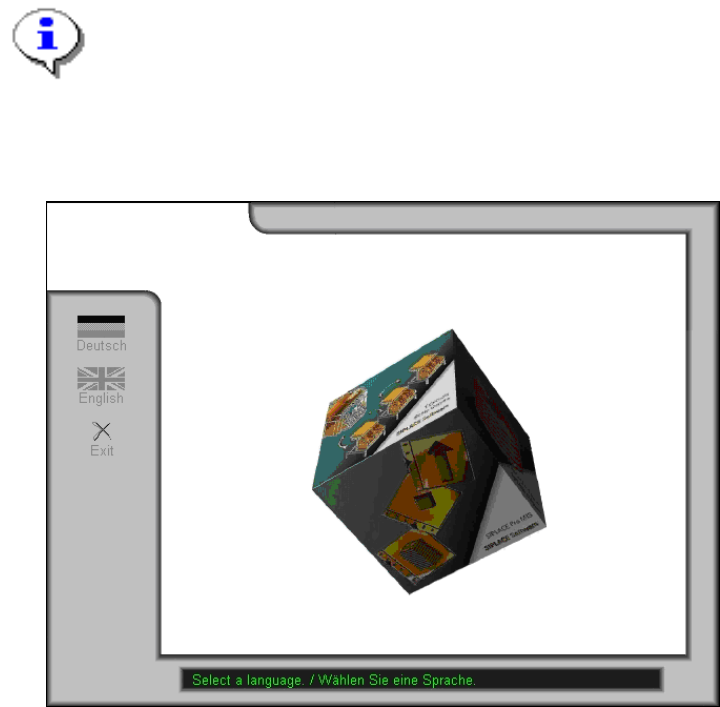
¾ Wählen Sie eine Sprache, um in die Grundansicht des CD-Browsers zu gelangen.
29