i3300_用户手册 - 第12页
BradyPrinter i3300 6 安装 电源 将打印机设置为休眠模式 当系统进入休眠状态时, 显示器将关闭并且系统将进入低功耗状态,但不 需要冷启动恢复状态。在这种 状态下,可以触摸屏幕或 按电源按钮使系统返回与进入低功耗模式之前相 同的状态。当打印机处于休眠 模式时,电源按钮呈绿色 亮起。 注意: 要完全关闭打印机, 请按住电源按钮两秒钟以上。 1. 打开打印机时,按住 约两秒钟。 2. 如果当前活动文件中有尚 未保存的更改,…
BradyPrinter i3300 5
安装
电源
电源
安装
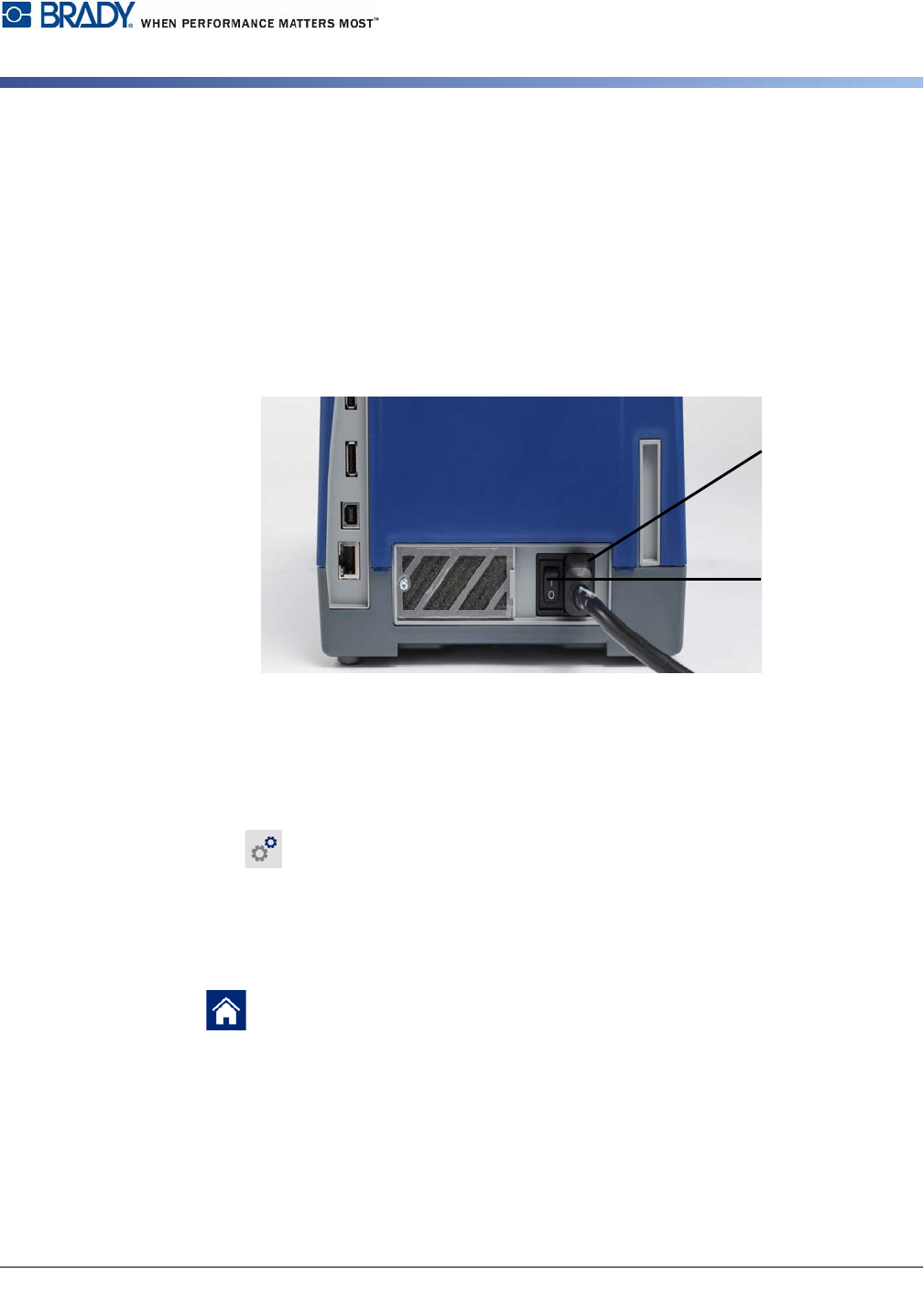
1. 将电源线按图示位置插入打印机。
2. 将电源线的另一端插入交流电源插座。
3. 开启电源开关。打印机启动并显示主页。将显示当前安装耗材的大小和颜色,以及其他状态指
示器。
注意:如果没有安装色带或标签,则系统默认使用黑色色带和 4 英寸 [101.6 毫米] 宽连续白色标签。
省电模式
插入打印机的电源线后,您可以始终将其置于就绪状态,以便软件可以找到打印机。或者,您可以选择
省电模式,以便打印机在一段时间不活动后自动关闭。
1. 确保打印机已开启。
2. 纸带设置 。
3. 按系统配置 > 省电模式。
4. 选择交流电源。
5. 向左(减小)或向右(增加)滑动时间点选择不活动时间的长度,以便打印机在经过该时间的
不活动状态后自动关机。或者,您可以按减号 (-) 按钮减小,或按加号 (+) 按钮增加时间。
6. 点按 以返回到主屏幕。
电源线连接器
电源开关
BradyPrinter i3300 6
安装
电源
将打印机设置为休眠模式
当系统进入休眠状态时,显示器将关闭并且系统将进入低功耗状态,但不需要冷启动恢复状态。在这种
状态下,可以触摸屏幕或按电源按钮使系统返回与进入低功耗模式之前相同的状态。当打印机处于休眠
模式时,电源按钮呈绿色亮起。
注意:要完全关闭打印机,请按住电源按钮两秒钟以上。
1. 打开打印机时,按住 约两秒钟。
2. 如果当前活动文件中有尚未保存的更改,则会提示您保存当前的标签文件。
从休眠模式唤醒打印机
如果在定义好的时间段内不触摸屏幕或按键盘,系统会关闭显示器并转到低功耗模式。当处于休眠模式
时,电源按钮呈绿色亮起。当前标签和设置将被保留。
1. 按 或触摸屏幕。
2. 继续执行标签操作。
重新启动打印机
使用本步骤重启打印机。
1. 按住 至少 5 秒钟。系统执行初始化流程并启动打印机。
2. 当显示
主
页时,可以继续执行标签操作。
BradyPrinter i3300 7
安装
安装或更换耗材
安装或更换耗材
Brady 和色带耗材盒使用“智能单元”定义和跟踪信息。系统自动识别安装的耗材和色带。
注意:无论打印机处于开启还是关闭状态都可更换耗材。
色带
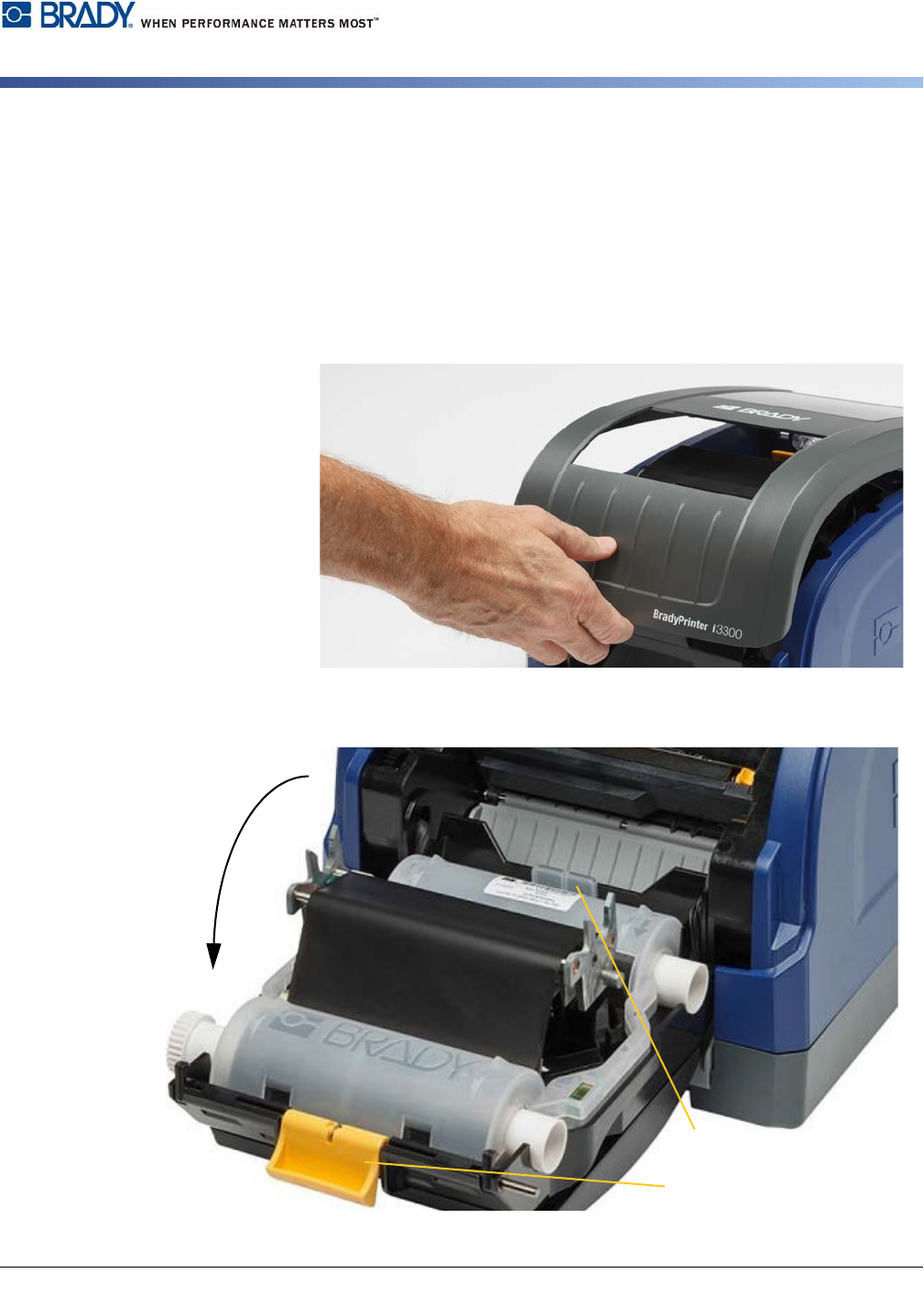
1. 要取出色带,打开外壳盖。
2. 松开打印头门上的锁 [2] 并晃动将其打开。
3. 松开色带盒锁 [3] 并向上提色带盒将其取出。
2
3