i3300_用户手册 - 第13页
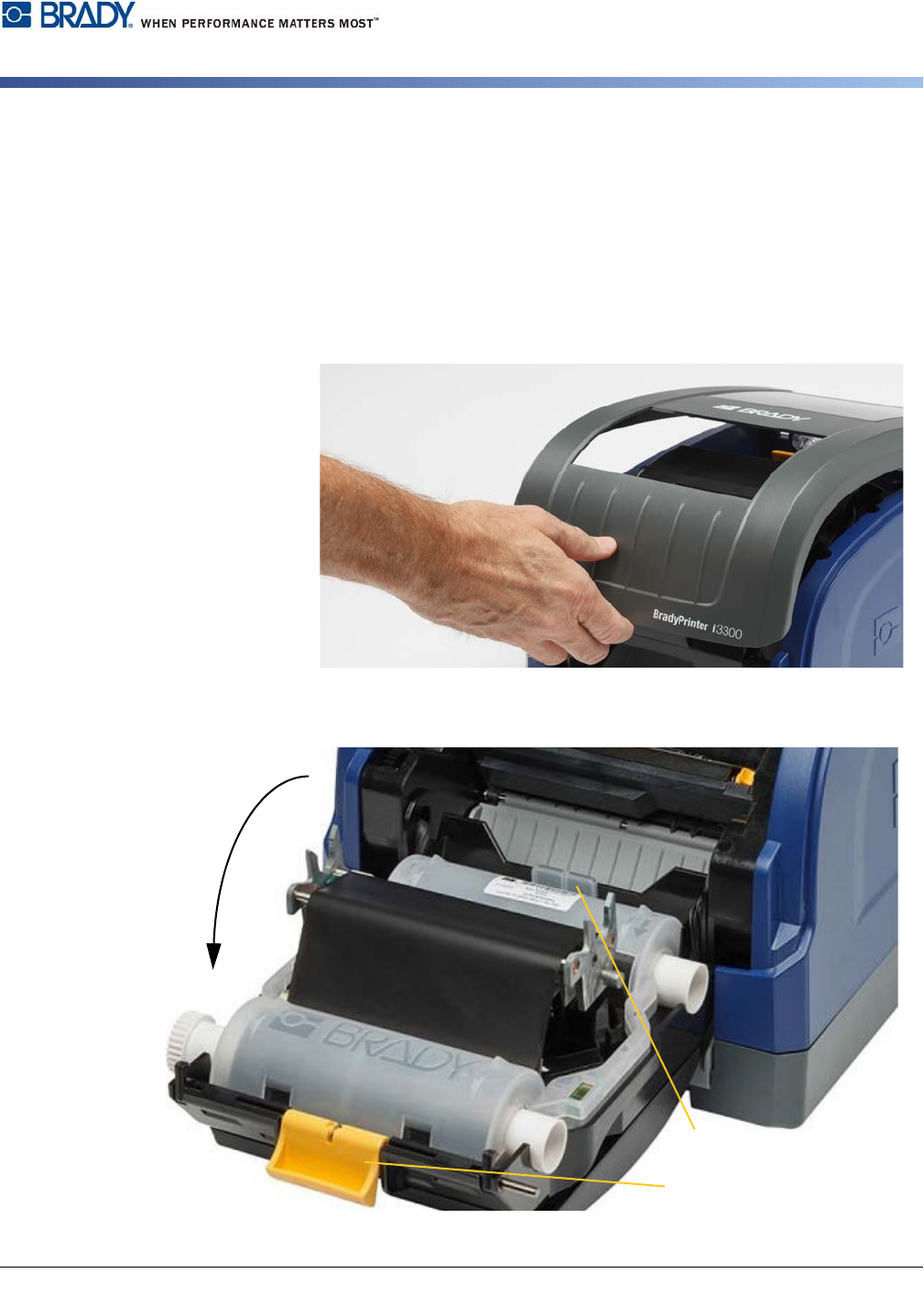
BradyPrinter i3300 7 安装 安装或更换耗材 安装或更换耗材 Brady 和色带耗材盒使用 “ 智能单元 ” 定义和跟踪信息。系 统自动识别安装的耗材和色带。 注意: 无论打印机处于开启 还是关闭状态都可更换耗材。 色带 1. 要取出色带,打开外壳盖 。 2. 松开打印头门上的锁 [2 ] 并晃动将其打开。 3. 松开色带盒锁 [3] 并向 上提色带盒将其取出。 2 3

BradyPrinter i3300 6
安装
电源
将打印机设置为休眠模式
当系统进入休眠状态时,显示器将关闭并且系统将进入低功耗状态,但不需要冷启动恢复状态。在这种
状态下,可以触摸屏幕或按电源按钮使系统返回与进入低功耗模式之前相同的状态。当打印机处于休眠
模式时,电源按钮呈绿色亮起。
注意:要完全关闭打印机,请按住电源按钮两秒钟以上。
1. 打开打印机时,按住 约两秒钟。
2. 如果当前活动文件中有尚未保存的更改,则会提示您保存当前的标签文件。
从休眠模式唤醒打印机
如果在定义好的时间段内不触摸屏幕或按键盘,系统会关闭显示器并转到低功耗模式。当处于休眠模式
时,电源按钮呈绿色亮起。当前标签和设置将被保留。
1. 按 或触摸屏幕。
2. 继续执行标签操作。
重新启动打印机
使用本步骤重启打印机。
1. 按住 至少 5 秒钟。系统执行初始化流程并启动打印机。
2. 当显示
主
页时,可以继续执行标签操作。
BradyPrinter i3300 7
安装
安装或更换耗材
安装或更换耗材
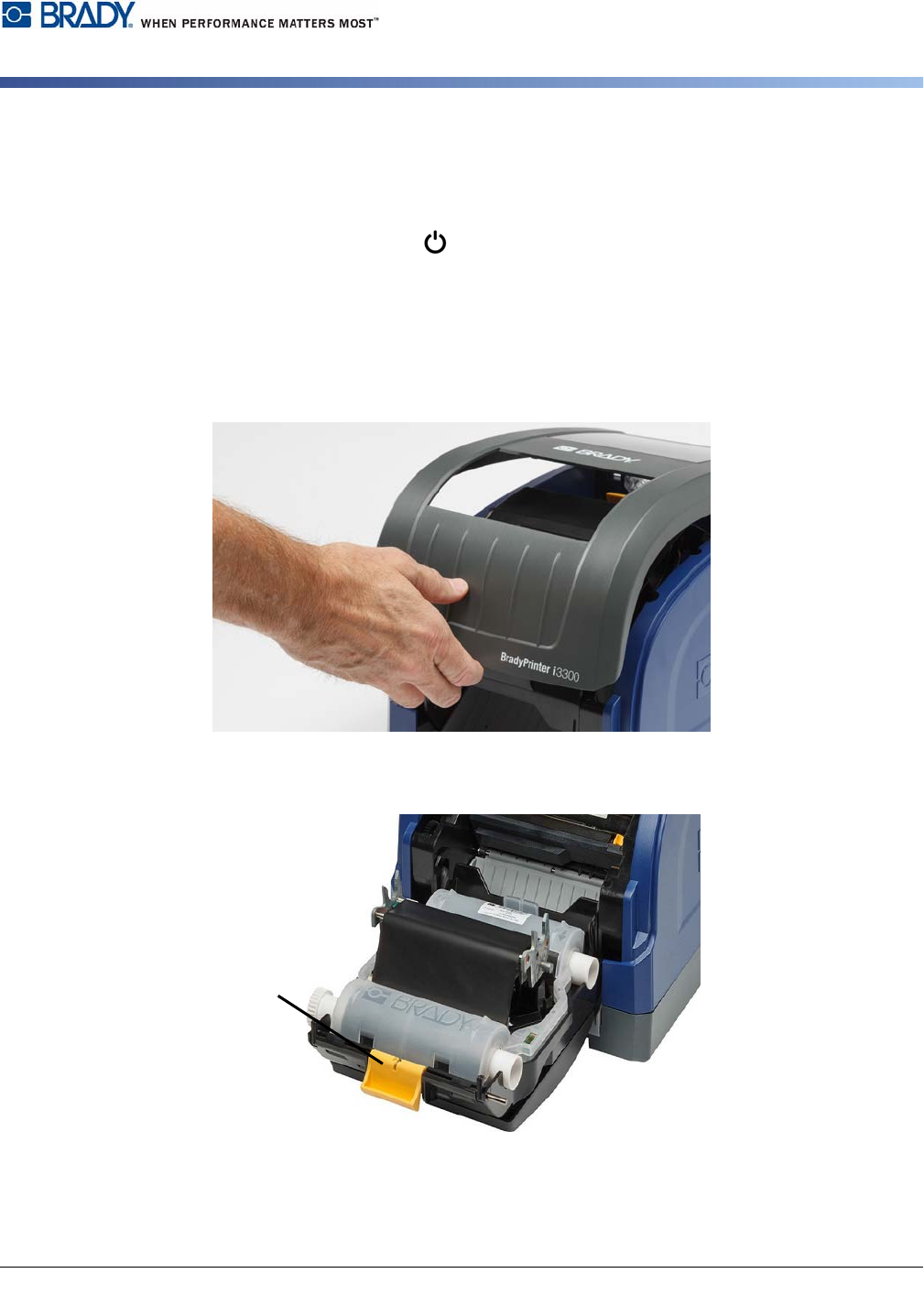
Brady 和色带耗材盒使用“智能单元”定义和跟踪信息。系统自动识别安装的耗材和色带。
注意:无论打印机处于开启还是关闭状态都可更换耗材。
色带
1. 要取出色带,打开外壳盖。
2. 松开打印头门上的锁 [2] 并晃动将其打开。
3. 松开色带盒锁 [3] 并向上提色带盒将其取出。
2
3
BradyPrinter i3300 8
安装
安装或更换耗材
4. 将装有色带的色带盒放在打印头上(产品标签朝机器方向),然后使其卡入到位。
5. 清洁并锁定打印头门。
6. 关闭外壳盖。
7. 如果打印机处于休眠状态,则按 。系统将检测安装的耗材,设置标签和色带颜色,显示标签
尺寸和剩余耗材量。
安装或更换耗材
1. 打开外壳盖。
2. 松开打印头门上的锁 [2] 并晃动将其打开。
3. 将黄色耗材刮臂 [3] 摇到背面,如果已安装。
4. 将黄色耗材导轨 [4] 滑动到完全打开。
2