i3300_用户手册 - 第14页
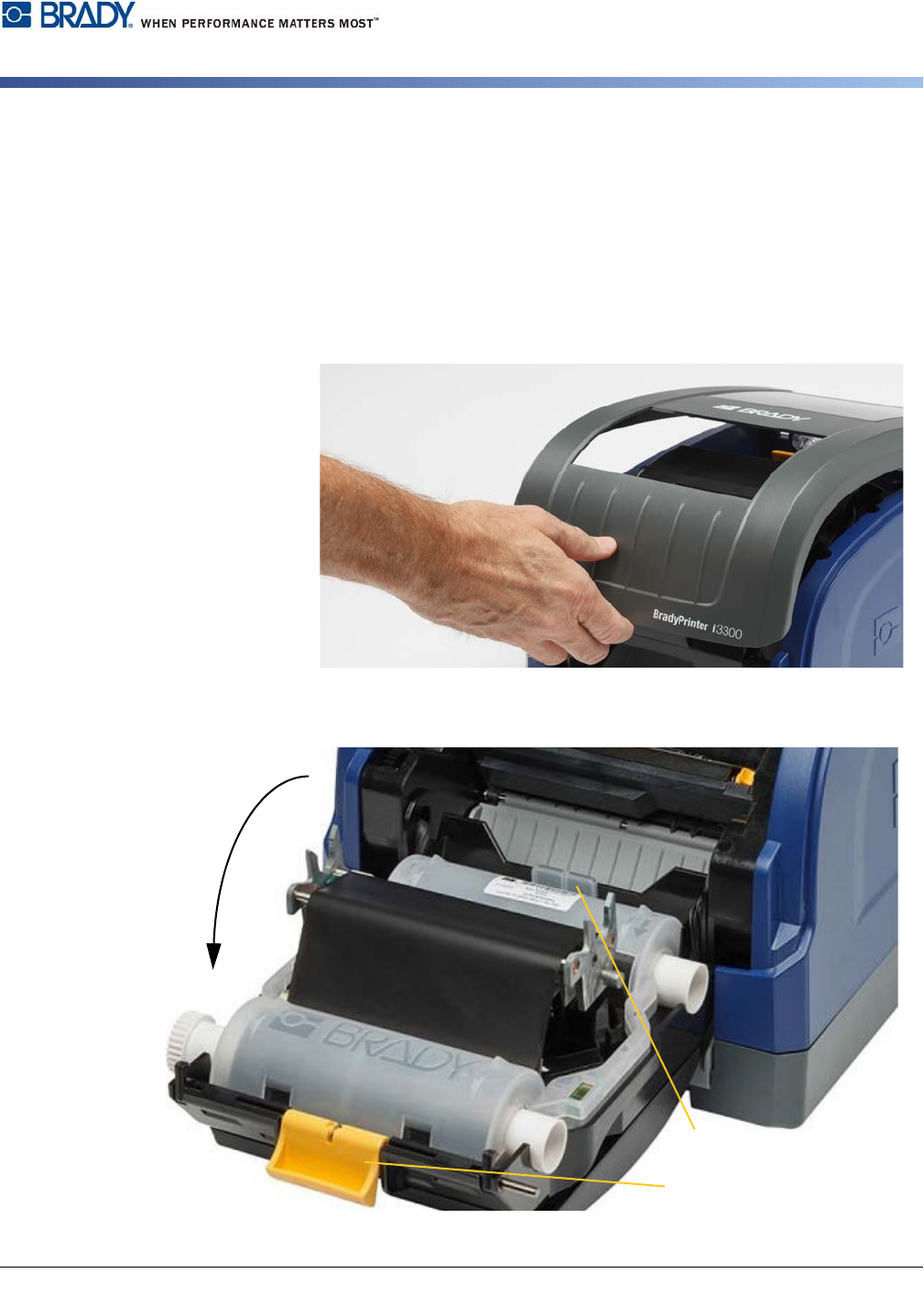
BradyPrinter i3300 8 安装 安装或更换耗材 4. 将装有色带的色带盒放在 打印头上(产品标签朝机器方向),然后使其卡 入到位。 5. 清洁并锁定打印头门。 6. 关闭外壳盖。 7. 如果打印机处于休眠状态 ,则按 。系统将检测安装的耗材 ,设置标签和色带颜色,显示标签 尺寸和剩余耗材量。 安装或更换耗材 1. 打开外壳盖。 2. 松开打印头门上的锁 [2 ] 并晃动将其打开。 3. 将黄色耗材刮臂 [3] 摇到背面,…
BradyPrinter i3300 7
安装
安装或更换耗材
安装或更换耗材
Brady 和色带耗材盒使用“智能单元”定义和跟踪信息。系统自动识别安装的耗材和色带。
注意:无论打印机处于开启还是关闭状态都可更换耗材。
色带
1. 要取出色带,打开外壳盖。
2. 松开打印头门上的锁 [2] 并晃动将其打开。
3. 松开色带盒锁 [3] 并向上提色带盒将其取出。
2
3
BradyPrinter i3300 8
安装
安装或更换耗材
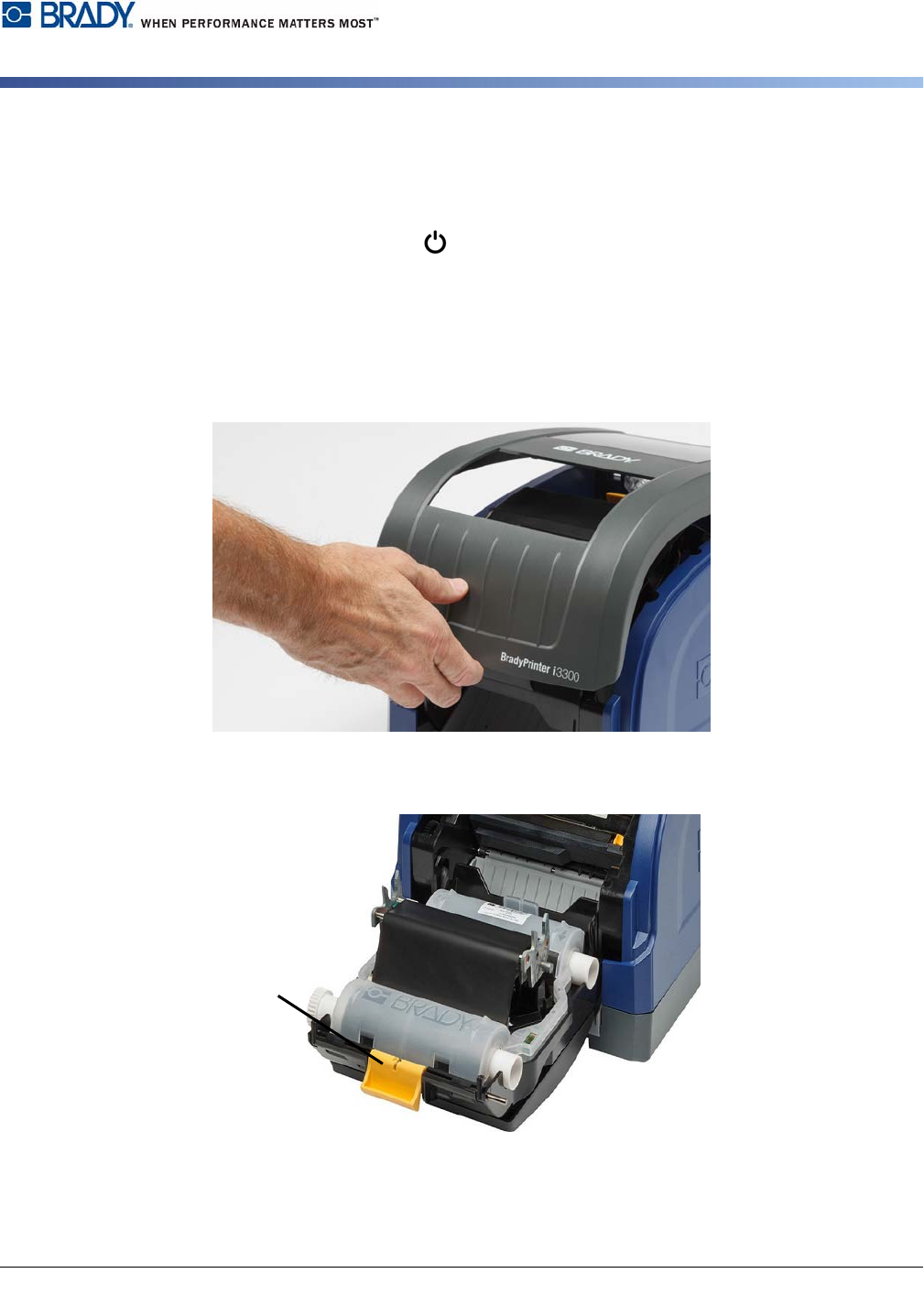
4. 将装有色带的色带盒放在打印头上(产品标签朝机器方向),然后使其卡入到位。
5. 清洁并锁定打印头门。
6. 关闭外壳盖。
7. 如果打印机处于休眠状态,则按 。系统将检测安装的耗材,设置标签和色带颜色,显示标签
尺寸和剩余耗材量。
安装或更换耗材
1. 打开外壳盖。
2. 松开打印头门上的锁 [2] 并晃动将其打开。
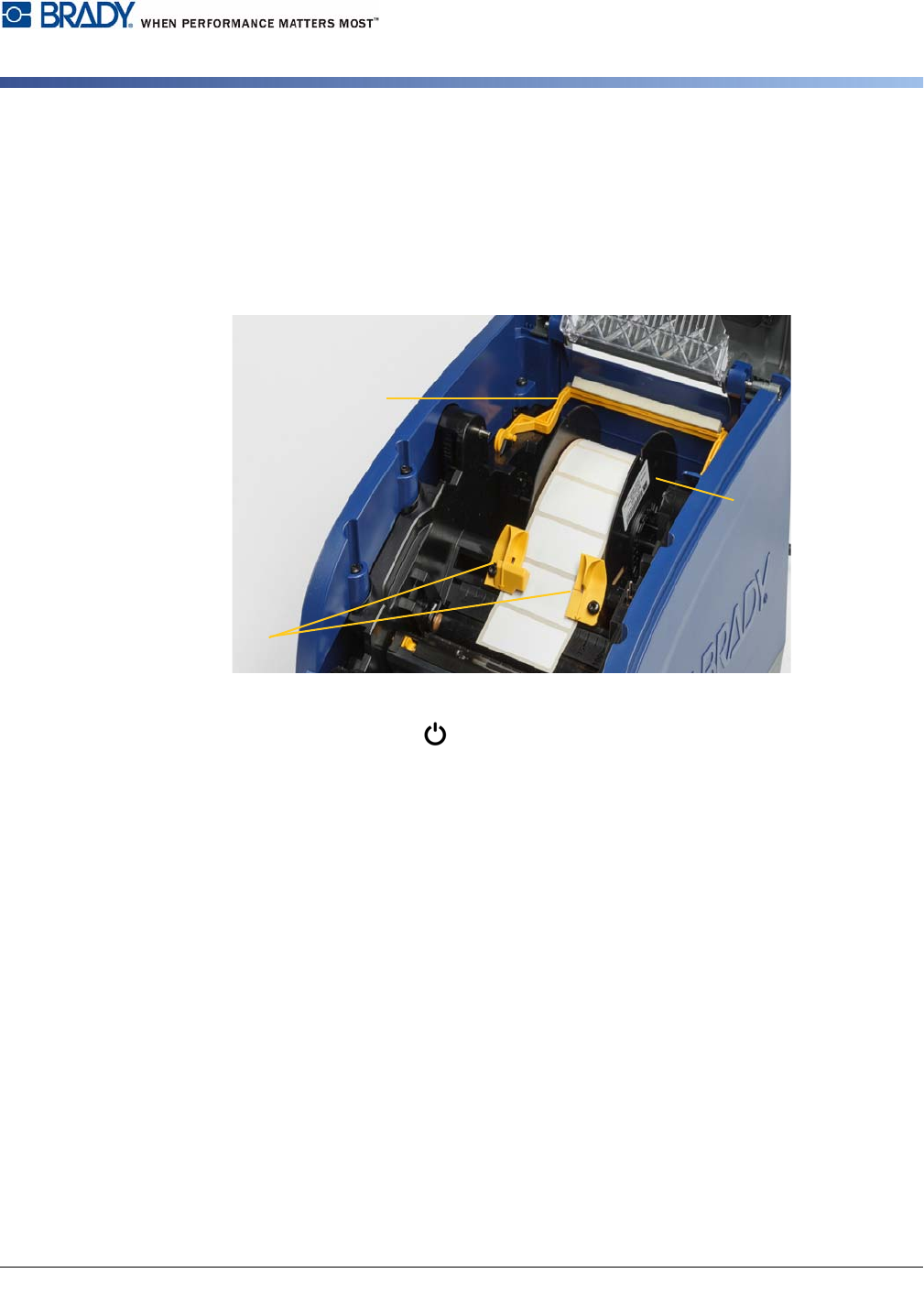
3. 将黄色耗材刮臂 [3] 摇到背面,如果已安装。
4. 将黄色耗材导轨 [4] 滑动到完全打开。
2
BradyPrinter i3300 9
安装
安装或更换耗材
5. 如果已安装,则通过从打印机拉出色带盒,取出现有的耗材。
6. 插入新色带盒,直到轴尾进入耗材架 [5] 的插槽中。
7. 从纸卷顶部进纸标签,直到它刚好通过黑色橡胶滚筒。
8. 合上耗材导轨,直到接触耗材画线器的边缘,并将标签压在导轨下方。
9. 将耗材刮臂移动到位,以便使其位于标签上方。
注意:并不是所有标签都需要使用耗材刮臂。只有在安装的标签需要时才安装刮臂。
10. 关闭并锁定打印头门,然后关闭外壳盖。
11. 如果打印机处于休眠状态,则按 。系统将检测安装的耗材,设置背景和前景颜色,显示标签
尺寸和剩余耗材量。
3
4
5