i3300_用户手册 - 第20页
BradyPrinter i3300 14 安装 连接打印机 连接打印机 通过以下一种或两种方法 连接打印机: • 在网络上。此方法允许多 台计算机将标签文件发送到打印机。 • 直接通过 USB 电缆连接。请参阅第 15 页的 “ 配置 直接的 USB 连接 ” 。 配置打印机进行网络通信 您可以使用以下方式设置 打印机进行网络通信: • 以太网连接。将此选项用 于有线网络。 配置以太网连接 1. 在 主页 屏幕上,点按 设置 。 2.…
BradyPrinter i3300 13
安装
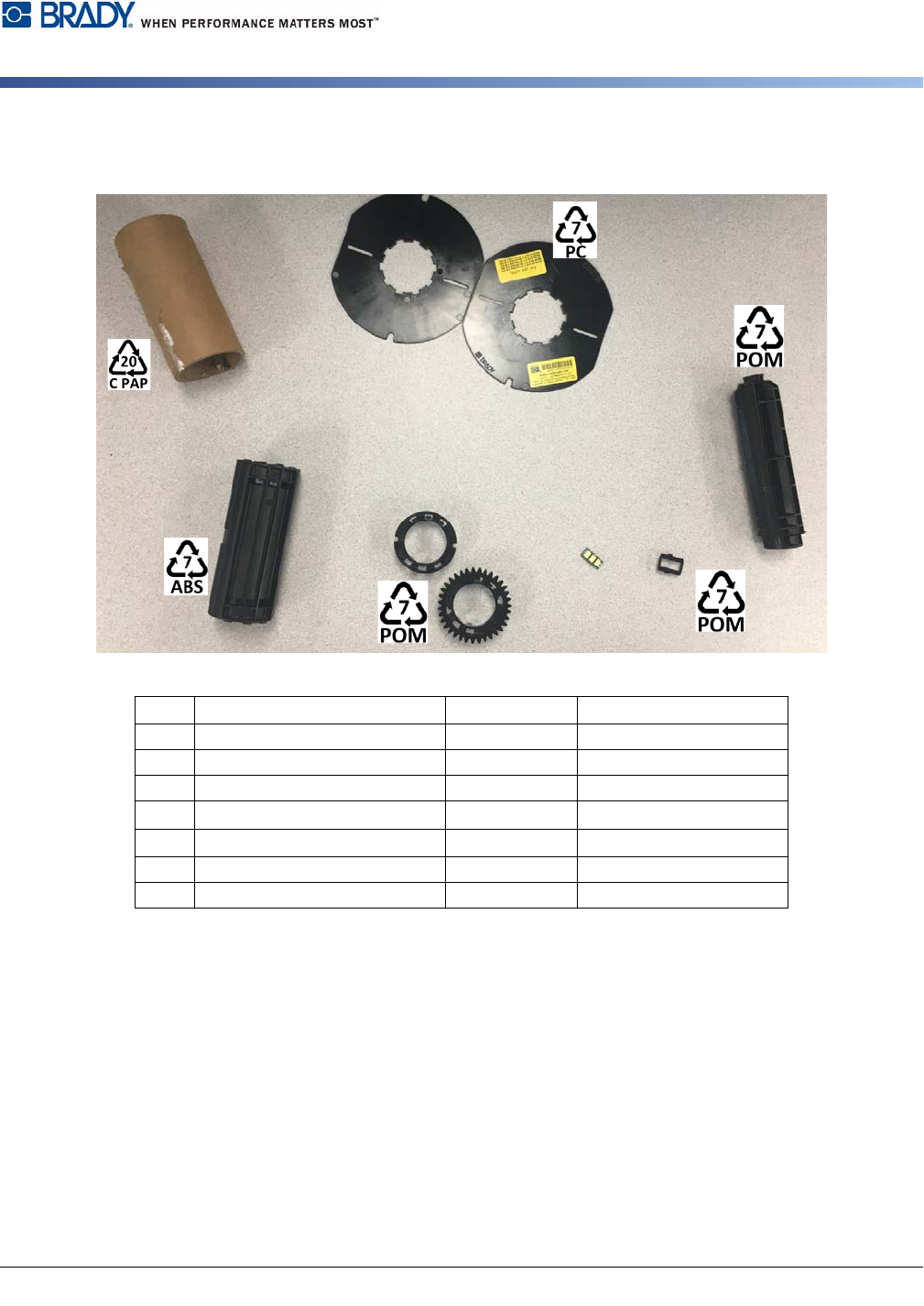
回收标签和色带盒
回收组件
编号 组件 材料 回收桶
1
硬纸板芯筒 硬纸板
#20 C PAP
2
色带盒导轨
PC #7 PC
3
中心筒
POM #7 POM
4
Smart Cell 传感器固定器
POM #7 POM
5
Smart Cell 传感器 电子 电子垃圾
6
锁定端盖
POM #7 POM
7
中心芯棒
ABS #7 ABS
1
2
3
4
5
6
7

BradyPrinter i3300 14
安装
连接打印机
连接打印机
通过以下一种或两种方法连接打印机:
• 在网络上。此方法允许多台计算机将标签文件发送到打印机。
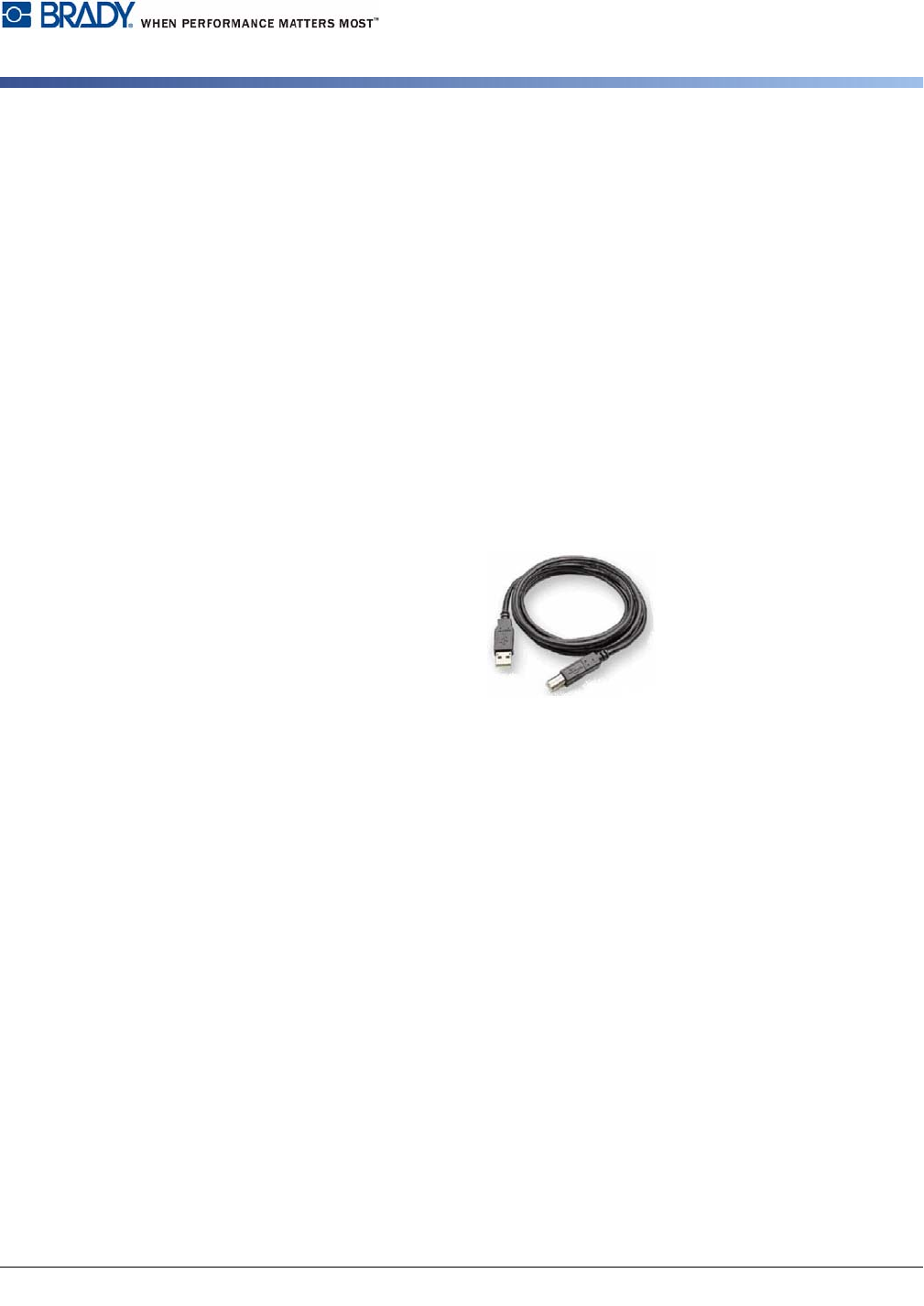
• 直接通过 USB 电缆连接。请参阅第 15 页的“配置直接的 USB 连接”。
配置打印机进行网络通信
您可以使用以下方式设置打印机进行网络通信:
• 以太网连接。将此选项用于有线网络。
配置以太网连接
1. 在
主页
屏幕上,点按设置。
2. 在
设置
屏幕上,选择连接。
3. 在
连接
屏幕上选择高级网络设置。
4. 点按以太网。
5. 选择 IP 设置。
6. 对于 IP 设置,选中“DHCP”或“静态”复选框。
•
DHCP
:
DHCP
寻址是动态的,系统使用
DNS
服务器为您获取打印机
IP
地址。
•
静态
:对于静态寻址,必须提供打印机的
IP
地址。
7. 如果选择了“静态”,请填写以下字段:
•
IP 地址
:输入打印机的
IP
地址。
•
子网掩码
:如果使用子网掩码,请输入子网掩码。
•
默认网关
:输入默认网关的
IP
地址。
•
DNS 服务器(主要)
:输入主
DNS
服务器的
IP
地址。
•
DNS 服务器(辅助)
:输入辅助
DNS
服务器的
IP
地址。
重要提示! 如果没有使用 DNS 服务器,请输入 0.0.0.0
8. 点按返回按钮进入
高级网络设置
屏幕,以便输入的字段生效。
9. 如果选择 DHCP,则不需要输入其他字段。
BradyPrinter i3300 15
安装
连接打印机
配置直接的 USB 连接
要直接通过 USB 电缆通信,需要在 PC 上安装 USB 设备驱动程序。连接后,如果尚未安装 USB 驱动程序,
计算机会自动检测并安装该驱动程序。
1. 将 USB 电缆连接到打印机和计算机。
2. 打开打印机电源。
在计算机上,屏幕右下角会出现“
发现新硬件
”弹出窗口,打印驱动程序安装向导启动。
3. 在向导中
,单击自动安装软件(如果尚未被选中)。
4. 单击下一步。
打印驱动程序开始安装。这将需要一到两分钟。
5. 完成后,在向导中,
单击完成。
BradyPrinter i3300 现在就可以接收来自您的计算机标签打印程序的信息了。
从计算机打印时,打印机必须通过 USB 电缆与计算机相连。务必在标签程序的打印对话框中选择
BradyPrinter i3300。
连至
连至打印机
PC