i3300_用户手册 - 第36页
BradyPrinter i3300 30 维护 清洁打印机 • BradyPrinter i3300 清洁工具包 (Cat # B31-CCT) • 异丙醇 1. 断开打印机电源并取出耗 材(请参阅第 25 页的 “ 预维护操作 ” )。 2. 挤压两个黄色的切刀定位 器以释放切刀;切刀装置和出口槽板将向下滑动 ,露出切刀传感器。 3. 预先浸湿的发泡棉签,轻 轻擦拭切刀传感器 [1 1 ] 的表面和所示位置的两个 耗材传感器 [10…
BradyPrinter i3300 29
维护
清洁打印机
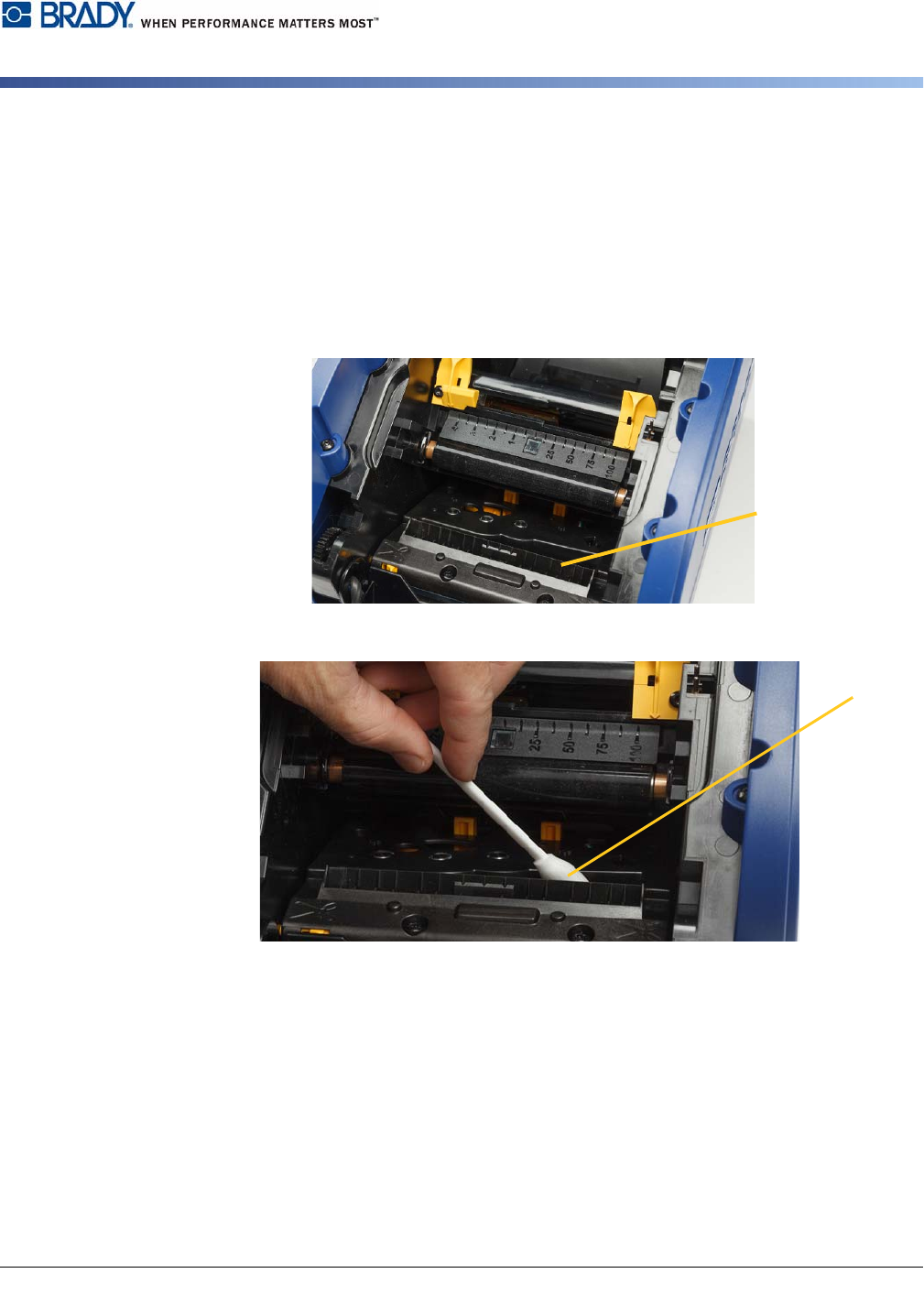
4. 清洁金属切刀刀片 [9]:
a. 如果切刀刀片上残留物很多,使用清洁工具包中切刀清洁工具轻轻地刮掉切刀刀片
上的残留物。
b. 使用异丙醇浸湿清洁工具包中的一个发泡棉签。请勿使异丙醇从棉签上滴落。
c. 使用浸湿的棉签清洁切刀刀片直到除掉所有的残留物。
d. 使用浸湿的棉签清洁刀片结构边缘的下方。为避免迫使残留物进入机器更深处,请
从刀片外边缘向中心做擦拭动作。
e. 继续清洁,直至看不见任何残留物,且清洁棉签不变色。
5. 向上推出口槽板直到切刀定位器卡入到位,合上切刀刀片。
注意: 可能需要稍微抬起打印头门才能够到出口槽板。
6. 更换色带和标签盒。
7. 关闭所有盖子并插入电源线。
清洁传感器
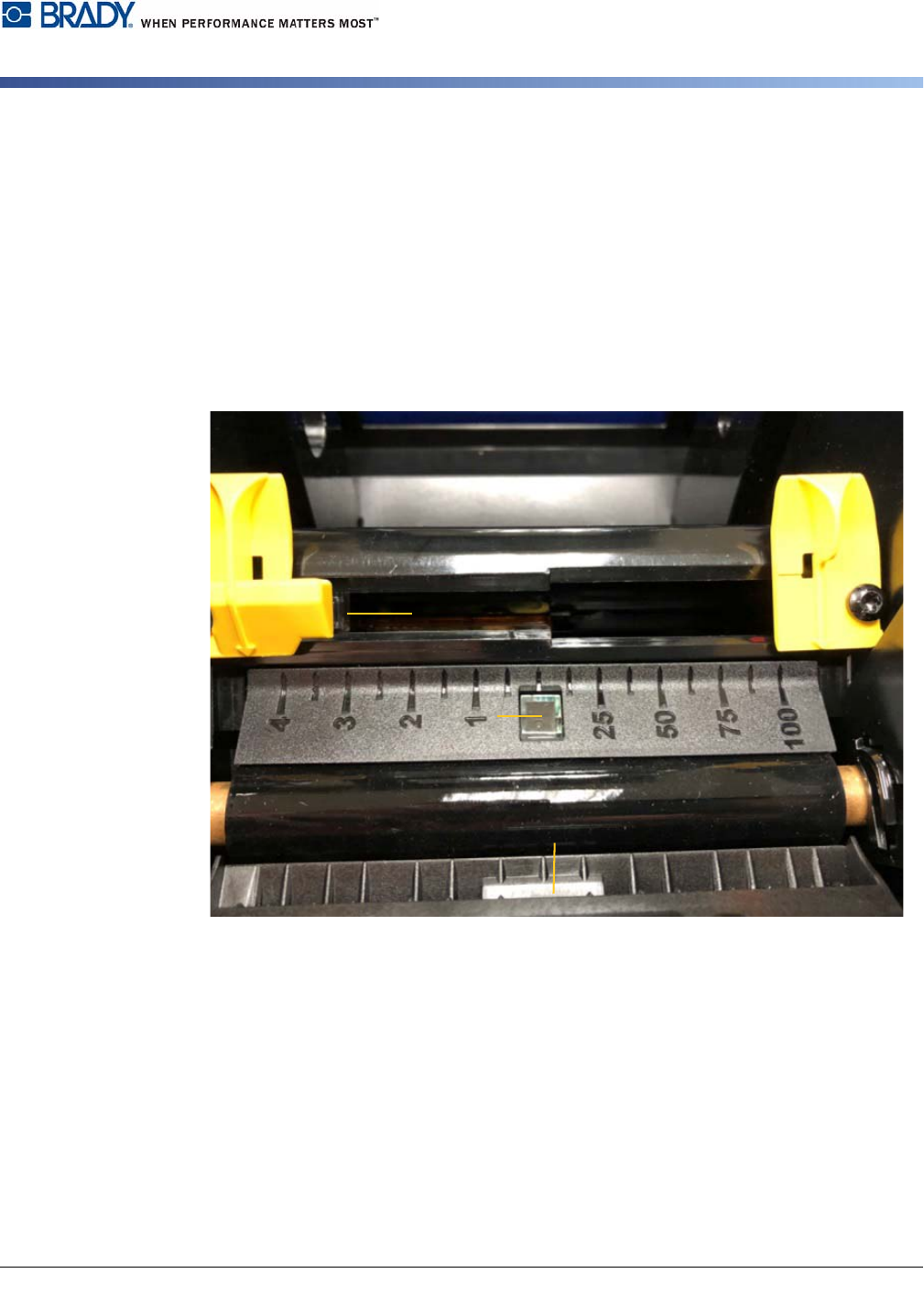
耗材和切刀传感器位于打印机内部,可能会被剪切标签时产生的灰尘覆盖。耗材传感器之一位于黄色耗
材导轨下方,如下图所示。切刀传感器位于切刀刀片上方,并且只有在松开切刀时才可以看到。
所需材料
9d
9e
BradyPrinter i3300 30
维护
清洁打印机
•
BradyPrinter i3300
清洁工具包
(Cat # B31-CCT)
•
异丙醇
1. 断开打印机电源并取出耗材(请参阅第 25 页的“预维护操作”)。
2. 挤压两个黄色的切刀定位器以释放切刀;切刀装置和出口槽板将向下滑动,露出切刀传感器。
3. 预先浸湿的发泡棉签,轻轻擦拭切刀传感器 [11] 的表面和所示位置的两个耗材传感器 [10]:
a. 居中的打孔传感器 [10a]
b. 标签输出/打孔传感器 [10b]
注意: 传感器位于黄色耗材导轨下方
清洁切刀刀片出口区域
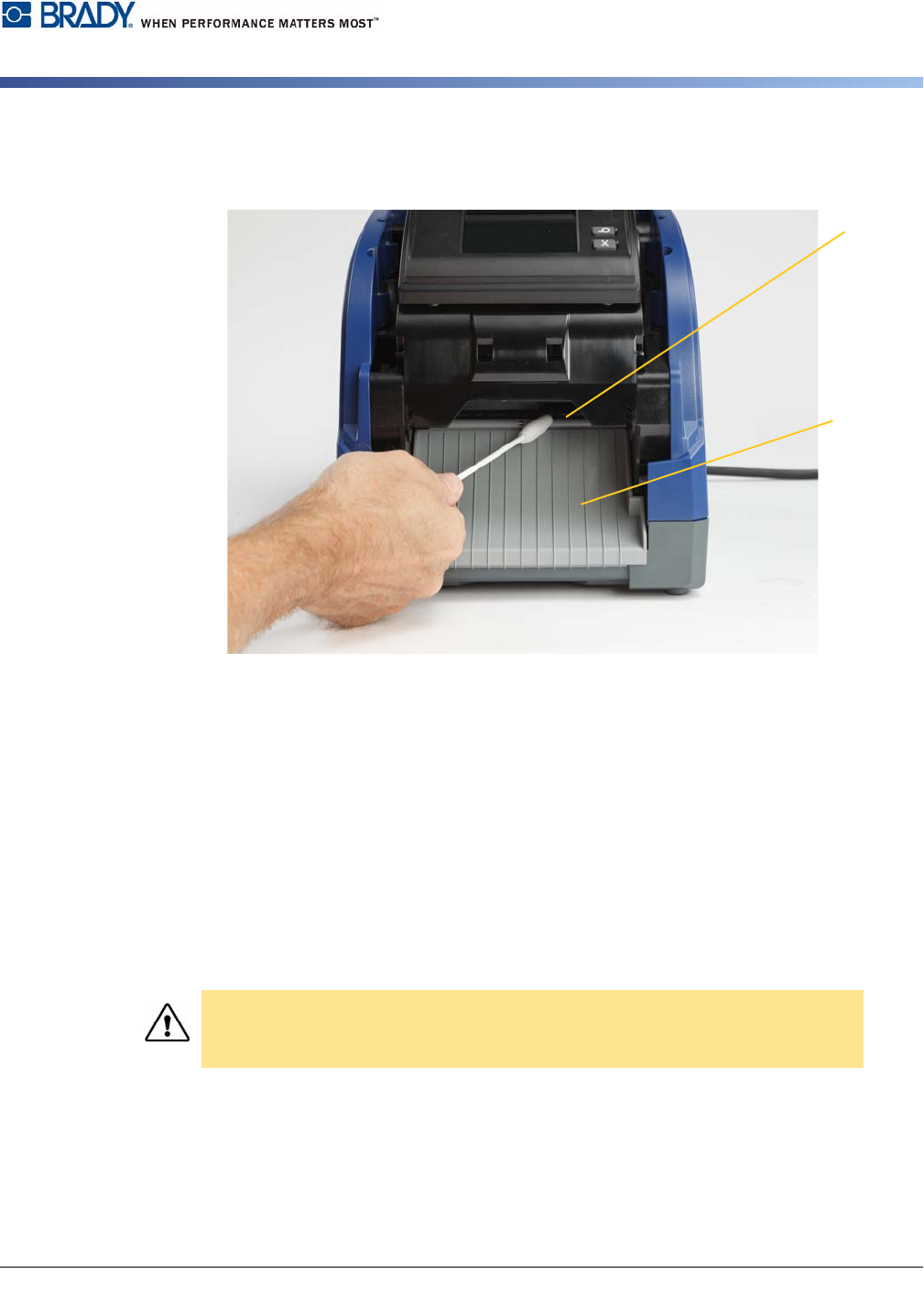
本节步骤清洁切刀刀片出口区域和出口槽板。
注意: 您应该在清洁切刀刀片和传感器之后清洁出口区域。清洁出口区域时可能会损坏清洁棉签。
所需材料
• BradyPrinter i3300
清洁工具包
(Cat # B31-CCT)
•
异丙醇
1. 断开打印机电源并取出耗材(请参阅第 25 页的“预维护操作”)。
2. 关闭打印头门。它不需要卡入位。
11
10a
10b
BradyPrinter i3300 31
维护
清洁打印机
3. 使用清洁工具包中预先用酒精浸湿的棉签清洁出口槽板入口 [12] 和出口槽板道 [13]。
注意: 要擦拭出口槽板的所有区域,可以关闭外壳盖并将打印机向一侧倾斜。
4. 更换色带和标签盒。
5. 关闭所有盖子,插入电源线,然后打开电源开关。
清洁灰尘
剪切耗材产生的灰尘会堆积在设备中。如果堆积了大量的灰尘,可以使用本节步骤清洁设备。
所需材料
• BradyPrinter i3300
清洁工具包
(Cat # B31-CCT)
•
异丙醇
•
压缩空气瓶,当地购买(例如
HOSA AIR-464
齿轮除尘器)
1. 断开打印机电源并取出耗材(请参阅第 25 页的“预维护操作”)。
2. 向打印机内部所有可见区域喷射压缩空气以便清除堆积的灰尘。
3.
使用异丙醇浸湿的棉布擦拭打印机内部残留的灰尘。
4. 擦拭打印机外盖和机架以清除污垢和残留物。
小心! 使用压缩空气时始终佩戴防护眼镜。
12
13