i3300_用户手册 - 第38页
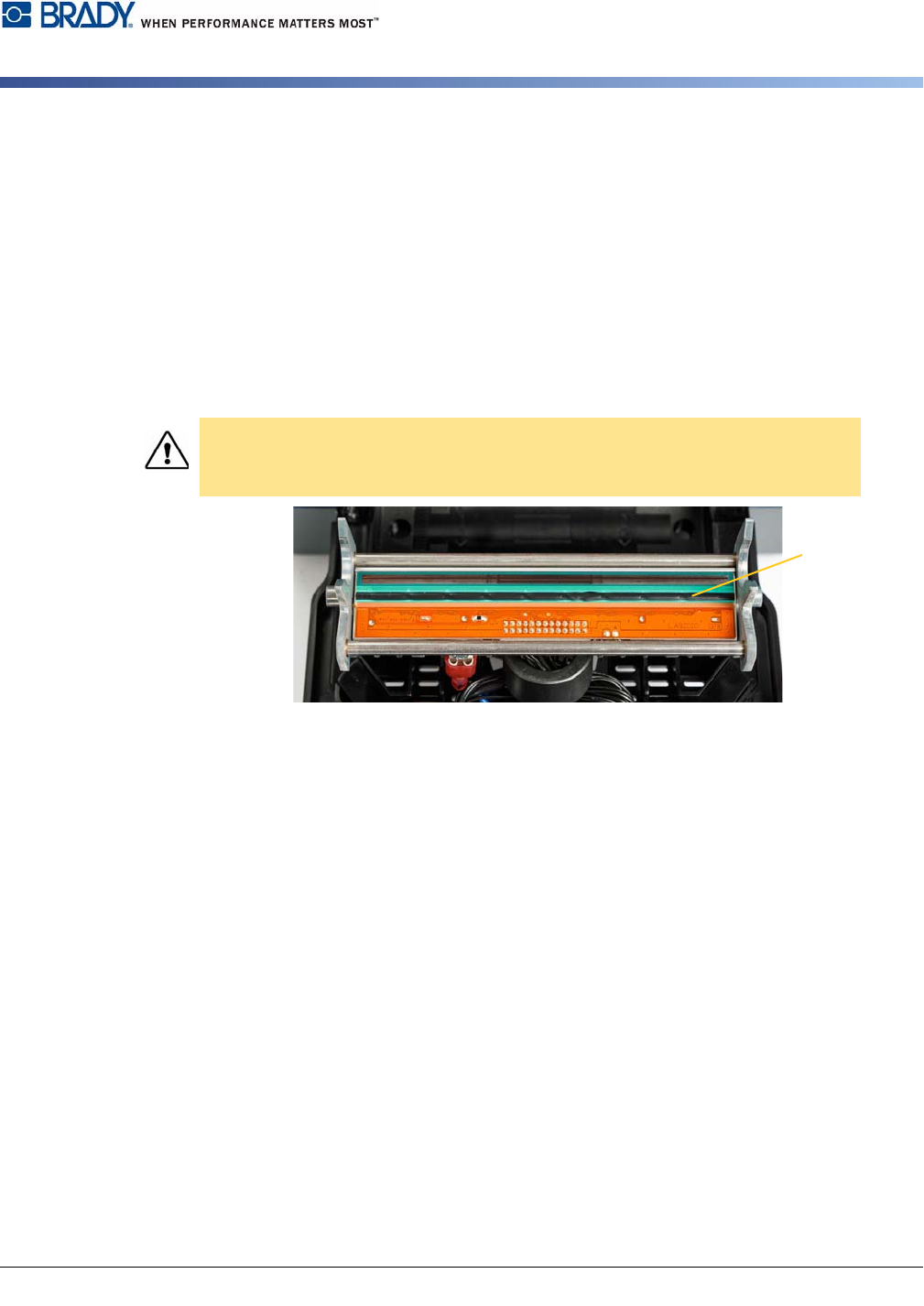
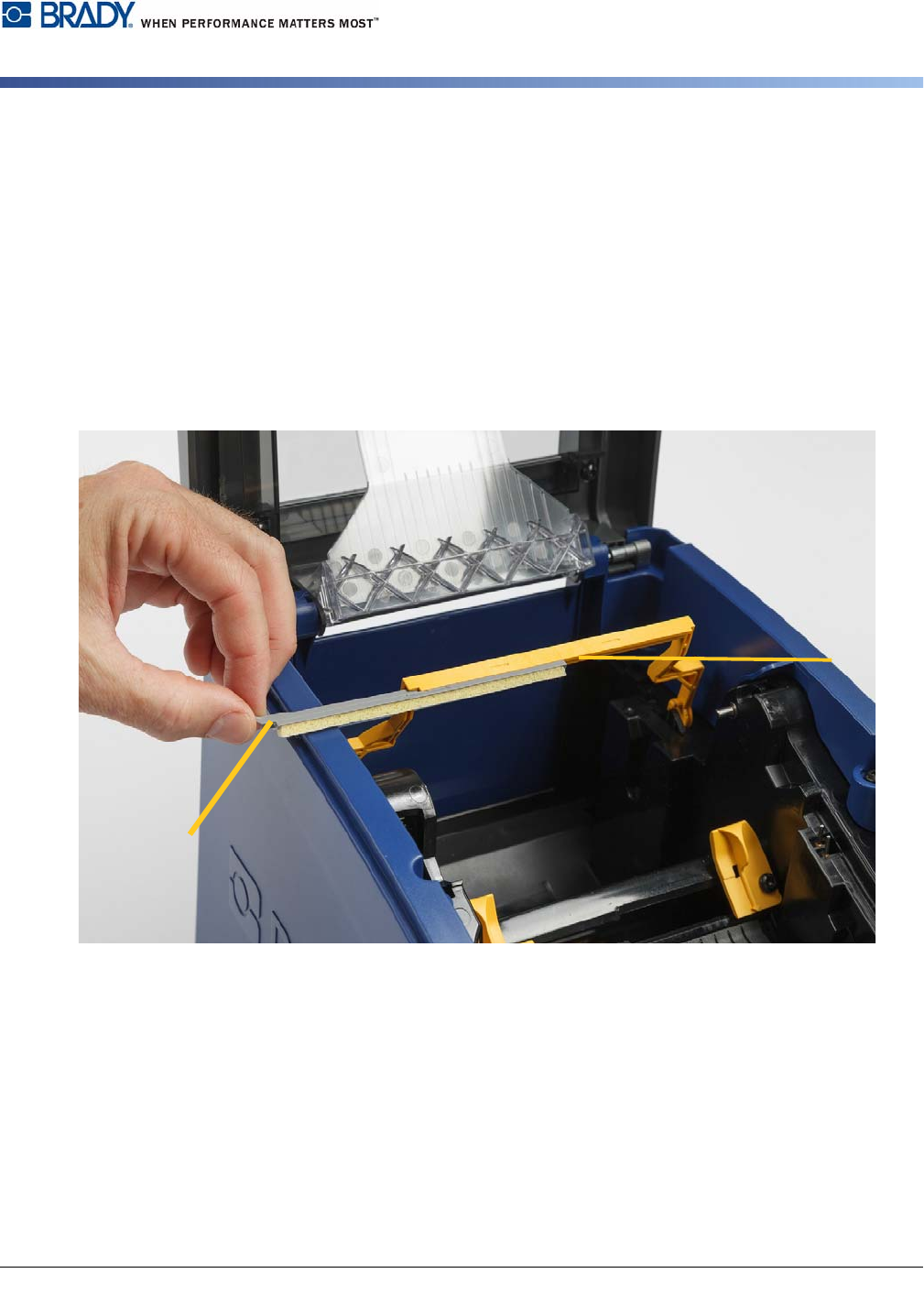
BradyPrinter i3300 32 维护 清洁打印机 清洁打印头 所需材料 • BradyPrinter i3300 清洁工具包 (Cat # B31-CCT) • 异丙醇 1. 断开打印机电源并取出耗 材(请参阅第 25 页的 “ 预维护操作 ” )。 2. 将异丙醇装入清洁工具包 中的塑料瓶。 注意: 请勿用棉签擦拭打印头 上青铜色的区域。 3. 使用异丙醇浸湿清洁工具 包中的一个发泡棉签,并轻轻擦拭打印头 [14] 上绿色…
BradyPrinter i3300 31
维护
清洁打印机
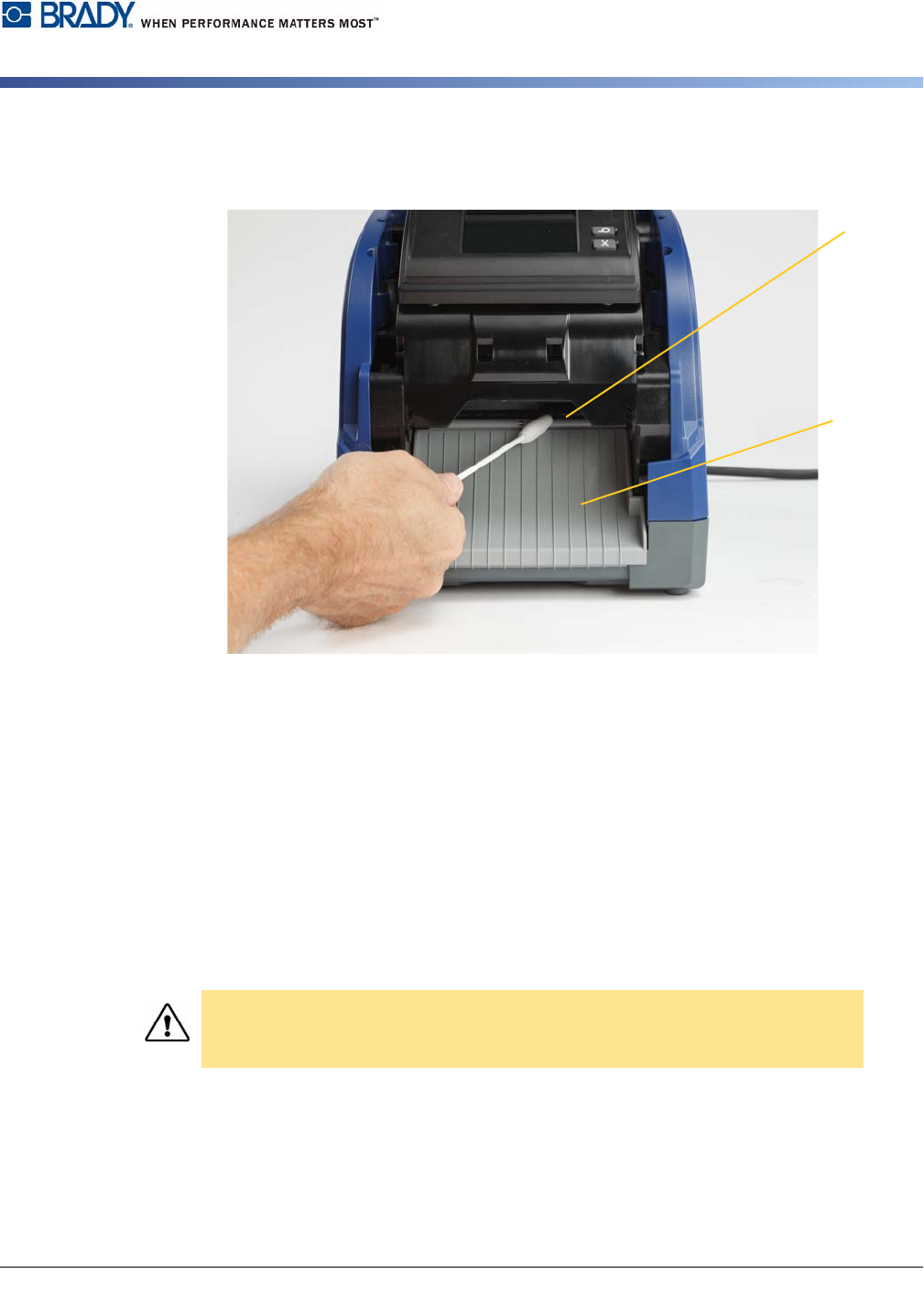
3. 使用清洁工具包中预先用酒精浸湿的棉签清洁出口槽板入口 [12] 和出口槽板道 [13]。
注意: 要擦拭出口槽板的所有区域,可以关闭外壳盖并将打印机向一侧倾斜。
4. 更换色带和标签盒。
5. 关闭所有盖子,插入电源线,然后打开电源开关。
清洁灰尘
剪切耗材产生的灰尘会堆积在设备中。如果堆积了大量的灰尘,可以使用本节步骤清洁设备。
所需材料
• BradyPrinter i3300
清洁工具包
(Cat # B31-CCT)
•
异丙醇
•
压缩空气瓶,当地购买(例如
HOSA AIR-464
齿轮除尘器)
1. 断开打印机电源并取出耗材(请参阅第 25 页的“预维护操作”)。
2. 向打印机内部所有可见区域喷射压缩空气以便清除堆积的灰尘。
3.
使用异丙醇浸湿的棉布擦拭打印机内部残留的灰尘。
4. 擦拭打印机外盖和机架以清除污垢和残留物。
小心! 使用压缩空气时始终佩戴防护眼镜。
12
13