i3300_用户手册 - 第40页

BradyPrinter i3300 34 维护 清除堵塞 清除堵塞 打印机堵塞 清除打印机堵塞的方法: 1. 从打印机取出所有损坏的 色带和 / 或标签。 2. 检查打印头、切刀刀片、 传感器等是否损坏。 3. 检查是否需要清洁。如果 需要清洁,请参阅第 27 页的 “ 清洁打印机 ” 了解详细信 息。 4. 重新装入色带和标签并清 除所有错误消息。 切刀堵塞 清除切刀堵塞的方法: 1. 如下图所示剪切耗材。
100%1 / 48
BradyPrinter i3300 33
维护
更换耗材刮臂
更换耗材刮臂
所需材料
B31-WIPER
1. 断开打印机电源并取出耗材(请参阅第 25 页的预维护操作)。
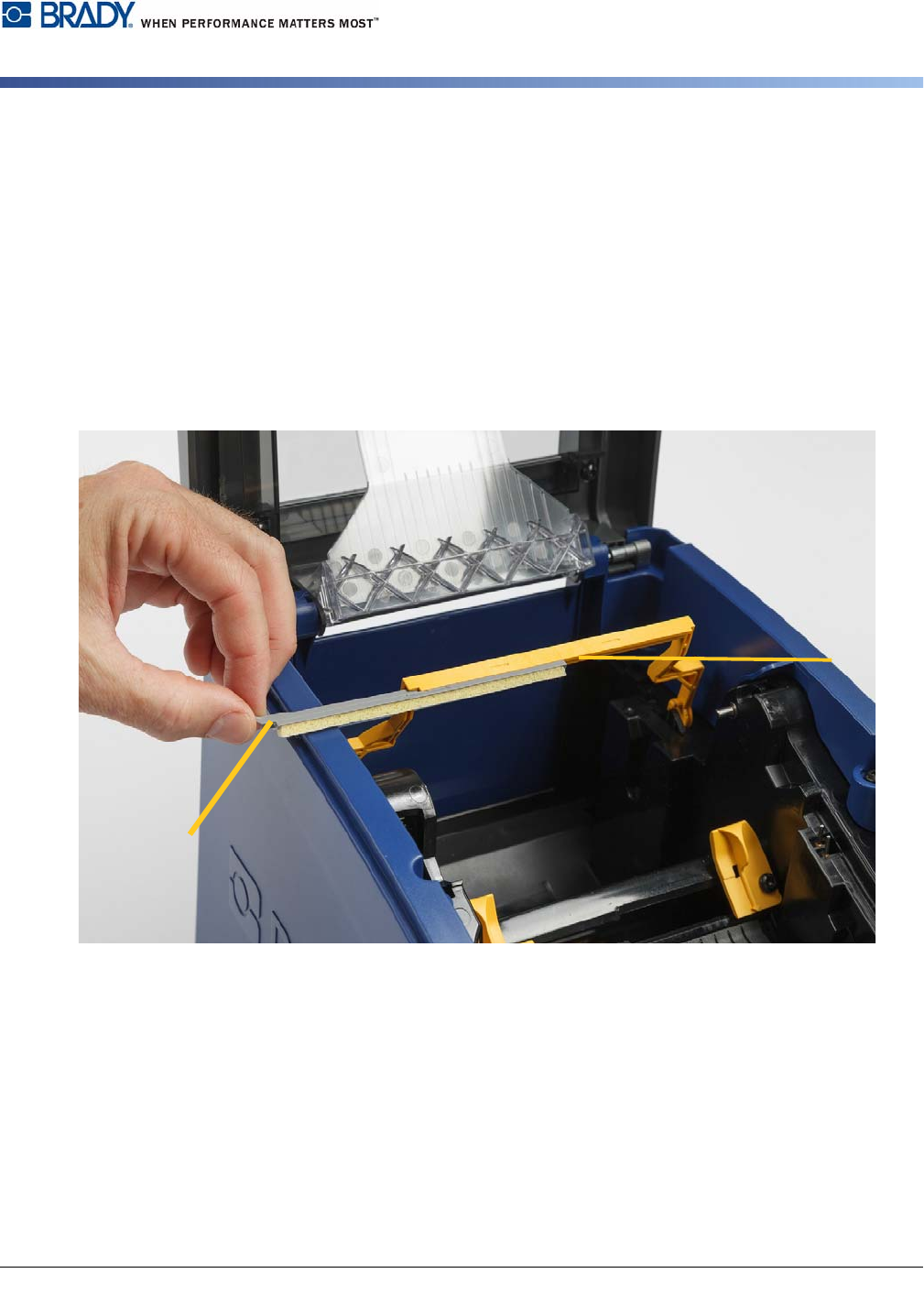
2. 在抓住刮臂插片定位器 [15] 的同时抬起并握住刮臂。
3. 向前轻轻拉定位器,然后将刮擦插片从刮擦臂滑出。
4. 要更换刮擦,可以将刮臂插片边缘插入刮臂的插槽 [16] 并滑入到位。
5. 更换色带和标签耗材。
6. 关闭所有盖子并插入电源线。
15
16
BradyPrinter i3300 34
维护
清除堵塞
清除堵塞
打印机堵塞
清除打印机堵塞的方法:
1. 从打印机取出所有损坏的色带和/或标签。
2. 检查打印头、切刀刀片、传感器等是否损坏。
3. 检查是否需要清洁。如果需要清洁,请参阅第 27 页的清洁打印机了解详细信息。
4. 重新装入色带和标签并清除所有错误消息。
切刀堵塞
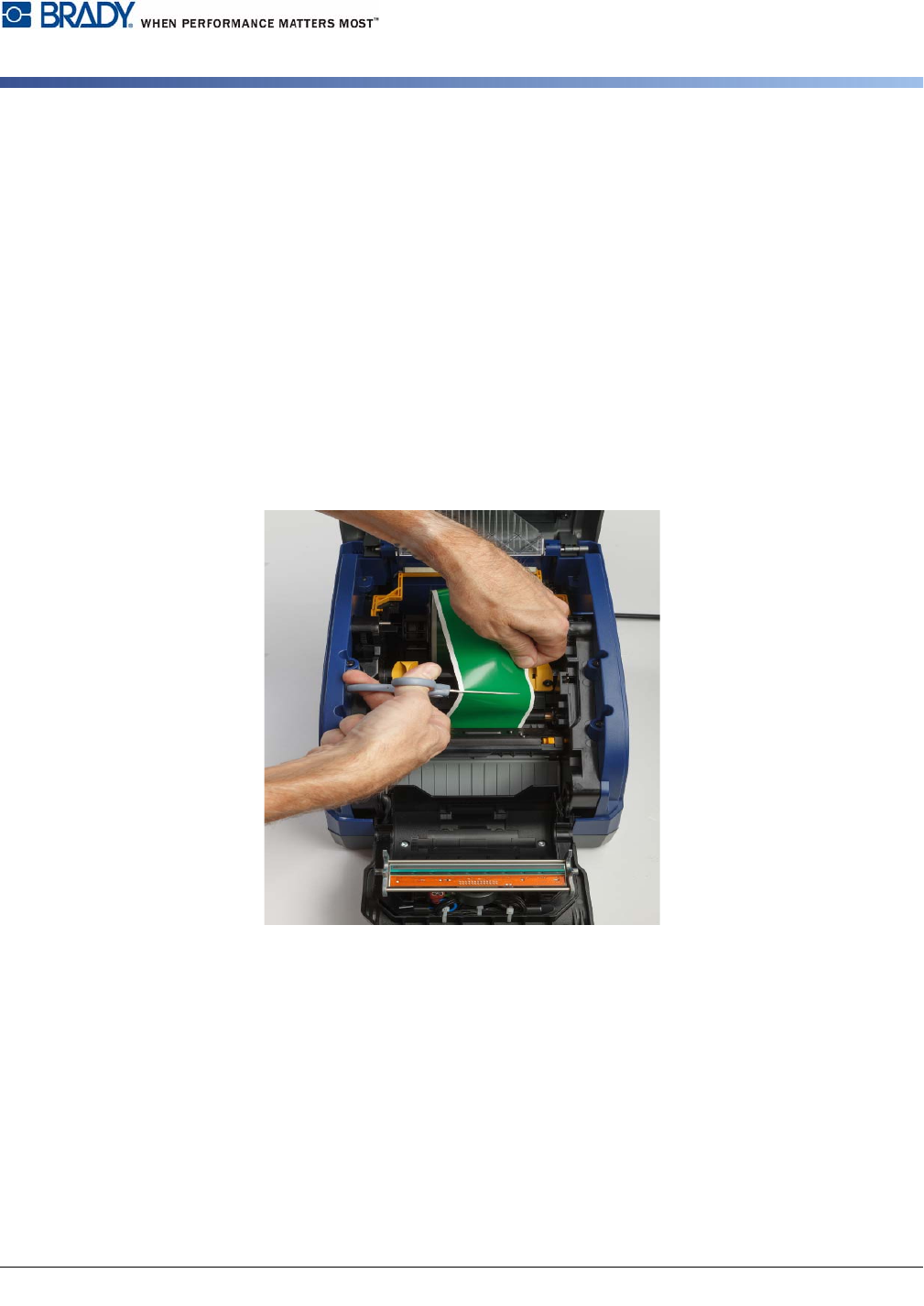
清除切刀堵塞的方法:
1. 如下图所示剪切耗材。
BradyPrinter i3300 35
维护
清除堵塞
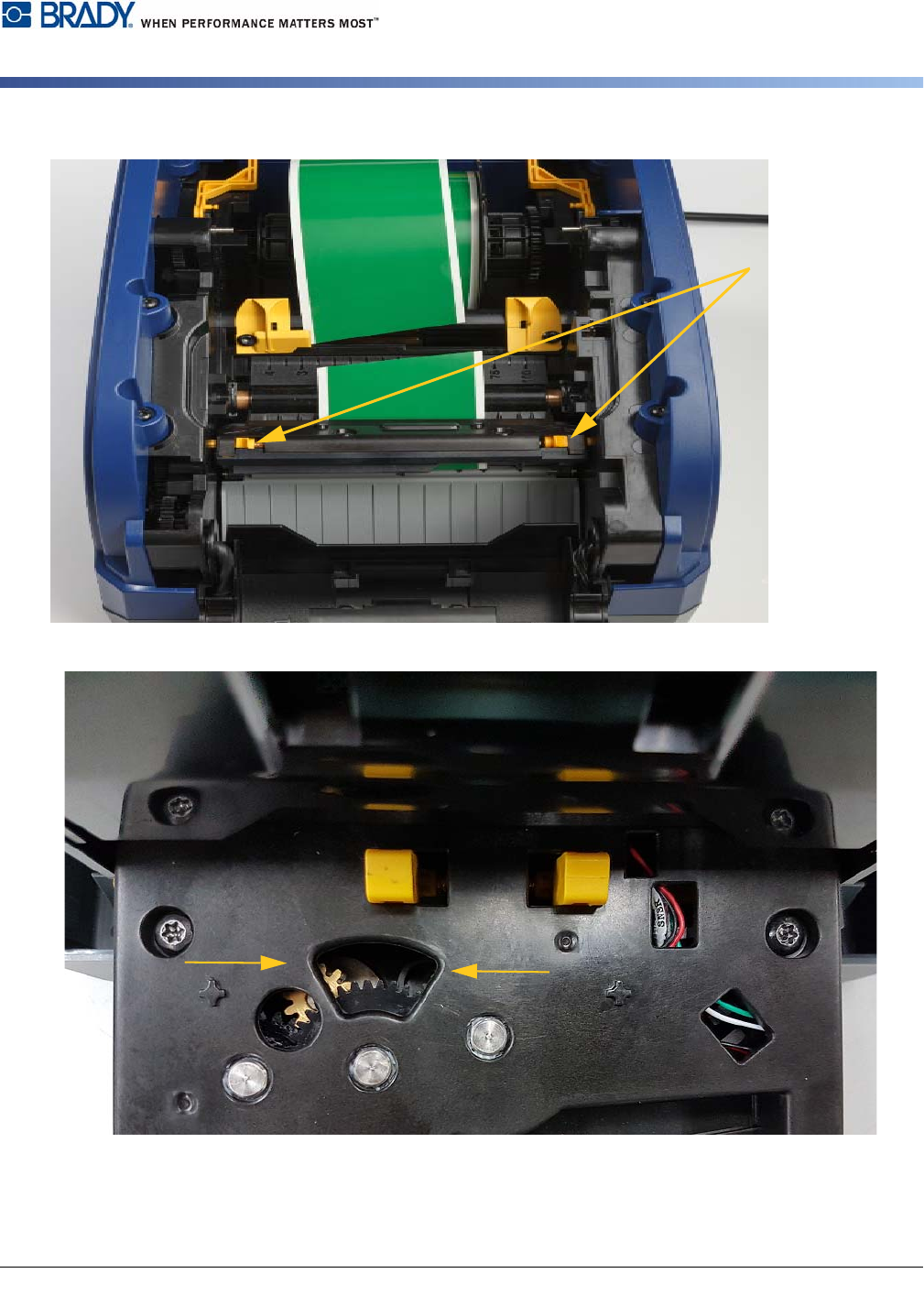
2. 挤压定位器以释放和倾斜切刀模块。
3. 逆时针旋转切刀齿轮以降低刀片。
4. 取出耗材。
5. 顺时针转动齿轮以升起刀片。
6. 将切刀装置推回原位,使针卡入到位。