YS100_Ope_K.pdf - 第118页
2-50 2 5. 실장기측의 설정 피 더 의설 치 나트레 이 체 인저 의세 팅이완 료되 면 ,실 장 기 측 의설 정 을할필 요가있 습 니 다 . 5 . 1 부 품 공 급형 태의 설정 테 이프 피 더 : 「 부 품 공 급형 태」및 「테 이프 종류 」, 「전 송피치 」를 설정 합니 다 . 와 이 드 멀 티 스틱 피 더 : 「 부 품 공 급형 태」, 「피 더타 입」및 「전송타이머 …

2-49
2
6
새 매거진을 삽입합니다 .
매거진밑바닥의레일을매거진도어에설치되어있는가이드에맞춰서 ,Rack 의안쪽에가볍게닿을
때까지삽입해주십시오 .
7
매거진을 고정합니다 .
매거진클램프를당기면서오른쪽으로돌려서매거진을고정하여주십시오 .
8
인디케이터를 누릅니다 .
팔레트를보충한위치의인디케이터를눌러서보충작업을완료합니다 .
9
매거진 도어를 닫습니다 .
0
도어 스위치를「CLOSE」로 되돌립니다 .
매거진도어가잠기고 ,운전중에는인디케이터가점등합니다 .
c
주의
자동운전중 ,매거진이나팔레트를교환하고있는동안에 ,현재교환중인스테이지를사용하는데이터가읽혀지면에러가나서
중지합니다 .
2-50
2
5. 실장기측의 설정
피더의설치나트레이체인저의세팅이완료되면 ,실장기측의설정을할필요가있습니다 .
5.1 부품 공급형태의 설정
테이프 피더 :
「부품 공급형태」및「테이프 종류」,「전송피치」를 설정합니다 .
와이드 멀티 스틱피더 :
「부품 공급형태」,「피더타입」및「전송타이머 옵셋」을 설정합니다 .
트레이체인저 :
「부품 공급형태」및「피더타입」을 설정합니다 .
1
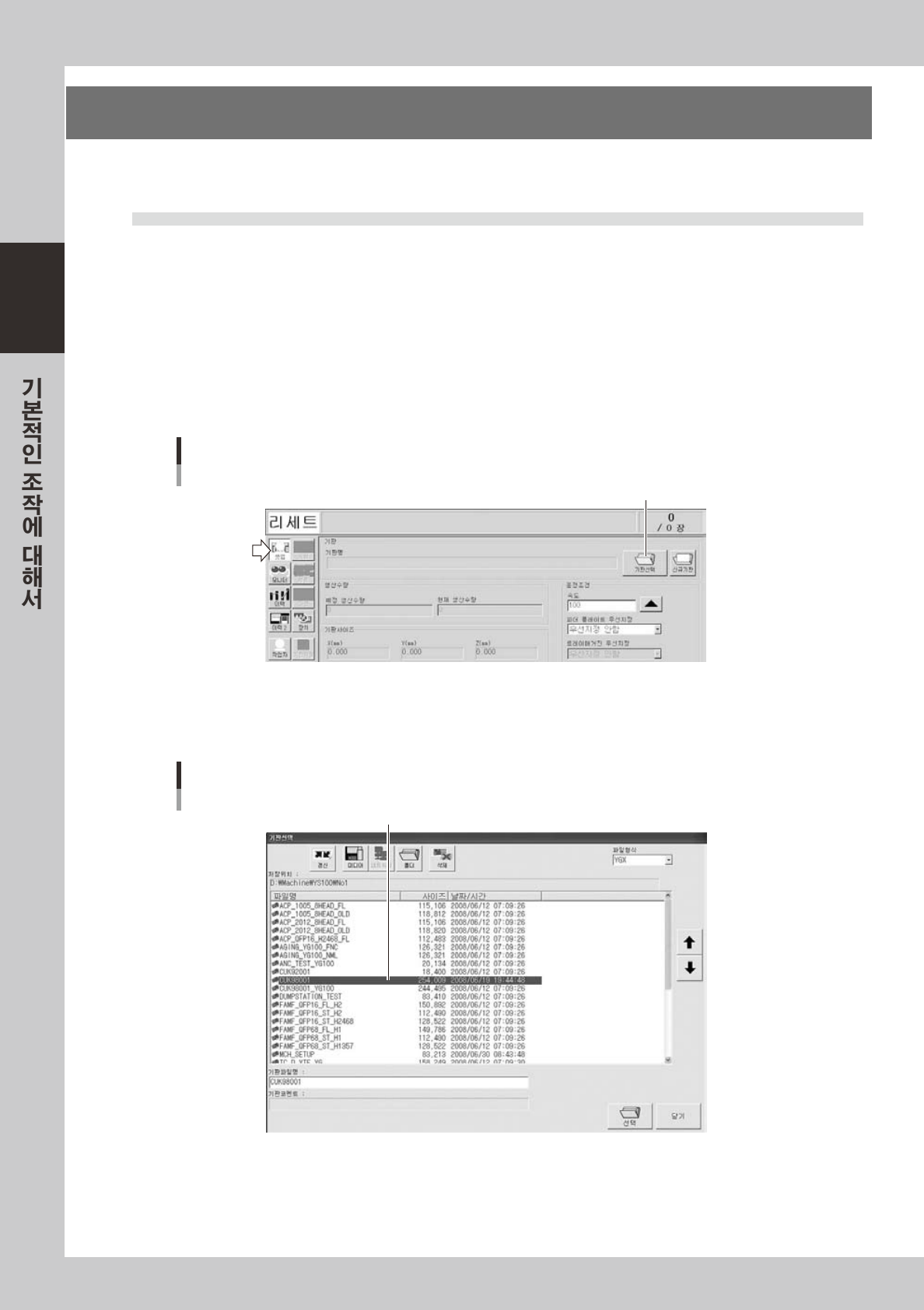
기판선택 화면을 표시합니다 .
[ 셋업 ] 버튼을눌러서 ,셋업화면을열고 ,[ 기판 ] 버튼을누릅니다 .
셋업화면
[기판선택]버튼
[기판선택]버튼
2 822 0 -L1- 0 0
2
기판을 선택합니다 .
기판리스트에서해당기판을클릭하고 ,[ 선택 ] 버튼을누릅니다 .
「기판선택」화면
등록되어 있는 기판데이터 리스트로부터 선택한다
2 8221-L 1- 0 0
2-51
2
3
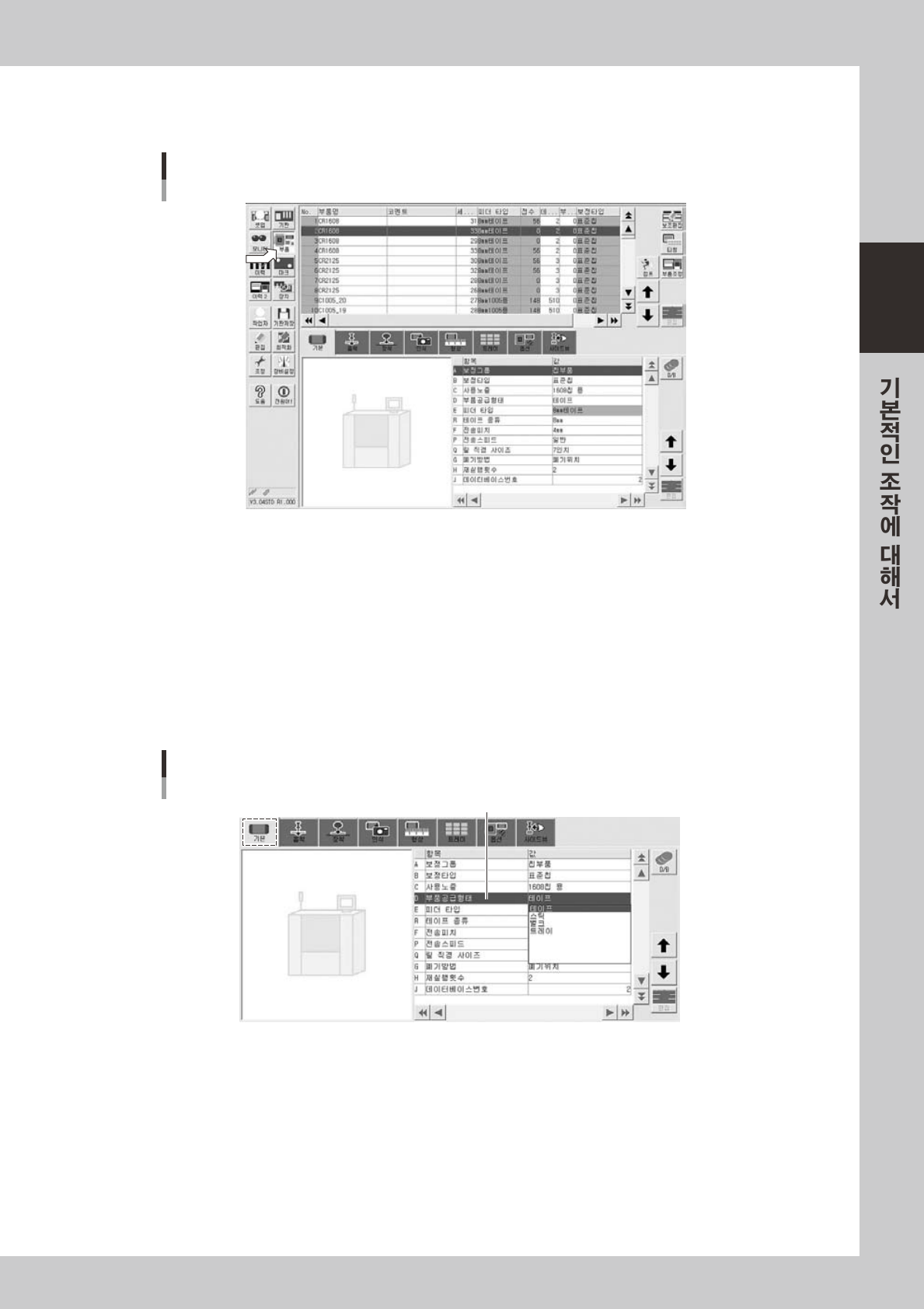
부품데이터 화면을 열어서 , 부품을 선택합니다 .
[ 부품 ] 버튼을누르고부품데이터화면을열어서,화면상부의부품리스트에서대상부품을선택합니다.
부품데이터 화면
28222-L1-0 0
4
기본 파라미터를 표시합니다 .
「기본」탭을선택해서기본파라미터를표시해주십시오 .
5
「부품 공급형태」를 설정합니다 .
「D부품공급형태」의입력란을더블클릭후풀다운메뉴에서부품공급형태를선택합니다 .
• 테이프 부품 : 테이프
• 스틱 부품 : 스틱
• 트레이 부품 : 트레이
부품데이터 화면
부품공급형태
「D 부품공급형태」
2 8223 -L1- 0 0