3D AOI软件编程手册_20201204 - 第78页
第九章 快速 编程功能的使 用 V 7.0.4584.0-2 www .jutze. com.cn 78 / 136 第九 章 快速 编程功 能的使 用 快速编程功 能是为了缩短 编写程序的时间 而设立的功能, 在编 写元件资料库 时, 该功能会按元件 的类型、 方向和规格自动创 建检测项目 、 窗口、 算法和照明 光源, 从而构成最基本的 元件资料库 框架。使用 者只需在此基 础上再按实际检 测需求做调整即可 完成元件资料 库的编写。…
第八章 IC 类元件通用资料库的编写 V 7.0.4584.0-2
www.jutze.com.cn 77
/
136
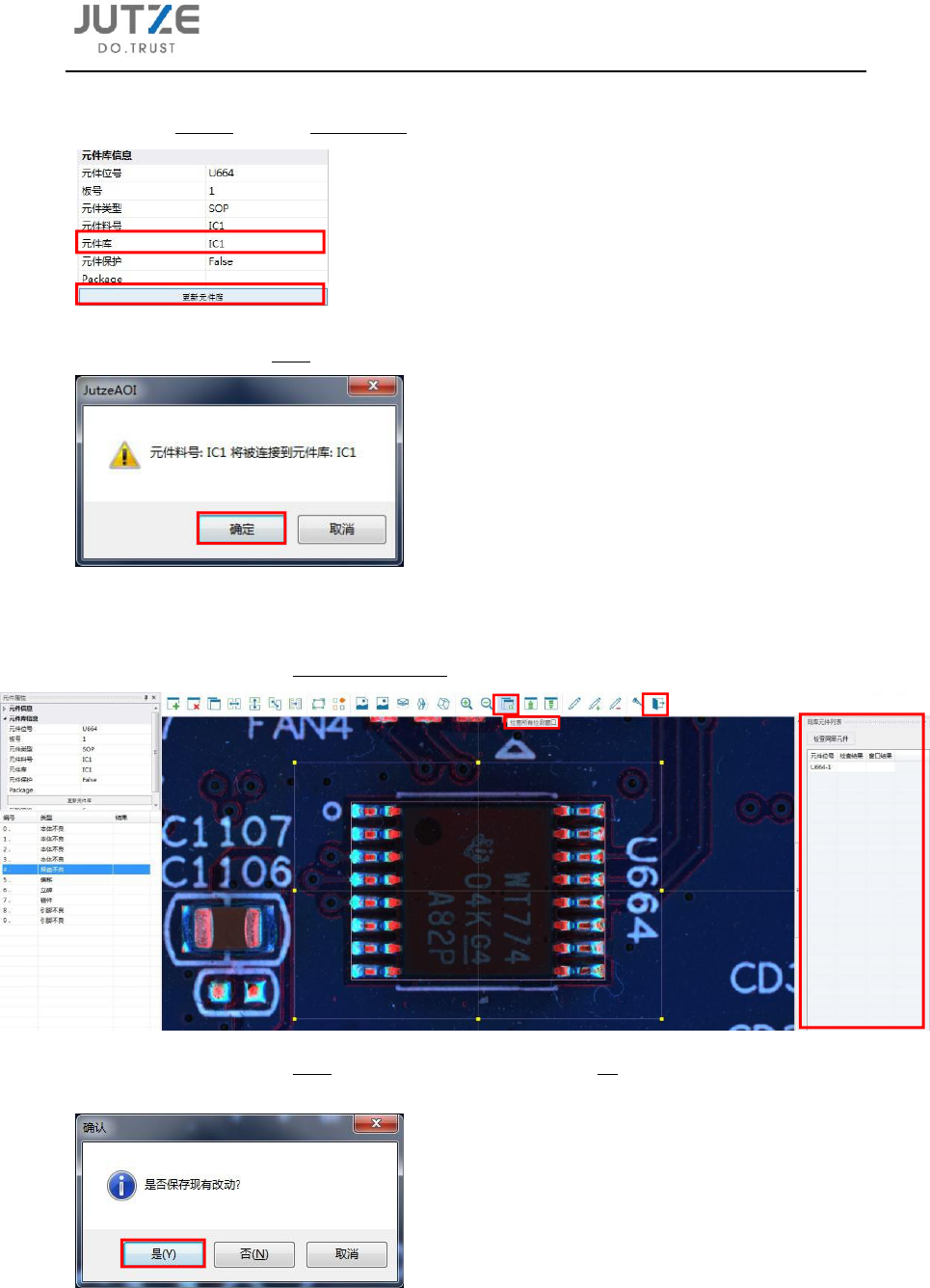
8.11 生成元件库,更新库图像
8.11.1 命名元件库后,点击更新元件库;
8.11.2 弹出窗口中点击确定保存元件库同时自动生成元件库图像。
8.12 确认程序制作结果
8.12.1 点击快捷菜单栏上检查所有检测窗口,确认所有检测窗口制作 OK;
8.12.2 点击快捷菜单栏上退出(见上图),在弹出窗口中点击是,保存当前元件检查项,并退
出元件编辑界面;
8.12.3 退出到软件主界面,软件自动套用元件库到相同料号的元件(可见上面步骤 8.12.1 中
界面右侧同库元件列表栏)。
第九章 快速编程功能的使用 V 7.0.4584.0-2
www.jutze.com.cn 78
/
136
第九章 快速编程功能的使用
快速编程功能是为了缩短编写程序的时间而设立的功能,在编写元件资料库时,该功能会按元件
的类型、方向和规格自动创建检测项目、窗口、算法和照明光源,从而构成最基本的元件资料库
框架。使用者只需在此基础上再按实际检测需求做调整即可完成元件资料库的编写。
本章将以 CHIP 类和 IC 类元件为实例,介绍快速编程功能的使用。
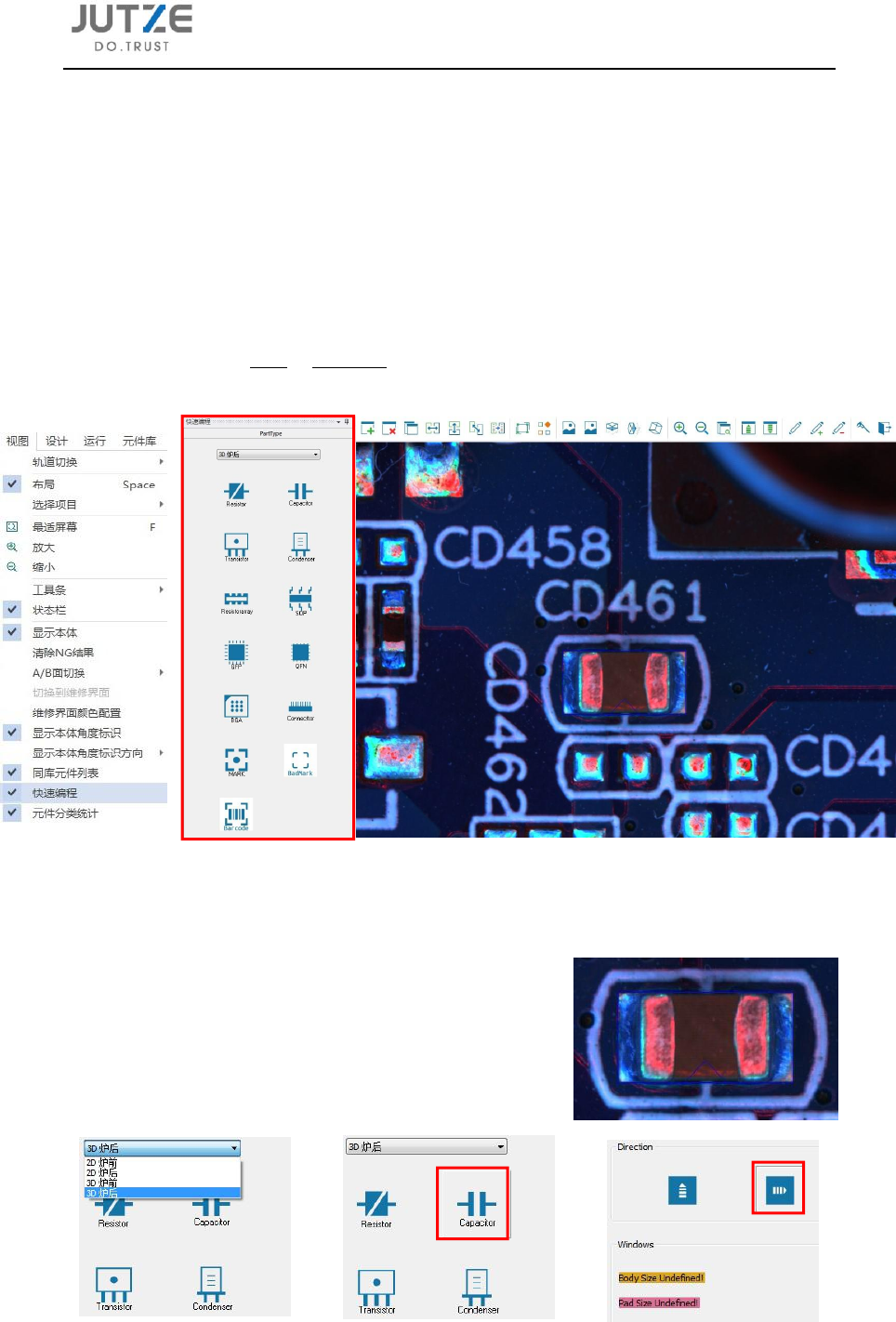
9.1 快速编程功能的开启
勾选主界面菜单指令栏视图 - 快速编程,再双击元件本体框,进入元件编辑界面后,在左侧出
现快速编程界面。
9.2 CHIP 类元件的快速编程
以下以左侧图中元件为实例阐述:
A,选择检查站别(目前仅支持“2D 炉后”和“3D 炉后”)
B,选择元件类型
C,选择元件方向(水平方向或垂直方向)
A
B
C
第九章 快速编程功能的使用 V 7.0.4584.0-2
www.jutze.com.cn 79
/
136
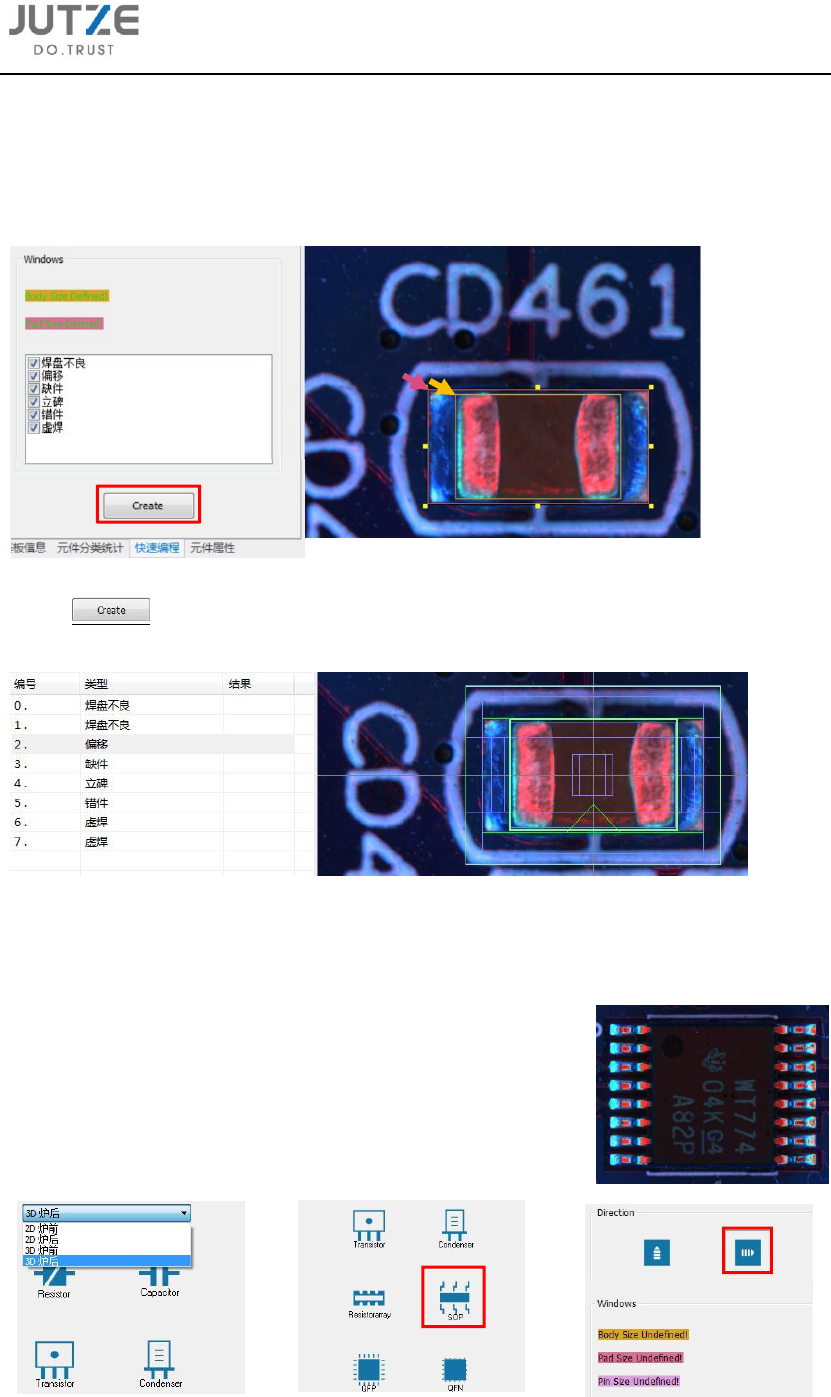
D,依次选中黄色窗口和红色窗口,通过拖动和放大/缩小窗口,绘制出元件本体大小(黄色)和
焊盘大小(红色),如下图
E,勾选需要创建的检测项目(如全部勾选,则检测项目与
第七章
CHIP
类元件通用资料库的编
写
中介绍的检测项目一致)
F,点击 ,创建元件资料库。自动创建的资料库的检测项目、窗口、算法和照明光源与
CHIP 通用资料库一致。
9.3 IC 类元件的快速编程
以下以左侧图中元件为实例阐述:
A,选择检查站别(目前仅支持“2D 炉后”和“3D 炉后”)
B,选择元件类型
C,选择元件方向(水平方向或垂直方向)
A
B
C