TR7100_AOI簡易程式製作手冊 - 第18页
TR7100 AOI 簡易程式製作手冊【 TT088 】 第 18 页 共 45 页 2 0 0 6 - 0 4 - 2 0 一、 TR7100 AOI 程式編輯的基本流程 ⑴ 運行 TR7100 . exe 軟体,出現 TR7100 . exe 軟体主界面。 ⑵ 執行 “ File → Open Program ” 菜單命令,打開所要編輯的檢測程式 (*. pr o ) 。 ⑶ 執行 “ OffLine Function → Revi…

TR7100 AOI 簡易程式製作手冊【TT088】
第 17 页 共 45 页 2006-04-20
第二章
TR7100 AOI
程式編輯
之基礎知識
TR7100 AOI 簡易程式製作手冊【TT088】
第 18 页 共 45 页 2006-04-20
一、TR7100 AOI 程式編輯的基本流程
⑴ 運行 TR7100.exe 軟体,出現 TR7100.exe 軟体主界面。
⑵ 執行“File → Open Program”菜單命令,打開所要編輯的檢測程式(*.pro)。
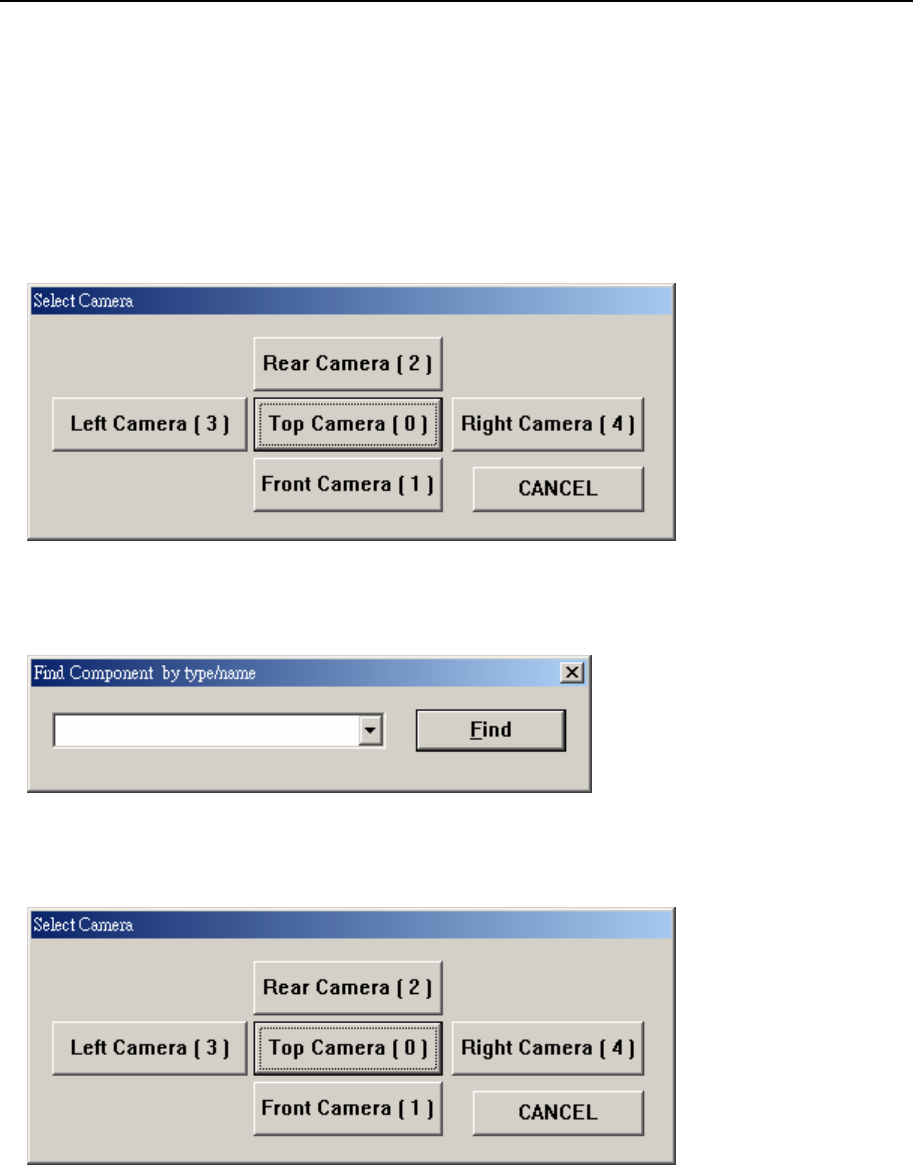
⑶ 執行“OffLine Function → Review & Train Saved Images”菜單命令,在以下“鏡
頭選擇界面”中點擊“Top Camera【0】”鏡頭(方向),打開與當前檢測程式(即
當前 PCB 機种)相對應的小圖片(即 FOV),進入“程式編輯界面”。
⑷ 在工具欄中點擊“Find T” 工具按鈕,在出現的查找對話框中點擊下拉列表,選
擇並查找第 1 個元件類型,然後添加所需要的檢測框以及設定檢測參數。
⑸ 如果需要在側面鏡頭(Angle View Camera)方向下添加檢測框,可在“PCB 板
示意圖”區域中單擊鼠標右鍵,即會出現“鏡頭選擇界面”。
在“鏡頭選擇界面”中點擇相應的側面鏡頭(方向),打開相應側面鏡頭(方向)
下的小圖片(即 FOV),即可添加所需要的檢測框以及設定檢測參數。
⑹ 對一個元件類型編輯完畢后,返回頂部鏡頭(方向)(Top View Camera),然後重
復上述“步驟 ⑷”與“步驟 ⑸”中的操作,查找並編輯下一個(Next)元件類
型,以此類推,直到將整個程式製作完畢爲止。
⑺ 執行“File → Save Program As”菜單命令,保存檢測程式(*.pro)。
TR7100 AOI 簡易程式製作手冊【TT088】
第 19 页 共 45 页 2006-04-20
二、元件影像資料庫的建立方法
2.1、相關功能按鈕: Set to Library (“天藍色”區域)
2.2、建立步驟
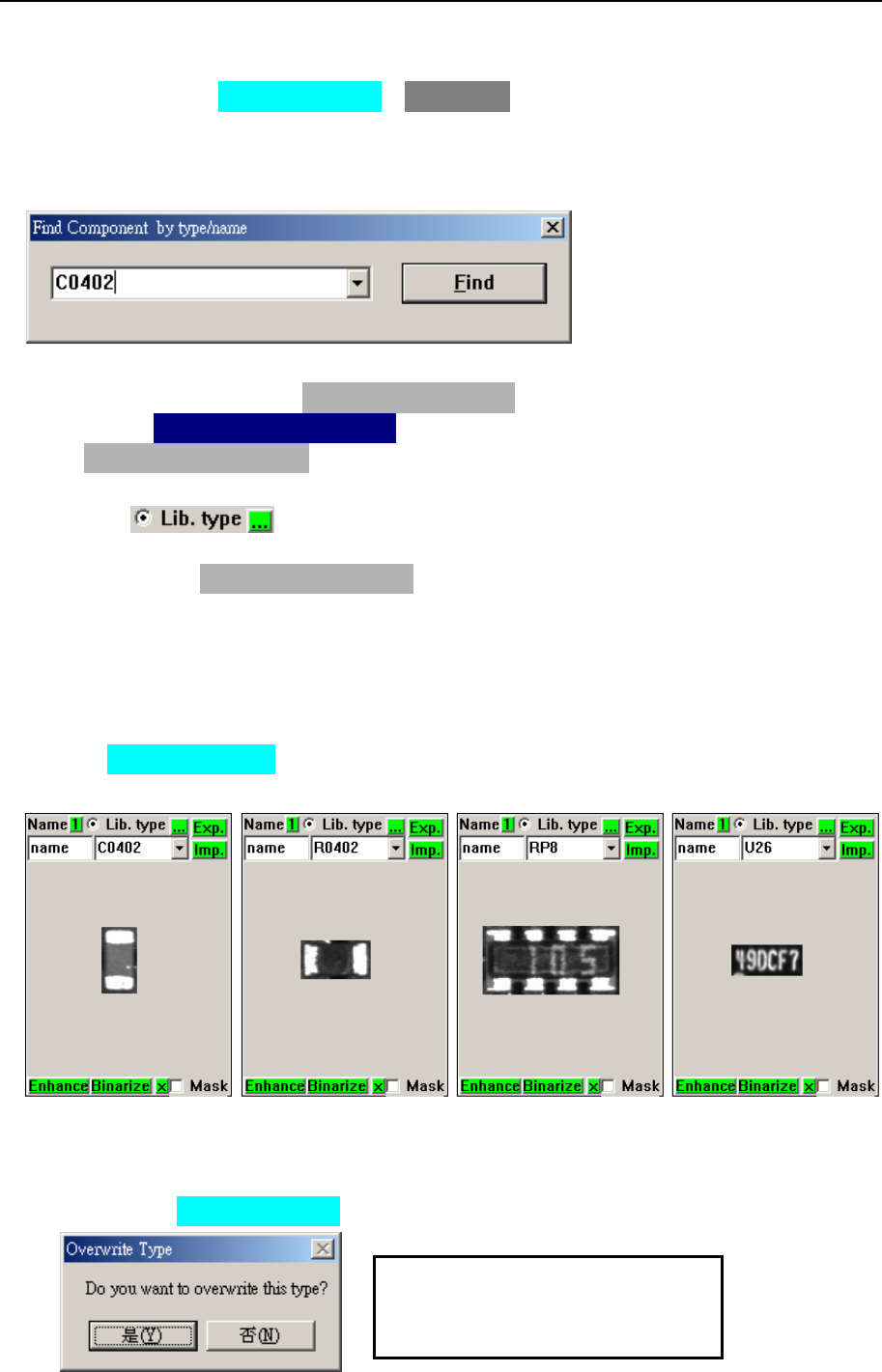
⑴ 在工具欄中點擊“Find T”工具按鈕,查找一個需建立影像資料庫的元件類型,
例如下圖對話框中所示的“C0402”,然後點擊“Find”
⑵ 在“FOV 顯示區域”或“Component List”欄位中選擇一個“C0402”類型的元
件,例如“C170_2 C0402 270”。
⑶ 在“Component Angle” 欄位中將“角度”設定與當前所選定元件的角度一致
⑷ 點選“ ”項,在其下方的類型列表中輸入當前所選定元件的類型名
稱(例如“C0402”)。
備註:如果在“Component List” 欄位或“FOV 顯示區域”中選擇了一個元件
后,該類型列表中就會自動輸入與所選擇元件相一致的“類型名稱”。
⑸ 調整“編輯框”的大小與位置,使其框住當前所選定元件的本體影像,大小要較
元件的本體影像略大(2-3 Pixels)
⑹ 點擊 Set to Library 功能按鈕,此時在“程式編輯界面”的“元件影像資料庫”
區域,即可看到為當前元件類型(C0402)所建立的“影像”。如下圖所示:
⑺ 所建立的“影像”應較元件的本身略大(2-3 Pixels)。如上圖畫面所示,所建立
的“影像”較元件的本身略大一點黑色的窄邊即可。如果不夠理想可重新建立,
此時再點擊 Set to Library 功能按鈕時,可能會出現以下信息提示:
此信息提示的含義為“是否要
覆蓋原先已建立好的影像”。如
果要重新建立,點擊“是”即