TR7100_AOI簡易程式製作手冊 - 第41页
TR7100 AOI 簡易程式製作手冊【 TT088 】 第 41 页 共 45 页 2 0 0 6 - 0 4 - 2 0 ⑷ 在上圖對話框中點擊 “是( Y )”, 出現以下對話框 ⑸ 設置參數 “ Te s t R a n g e ” 。方法如下: 用 “編輯框” 框住其中的一個或多個 “短路框”, 然後用鼠標右鍵單擊 “編 輯框” 的左下角,出現以下對話框 ⑹ 在上圖對話框中輸入參數 “ Te s t R a n g e 值” …
TR7100 AOI 簡易程式製作手冊【TT088】
第 40 页 共 45 页 2006-04-20
4.4、“短路框(Solder 框)”檢測參數的設置方法
4.4.1、“短路框”有以下檢測參數
⑴ Bridge Threshold:即“短路灰階值”。參考設定值為“60 - 120”。
意義:黨“短路框”兩側的(像素)點的亮度高於所設定的“短路灰階值”時,
此(像素)點就會列入“不良”計算範圍。設置值越大,表示要求越松。
⑵ Tes t Range:即“測試範圍”。參考設定值為“40–100%”。默認設定為“100%”
意義:黨列入“不良”計算的(像素)點是連續的且所組成的長度大於所設定的
“測試範圍”,則表示所檢測的區域存在“短路”(顯示為紅色)。設置值
越大,表示要求越松。
⑶ 檢測方向:左右方向(LtRt),還是上下方向(UpDn)。
意義:用於指定“短路框”的檢測方向,是沿“短路框”的左右方向(LtRt)作
檢測,還是沿“短路框”的上下方向(UpDn)作檢測。如果設置的檢測方
向與實際的短路方向不一致,則會造成“漏測”。
備註:“檢測方向”通常在製作“短路框”時就已經預設好。除非預設不正確,
否則都不需要從新設定或更改。
4.4.2、按類型(By Type)設置/調整的方法
⑴ 先“按類型”將整個(IC 等)類型所有元件的“短路框”都添加完畢
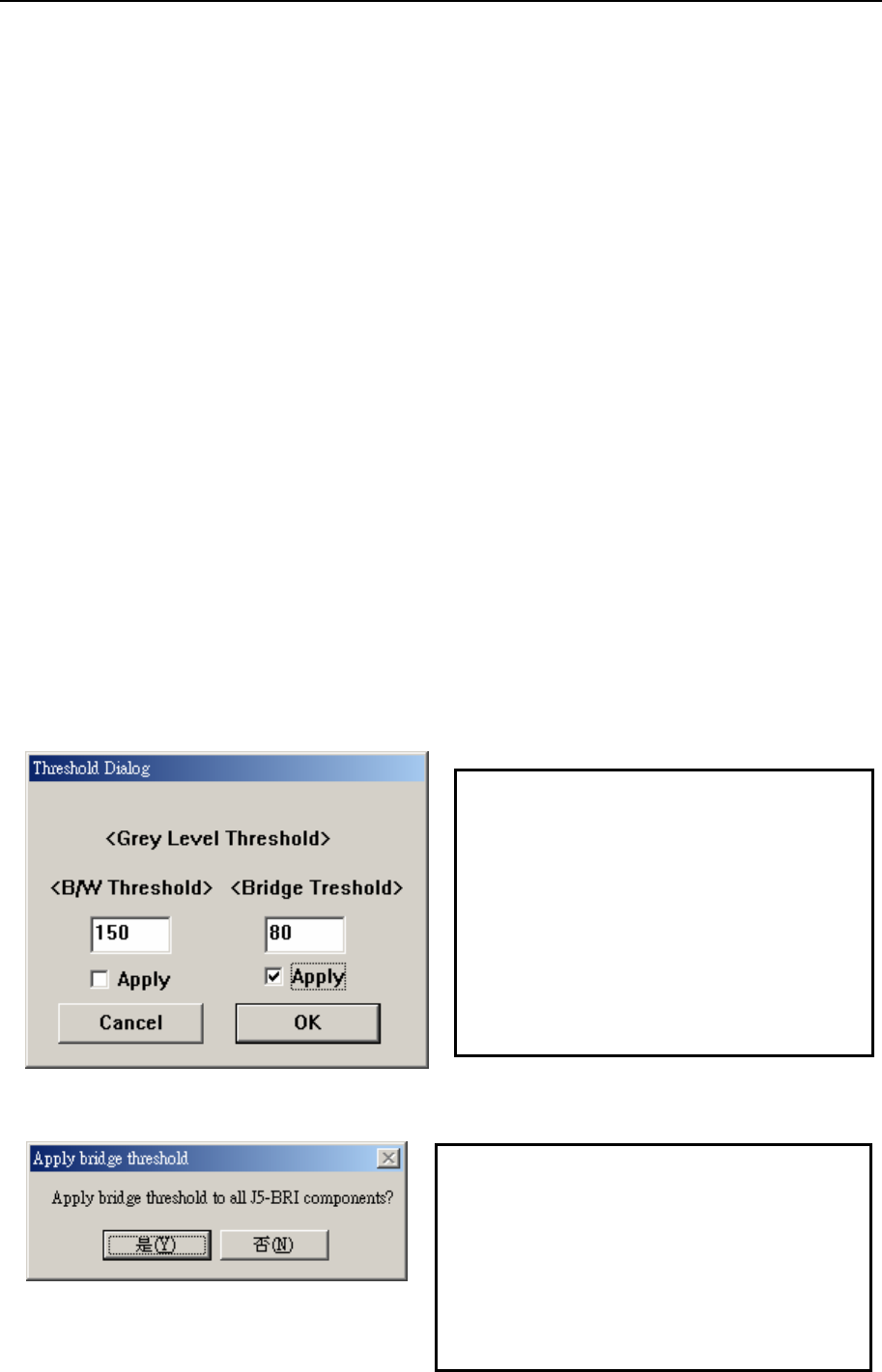
⑵ 設置參數“Bridge Threshold”。方法如下:
用“編輯框”框住其中的一個或多個“短路框”,然後用鼠標右鍵單擊“編
輯框”的左上角,出現以下對話框
⑶ 在上圖對話框中輸入參數“Bridge Threshold 值”后,勾選(√)“□Apply”項,
點擊“OK”,出現以下對話框
“Solder 框”有兩种用途:
① 檢測“短路”,對應的參數為左邊對
話框中的“Bridge Threshold”項。此時
稱爲“短路框”。
② 檢測“面積”,即 檢 測 “亮”的區域
是否變“暗”。 對應的參數為左邊對話
框中的“B/W Threshold”項。此時稱
爲“Pin 框(即 Pin_Window)”。
① 選擇“是(Y)”:表示“按類型”設
定 / 改變“短路框”的 “ Bridge
Threshold”參數值
② 選擇“否(N)”:表示只設定/改變
“編輯框”所框住的“短路框”的
“Bridge Threshold”參數值
TR7100 AOI 簡易程式製作手冊【TT088】
第 41 页 共 45 页 2006-04-20
⑷ 在上圖對話框中點擊“是(Y)”,出現以下對話框
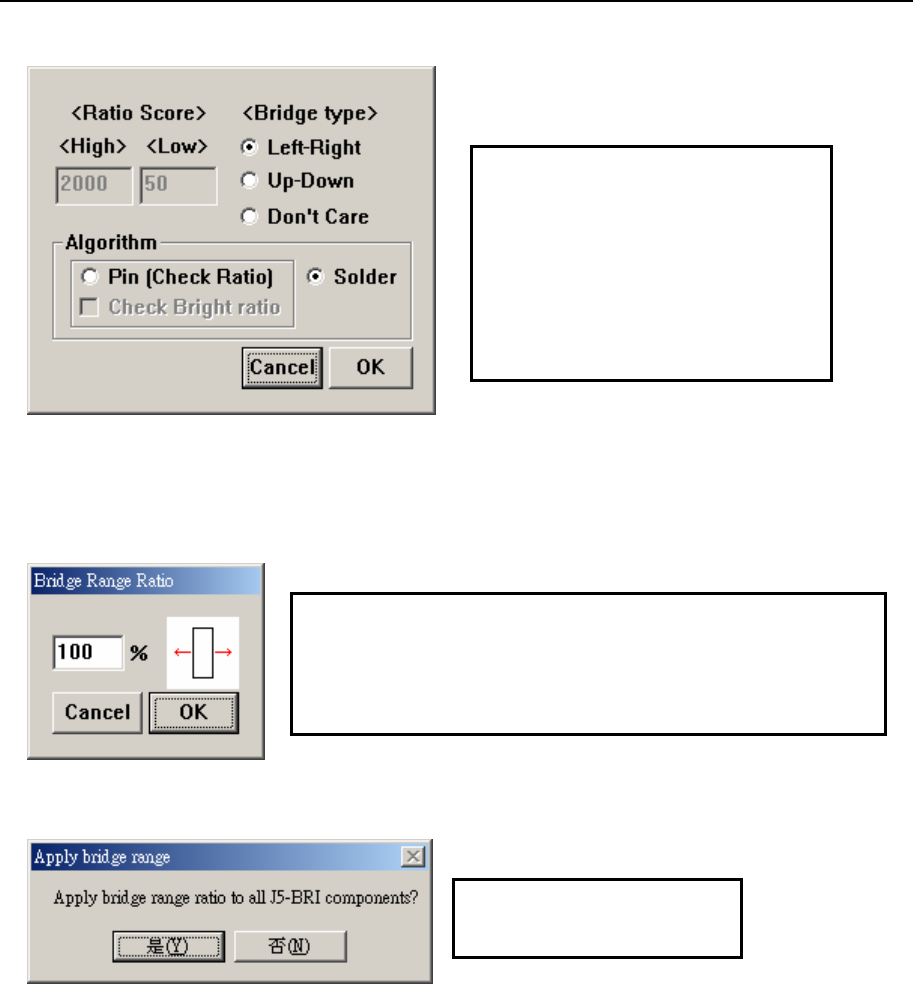
⑸ 設置參數“Test Range”。方法如下:
用“編輯框”框住其中的一個或多個“短路框”,然後用鼠標右鍵單擊“編
輯框”的左下角,出現以下對話框
⑹ 在上圖對話框中輸入參數“Test Range 值”后,點擊“OK”,出現以下對話框
① 選擇“是(Y)”:表示“按類型”設定;
② 選擇“否(N)”:表示只對“編輯框”所框住的“短路框”進行設定。
備註:所有鏡頭(方向)下具有相同類型(Type)的“短路框”都會被一起設定好。
4.4.3、對所有類型(All Type)的“短路框”進行統一設置/調整的方法
⑴ 設置參數“Bridge Threshold”。執行以下菜單命令即可:“Program Setting →
Solder/Pin Setting → Solder/Pin Bridge Threshold Setting”
⑵ 設置參數“ Test Range ” 。執行以下菜單命令即可:“ Program Setting →
Solder/Pin Setting → Set Bridge Test Range”
在左邊的對話框中點擊
“Cancel”即可。
此對話框用於查看或修改
“短路框”的檢測方向。
如果選擇“⊙Don’t Care”
項,則表示不作“短路”檢測。
此對話框用於設定或更改“短路框”的“測試範圍”。
① 對於排阻與連接器(Connector),參考設定值為
“40–80%”;
② 對於 IC,參考設定值為“60–100%”
在左邊的對話框中點
擊“是(Y)”即可。
TR7100 AOI 簡易程式製作手冊【TT088】
第 42 页 共 45 页 2006-04-20
4.4.4、按單個“短路框”進行設置/調整參數的方法
⑴ 設置參數“Bridge Threshold”。方法如下:
用鼠標右鍵單擊“短路框”的左上角,即可在出現的對話框中進行設置/調整。
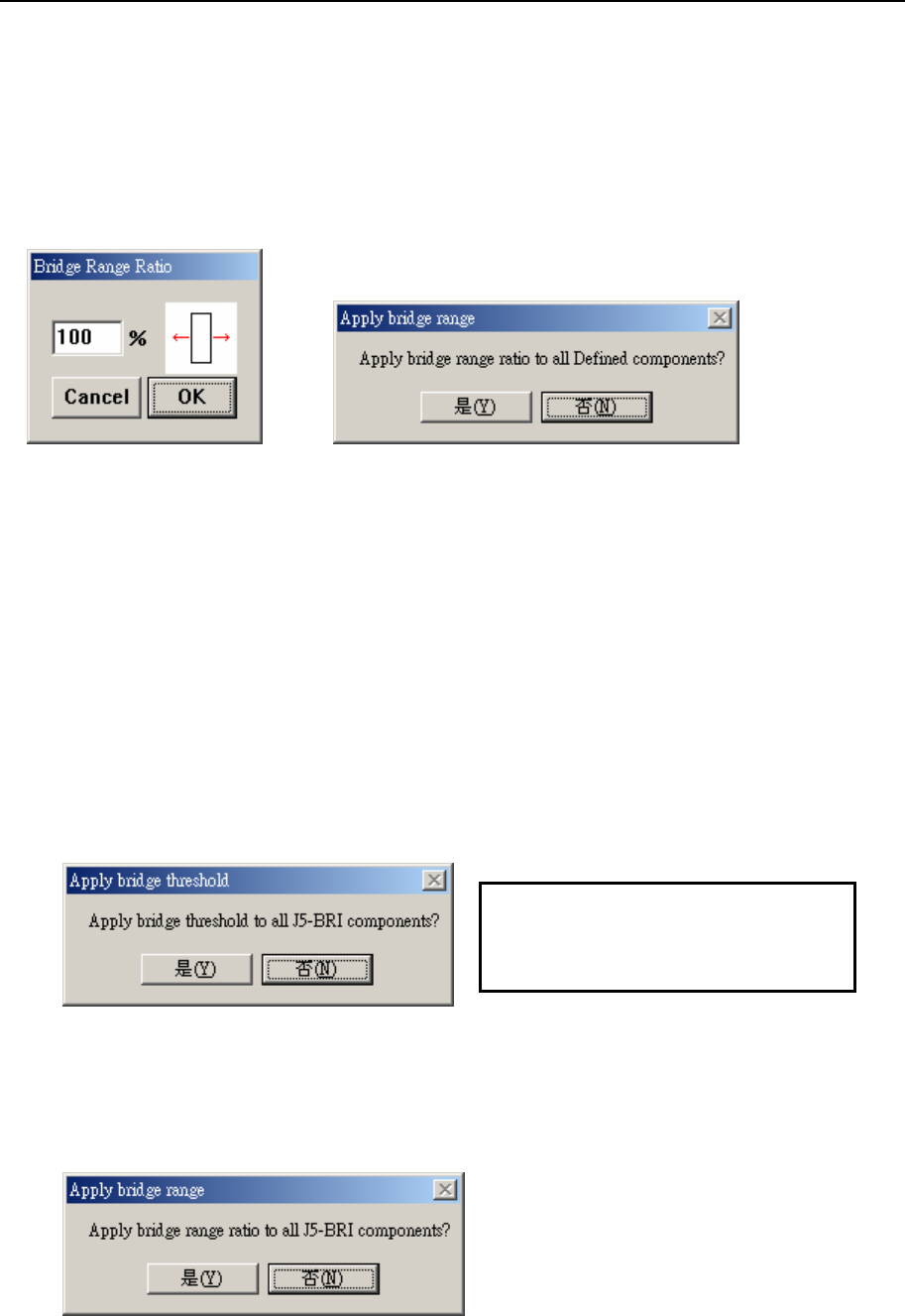
⑵ 設置參數“Test Range”。方法如下:
用“編輯框”框住“短路框”,然後用鼠標右鍵單擊“編輯框”的左下角,
出現以下左圖所示的對話框
在上面左圖所示的對話框中輸入所需的參數“Test Range 值”,點擊“OK”
后,會出現上面右圖所示的對話框,選擇“否(N)”即可。
⑶ 更改“檢測方向”。方法如下:
用鼠標左鍵雙擊“短路框”的左上角,即可在出現的對話框中進行設置/調整。
4.4.5、同時對多個“短路框”進行設置/調整參數的方法
先用“編輯框”框住所需設置/調整參數的多個“短路框”。
⑴ 設置參數“Bridge Threshold”。方法如下:
用鼠標右鍵單擊“編輯框”的左上角,即可在出現的對話框中進行設置/調
整。設置好參數“Bridge Threshold 值”后,勾選(√)“□Apply”項,點擊
“OK”,出現以下對話框。
⑵ 設置參數“Test Range”。方法如下:
用鼠標右鍵單擊“編輯框”的左下角,即可在出現的對話框中進行設置/調
整。設置好參數“Test Range 值”后,點擊“OK”,出現以下對話框。在下面的
對話框中選擇“否(N)”即可。
⑶ 更改“檢測方向”。方法如下:
在上述“步驟 ⑴”中最後出現的對話框中進行調整即可。
在左圖所示的對話框中選擇
“否(N)”,然後在接著出現的
對話框中點擊“Cancel”即可。