TR7100_AOI簡易程式製作手冊 - 第45页
TR7100 AOI 簡易程式製作手冊【 TT088 】 第 45 页 共 45 页 2 0 0 6 - 0 4 - 2 0 五、 Cr eate ( “紫紅色” 區域)功能按鈕的使用方法 5.4.1 、作用:將檢測框(自動)複製到“同類型同角度”的所有元件上。 5.4.2 、使用時要注意的問題 ⑴ 必須配合 * .AOI 文檔才能使用 : * .AOI 文檔的名稱必須與當前程式 (即 * .pro 文檔) 的名稱一致, 且 * .AO…
TR7100 AOI 簡易程式製作手冊【TT088】
第 43 页 共 45 页 2006-04-20
4.5、“Pin 框(Pin_Window)”檢測參數的設置方法
4.5.1、“Pin 框”有以下檢測參數
⑴ B/W Threshold:即“亮暗灰階值”。參考設定值為“120 - 180”。
意義:此參數用於設定“Pin 框”的“基準參考面積”。黨設定此參數時,“Pin
框”内亮度高於此參數的(像素)點所組成的面積即為“基準參考面積”。
設定時,“基準參考面積”部分會顯示為 綠色 。
備註:每次設定此參數時,“基準參考面積”都會隨著“Pin 框”内的亮度分佈狀
況重新改變。因此,通常不會(按類型)設定或調整此參數。
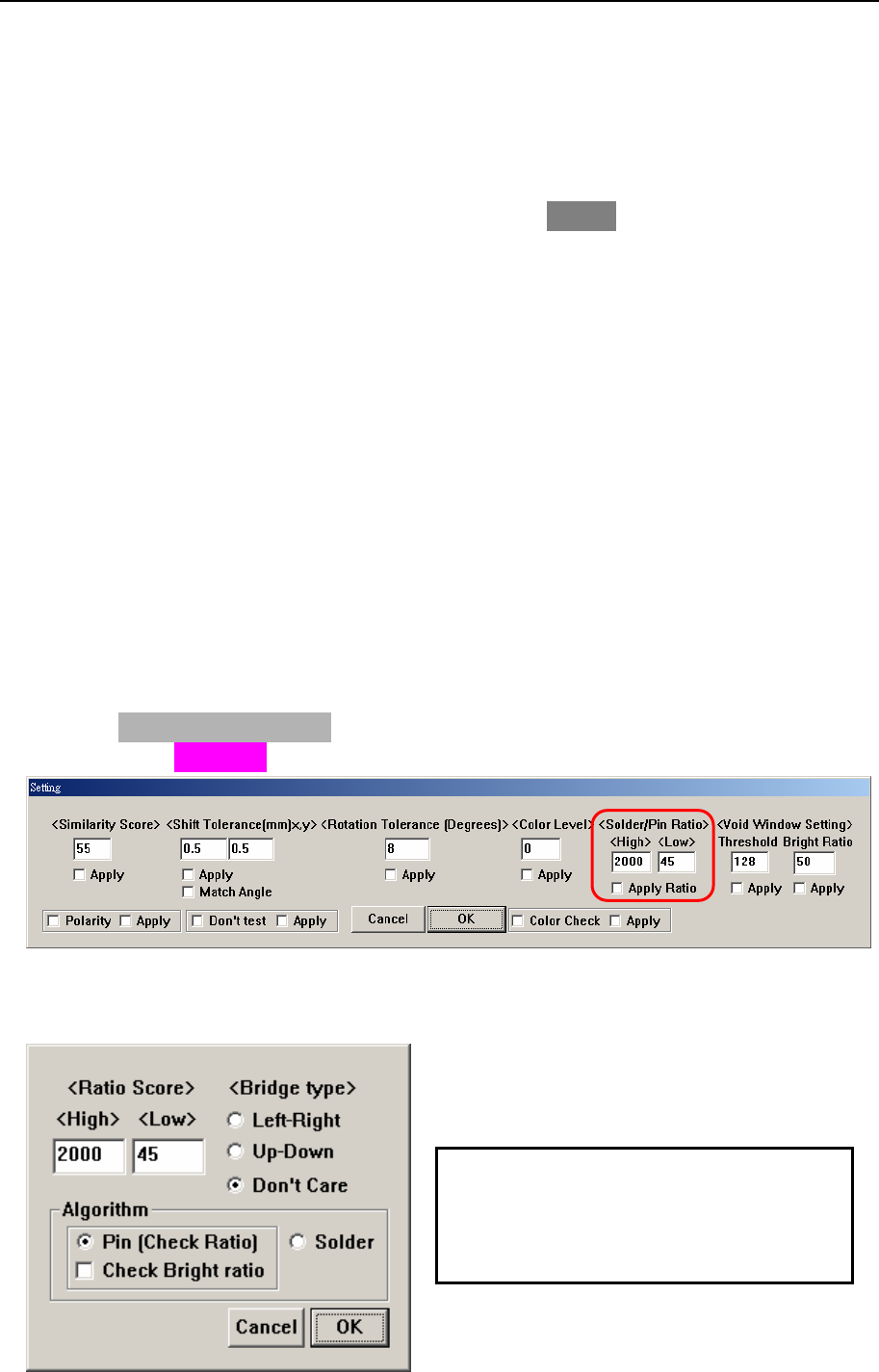
⑵ 檢測面積比例:Ratio Score
① High:用於設定“Pin 框”内“亮的區域”允許比“基準參考面積”多出的面
積百分比。最大的設定值為“2000%”
意義:檢測時,如果“Pin 框”内“亮的區域”比“基準參考面積”多出的面積比
例大於參數“High”的設定值,則判定“Pin 框”為“多錫(OS)”。
② Low:用於設定“Pin 框”内“亮的區域”允許比“基準參考面積”少了的面
積百分比。最大的設定值為“100%”
意義:檢測時,如果“Pin 框”内“亮的區域”比“基準參考面積”少了的面積比
例大於參數“Low”的設定值,則判定“Pin 框”為“少錫(LS)”。
4.5.2、設置/調整“檢測面積比例”的方法
先在“Component List”欄位或“FOV 顯示區域”中選定一個“Pin 框”(的名
稱),然後點擊 Setting 功能按鈕,在以下對話框的紅框區域中進行設置或調整即可。
備註:利用上圖對話框可以按類型或按單個元件對“Pin 框”進行設置或調整。
4.5.3、按單個“Pin 框”設置/調整“檢測面積比例”的方法
用鼠標左鍵雙擊“Pin 框”的左上
角,會出現左圖所示的對話框,然後輸
入所需的參數“ High 值”與 “ Low
值”,點擊“OK”即可。
TR7100 AOI 簡易程式製作手冊【TT088】
第 44 页 共 45 页 2006-04-20
4.5.4、統一設置/調整所有“Pin 框”的“檢測面積比例”的方法
執行菜單命令“Program Setting → Solder/Pin Setting → Solder/Pin Pass Level
Setting”,即可統一設置/調整所有“Pin 框”的“檢測面積比例”。
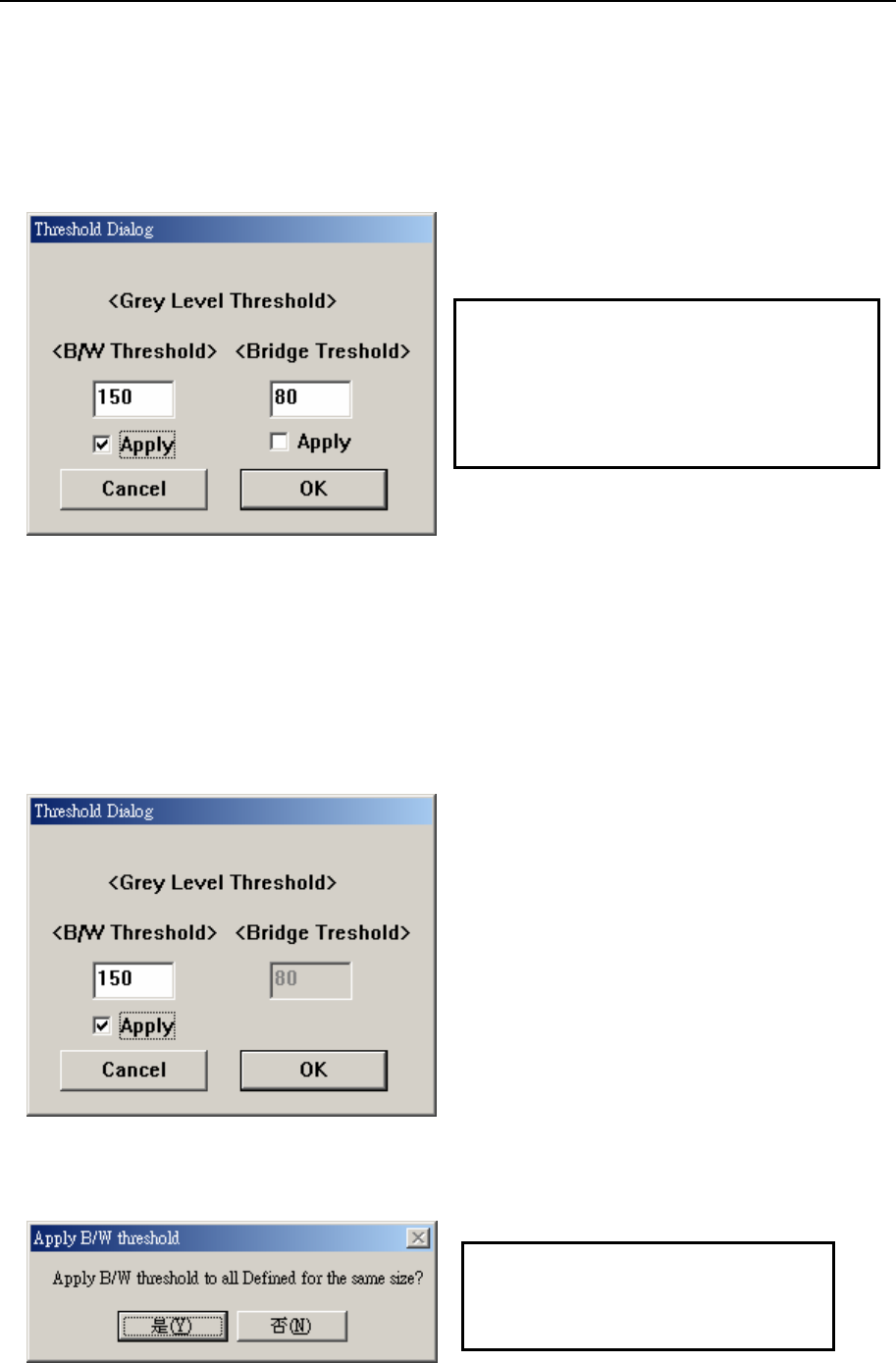
4.5.5、按單個“Pin 框”設置/調整“B/W Threshold”的方法
4.5.6、按類型設置/調整“B/W Threshold”的方法
通常不會(按類型)設定或調整此參數。因爲每次設定或調整此參數時,“基準
參考面積”都會隨著“Pin 框”内的亮度分佈狀況重新改變。
如果需要按類型設置或調整,方法如下:
⑴ 用“編輯框”框住其中的一個或多個“Pin 框”,然後用鼠標右鍵單擊“編輯框”
的左上角,出現以下對話框
⑵ 在上圖對話框中設定參數“B/W Threshold”后,勾選(√)“□Apply”項,點
擊“OK”,出現以下對話框
用鼠標右鍵單擊“Pin 框”的左上
角,會出現左圖所示的對話框,然後輸
入所需的參數“B/W Threshold 值”,
勾選(√)“□Apply”項,點擊 “OK”
即可。
在左圖所示的對話框中點擊
“是(Y)”,然後在接著出現的
對話框中點擊“Cancel”即可。
TR7100 AOI 簡易程式製作手冊【TT088】
第 45 页 共 45 页 2006-04-20
五、 Create (“紫紅色”區域)功能按鈕的使用方法
5.4.1、作用:將檢測框(自動)複製到“同類型同角度”的所有元件上。
5.4.2、使用時要注意的問題
⑴ 必須配合*.AOI 文檔才能使用:*.AOI 文檔的名稱必須與當前程式(即*.pro 文檔)
的名稱一致,且*.AOI 文檔必須與當前程式(即*.pro 文檔)存放在同一個目錄中
⑵ 必須為程式編輯(TR7100.exe)階段新添加的檢測框才能起作用。包括使用
“Component”與“Dummy”功能按鈕所產生的檢測框;
⑶ “Create”功能按鈕只對與當前所選定的檢測框(相應的元件)具有“相同類型
相同角度”的其他元件起作用;
⑷ 新添加的檢測框(“Component”或“Dummy”)的名稱必須與元件的原名稱(即
*.AOI 文檔中的名稱)一致。否則“Create”功能按鈕會不起作用,或者所產生
的“同類型同角度”檢測框的位置會出現錯亂現象;
⑸ 執行“Create”命令后,對於“Solder 框”要重新“按類型”設定參數。對於其
他的檢測框,會將已經設定好的參數複製到“同類型同角度”的其他元件上,但
不會複製“搜索範圍(Search Range)”,因此需依據實際情況重新“按類型”
設定“搜索範圍(Search Range)”;
⑹ FOV 分割問題:因爲“同類型同角度”的元件可能在各自 FOV 中的分割比例不
一樣,所以執行“Create”命令后,要逐一確認所產生的檢測框的位置與完整性。
5.4.3、使用方法
⑴ 先用“Component”或“Dummy”功能按鈕添加所需的檢測框,並設定好參數
⑵ 在“Component List”欄位或“FOV 顯示區域”中選定“步驟 ⑴”中所添加的
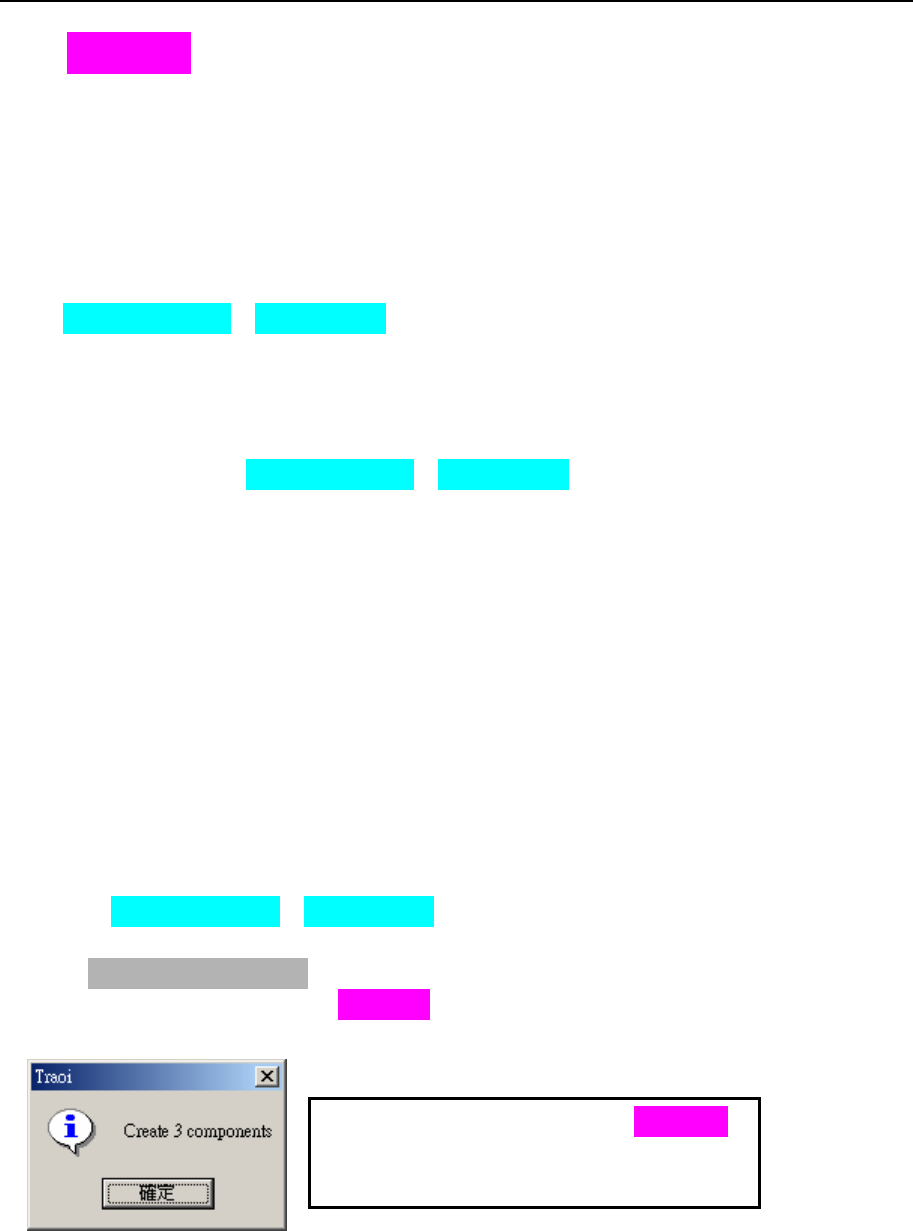
檢測框(名稱),然後點擊 Create 功能按鈕,在隨後出現的對話框中都選擇“確
定”即可。
5.4.4、備註:如果新添加的檢測框(例如“ROI 框與 Warp 框”等)的名稱(Name)
不存在于*.AOI 文檔中,則“Create”功能按鈕不會起任何的作用
左圖所示的對話框是執行 Create 操
作時,最後出現的信息提示。提示的含義
為:已經完成複製檢測框的元件數量。