TR7100_AOI簡易程式製作手冊 - 第6页
TR7100 AOI 簡易程式製作手冊【 TT088 】 第 6 页 共 45 页 2 0 0 6 - 0 4 - 2 0 ⑹ 执行 “ Find → Board T op View ” 菜單命令,然後在下圖畫面核对 “多联板” 中 的小板布局是否正確? 備註 : 如果 “多联板”中的小板布局不正確 , 則需要重新加載原來整理好的 CAD 資料(*. txt ) ,從而進行重新生成( Generate )“多联板”的過程。 四、確認實際…
TR7100 AOI 簡易程式製作手冊【TT088】
第 5 页 共 45 页 2006-04-20
三、多聯板的製作
3.1、説明:对于单板,不需要执行生成(Generate)多联板的操作過程,而直接执行后
面的第“四”大步骤。
3.2、“多联板”的製作步驟
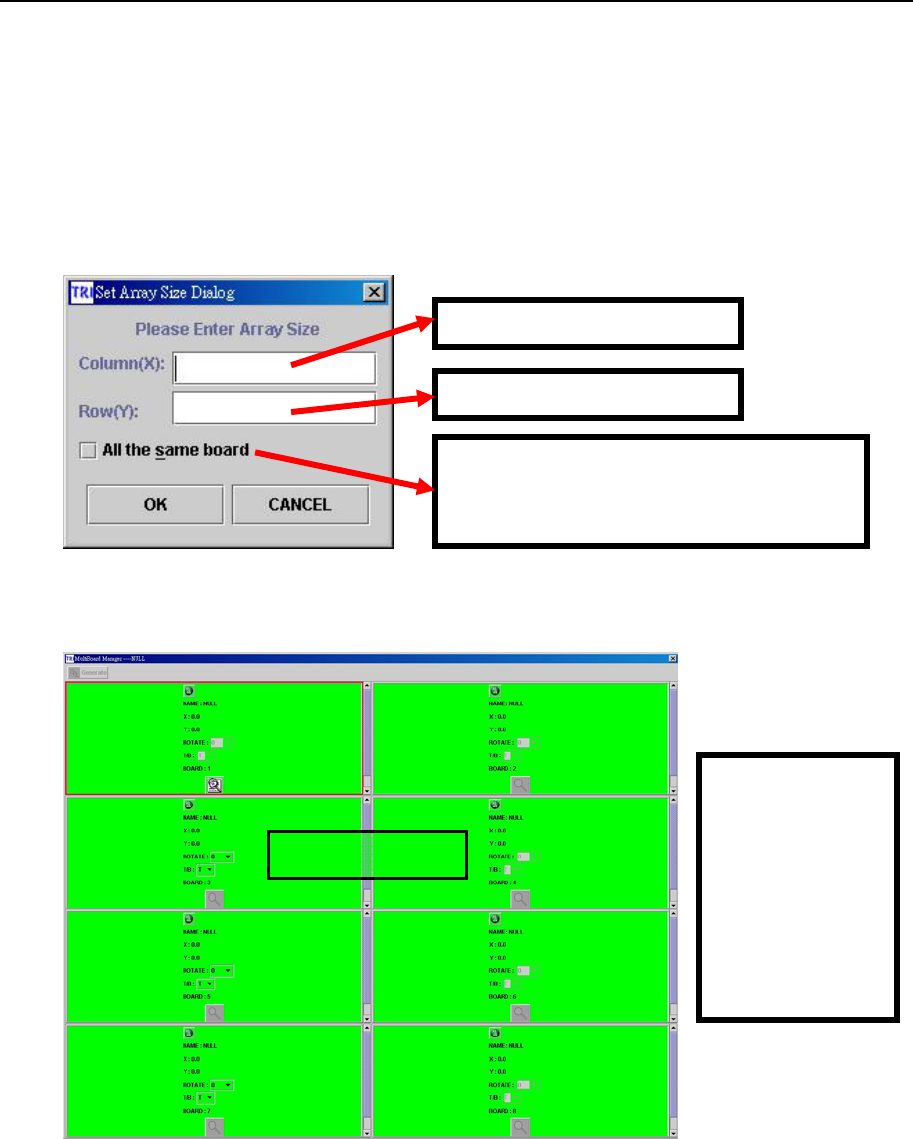
⑴ 执行“Edit → Multiple Board”菜單命令,在以下画面中输入“X 方向的小板数
目(列数)”和“Y 方向的小板数目(行数)”:
⑵ 在上圖對話框中輸入“列数”與“行数” 后,點擊“OK”,會出现如下“多联
板界面”
⑶ 在第1块板子(即上圖左上角处那塊板子)上寻找两个“对角元件”,确定第1块
板子的位置及旋转角度(即进板角度偏差,以“小于 0.05 度”为宜)。
Find(X1,Y1)→ Get(X1,Y1)→ Find(X2,Y2)→ Get(X2,Y2)
⑷ 在其余所有的小板上分別寻找一个元件(此元件必須与在第1塊小板上所寻找的
第一个元件的名称相同,稱作“指定元件”)。 【 Get CAD 】
⑸ 在“多联板界面”中左上角处點擊“Generate”命令按鈕,即可生成“多联板”。
对于多联板,通
常定義其左上角
那块板子为“第
1 块小板”,且
“第1块”板子
(的 CAD 資料)
必须设定为“T”
面(即 TOP 面)。
“多联板界面”
如果所有小板的布局(面及方向)都相
同则勾选(√)“All the same board”
项;反之则不能勾选。
X 方向的小板数目(列数)
Y 方向的小板数目(行数)
TR7100 AOI 簡易程式製作手冊【TT088】
第 6 页 共 45 页 2006-04-20
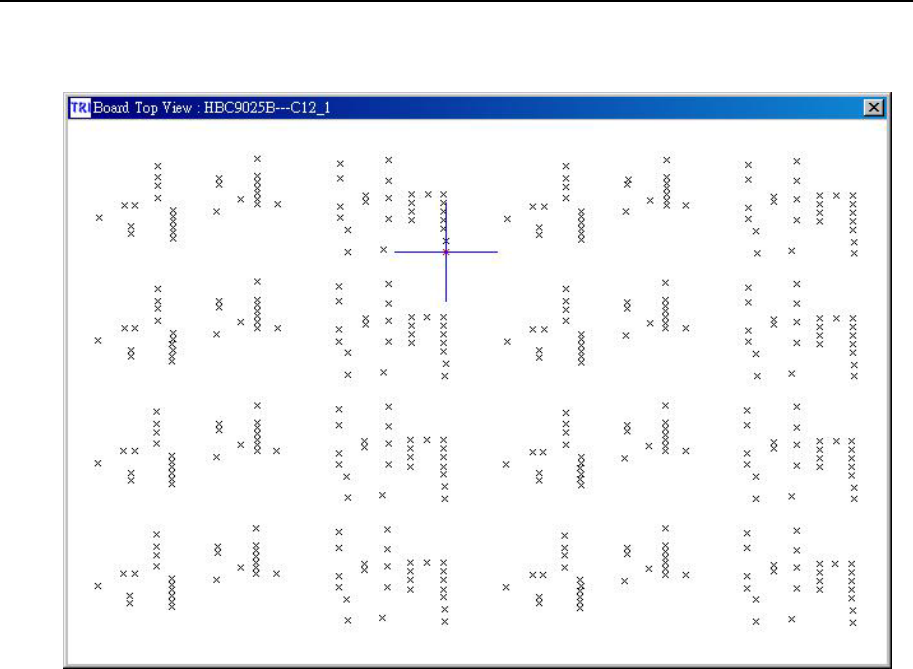
⑹ 执行“Find → Board Top View”菜單命令,然後在下圖畫面核对“多联板”中
的小板布局是否正確?
備註:如果“多联板”中的小板布局不正確,則需要重新加載原來整理好的 CAD
資料(*.txt),從而進行重新生成(Generate)“多联板”的過程。
四、確認實際檢測範圍的大小是否適合與修正方法
确认板子的尺寸(即实际检测范围的大小)是否适宜,並進行修正。因为不能在
TR7100.exe 中使用“Program Setting → Panel → Set Panel Size” 菜單命令重新
更改 PCB 板的尺寸(即实际检测范围的大小),否则全部检测框会被删除。
㈠ 如果板子边缘有大元件(例如 IC,Connector 等),通常都需增大板子的尺寸;
㈡ 如果板子边缘为小元件(规格为 1206 以下之元件),則不需增大板子的尺寸;
㈢ 修正方法:
① 兩邊對稱增大:通過菜單命令“Set → Board Size”進行修正;
② 只需單邊增大:通過增加一個“輔助元件坐標”的方法進行修正。
TR7100 AOI 簡易程式製作手冊【TT088】
第 7 页 共 45 页 2006-04-20
五、設定 Mark 點(即獲取 Mark 點的坐標位置及影像)
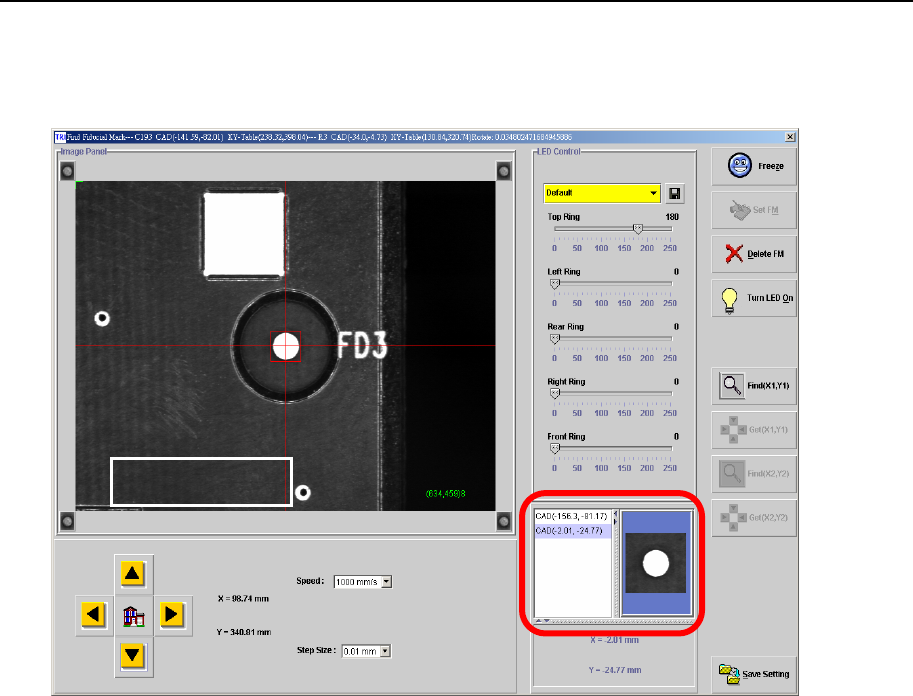
5.1、执行“Find → Fiducial Mark”菜單命令,出現如下“Mark 点设定界面”
5.2、设定“Mark 点”的步驟如下
⑴ 首先在整块 PCB 板上寻找两个“对角元件”,确定整块 PCB 板的位置及旋转角度
(即进板角度偏差,以“小于 0.05 度”为宜)。
Find(X1,Y1)→ Get(X1,Y1)→ Find(X2,Y2)→ Get(X2,Y2)
⑵ 在“LED Control”欄位裏設定光源:頂燈較亮(255~180),側燈最暗(30~0)
⑶ 獲取两个“Mark 点”的影像及坐标位置(Freeze → Set FM)。操作步驟如下:
① 在 PCB 板(即“即時影像畫面”區域)上通過鼠標左鍵點擊尋找到第一個
Mark 点的位置,調整“紅框”的大小與位置,使其較 Mark 点略大(1~2
Pixels),並且使紅色十字綫交叉點與 Mark 点的中心位置重合
② 點擊“Freeze”,激活“Set FM”命令按鈕
③ 點擊“Set FM”,獲取第一個 Mark 点的影像及坐標位置
④ 在 PCB 板(即“即時影像畫面”區域)上通過鼠標左鍵點擊尋找到第二個
Mark 点的位置,調整“紅框”的大小與位置,使其較 Mark 点略大(1~2
Pixels),並且使紅色十字綫交叉點與 Mark 点的中心位置重合
⑤ 點擊“Freeze”,激活“Set FM”命令按鈕
⑥ 點擊“Set FM”,獲取第二個 Mark 点的影像及坐標位置
⑷ 在上图“Mark 点設定界面”中的右下角処点击“Save Setting”命令按鈕,保存
所獲取的“Mark 點”的影像及坐標位置,生成*.PCB 文檔(储存 PCB 板的定位
资料)。
即時影像畫面