00191915-01.pdf - 第124页
3 Introduzione e concetti f ondamentali Istruzioni per l’uso SIPLACE 80S-20/F4 3.2 Fondamenti dell’ i nterfaccia grafica di comando Versione software SR.406.xx Edizione 02/2000 I T 122 Barra dei titoli 3 Nella barra de i…
Istruzioni per l’uso SIPLACE 80S-20/F4 3 Introduzione e concetti fondamentali
Versione software SR.406.xx Edizione 02/2000 IT 3.2 Fondamenti dell’ interfaccia grafica di comando
121
3.2.2 Componenti del pannello di comando
3
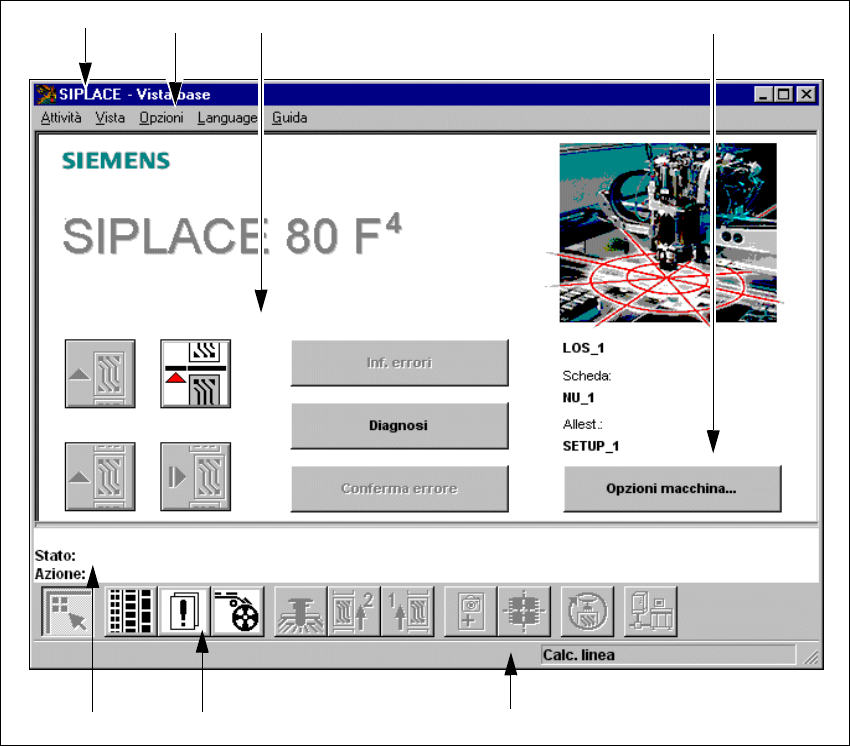
Fig. 3.2 - 1 Componenti del pannello di comando (esempio di Vista base)
3
Didascalia della Fig. 3.2 - 1
(1) Barra dei titoli
(2) Barra dei menu
(3) Area di lavoro/ area di visualizzazione
(4) Elementi di comando
(5) Area di stato
(6) Barra dei simboli
(7) Riga delle informazioni
3
1
6
7
5
32 4
3 Introduzione e concetti fondamentali Istruzioni per l’uso SIPLACE 80S-20/F4
3.2 Fondamenti dell’ interfaccia grafica di comando Versione software SR.406.xx Edizione 02/2000 IT
122
Barra dei titoli 3
Nella barra dei titoli viene visualizzato il nome della visualizzazione impostata (p.es. "Vista base").3
Barra dei menu 3
La barra dei menu contiene i menu i cui contenuti (funzioni menu/opzioni menu) possono essere
diversi secondo il tipo di visualizzazione corrente. 3
Area di lavoro / area di visualizzazione 3
In quest’area vengono visualizzati gli elementi di comando (riquadri, simboli) necessari a regolare/
attivare funzioni, i contenuti di menu e sottomenu attivati, messaggi generali, messaggi d’errore
ed altre indicazioni. Oltre a ciò, nella Vista base si richiamano determinati procedimenti o stati
(p.es. Lavorazione, Posto vuoto ecc...) con oggetti animati e/o oggetti contrassegnati in colori di-
versi. 3
Elementi di comando 3
Se si clicca su elementi di comando con l’aiuto del tasto sinistro del mouse, si potranno attivare
azioni, selezionare opzioni o effettuare impostazioni.
Quando gli elementi di comando vengono visualizzati all’inverso (rappresentazione grigio chiara),
mancano le premesse per l’esecuzione delle relative funzioni. 3
Area di stato 3
Nell’area di stato vengono visualizzati lo stato corrente della macchina, l’ultimo errore verificatosi
e l’azione che l’operatore deve eseguire.
Se è stata configurata l’opzione "Interfaccia GEM", nel lato destro dell’area viene visualizzato an-
che lo stato di allacciamento al calcolatore ospite. 3
Barra dei simboli 3
In questa barra sono contenuti simboli con il cui aiuto si può passare dal pannello di comando ad
un altro tipo di visualizzazione, per potere così eseguire le operazioni rispettivamente necessarie.
Se si fa clic su un simbolo, il pannello di comando passa al rispettivo tipo di visualizzazione relativa
al simbolo. Il simbolo del tipo di visualizzazione attivato in quel momento è quindi inattivo. 3
Barra informazioni 3
In questa barra vengono visualizzate rispettivamente informazioni brevi relative a voci del menu
o a icone sulle quali è puntato in quel momento il puntatore del mouse. Accanto ad esse è visua-
lizzata nel rispettivo spazio la modalità operativa corrente. 3
3
Istruzioni per l’uso SIPLACE 80S-20/F4 3 Introduzione e concetti fondamentali
Versione software SR.406.xx Edizione 02/2000 IT 3.2 Fondamenti dell’ interfaccia grafica di comando
123
3.2.2.1 Simboli dell’area di lavoro o dell’area di visualizzazione
Nella Vista base vengono segnalate nell’area di visualizzazione determinati stati di esercizio (La-
vorazione, Errore, ecc...) con l’aiuto di simboli diversi o con un contrassegno cromatico del relativo
grafico. 3
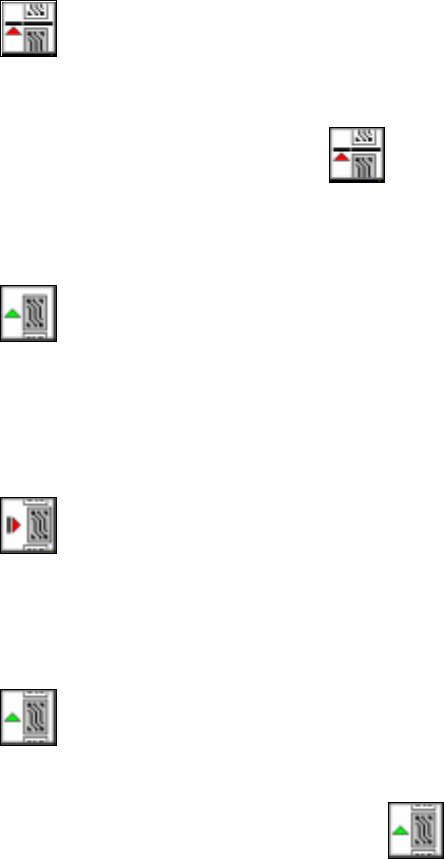
Significato dei simboli dei singoli stati di esercizio 3
3
Arresta elaborazione 3
Per eseguire per esempio funzioni singole si potrà per esempio arrestare la lavorazione. 3
Å Fare clic sul simbolo .
Si arresterà la lavorazione quando sarà stato completato il montaggio del circuito scheda che
si trova nel convogliatore di trasporto centrale. Il simbolo "Elabora" diventerà di colore verde.
3
Elabora 3
Se è stata arrestata la lavorazione (il montaggio) del circuito scheda per passare per esempio al
menu "Funzioni singole", facendo clic su questo simbolo si potrà continuare la lavorazione. Il sim-
bolo "Arresta elaborazione" diventerà di colore rosso. 3
3
Annulla elaborazione 3
Questo simbolo è di colore rosso. Fare clic su questo simbolo per interrompere la lavorazione di
un circuito scheda - per esempio dopo un messaggio di errore fatale. Verrà richiesto ancora una
volta di confermare l’azione.
3
Continua elaborazione 3
Questo simbolo è di colore verde.
3
Å Fare clic su questo simbolo quando si desidera continuare ugualmente il montaggio di
un circuito scheda anche dopo un messaggio di errore fatale. Il processo di lavorazione pro-
seguirà.
3