00191915-01.pdf - 第129页
Istruzioni per l’uso SIPLACE 80S-20/F4 3 Introduzione e concetti fondamentali Versione software SR.406.xx Edizione 02/2000 IT 3.3 Pannello di comando - visualizzazioni e menu 127 3.3 Pannello di comand o - visualizzazion…
3 Introduzione e concetti fondamentali Istruzioni per l’uso SIPLACE 80S-20/F4
3.2 Fondamenti dell’ interfaccia grafica di comando Versione software SR.406.xx Edizione 02/2000 IT
126
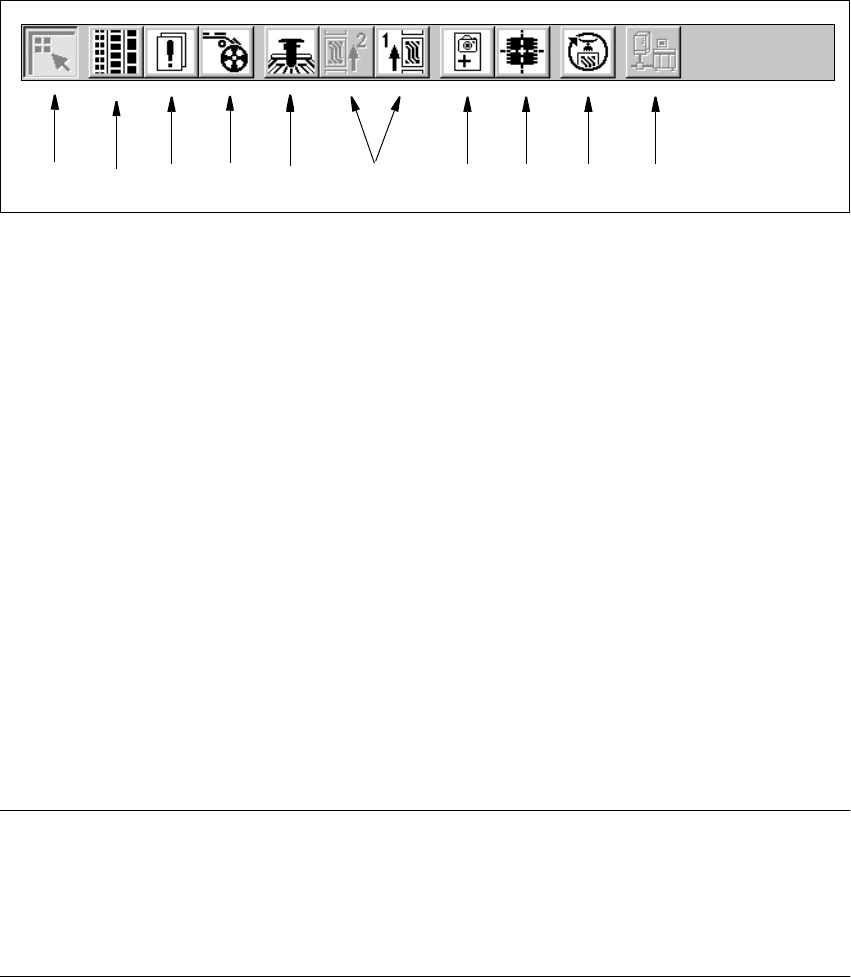
3.2.2.2 Barra dei simboli della Vista base
3
Fig. 3.2 - 2 Barra dei simboli della Vista base
3
Didascalia della Fig. 3.2 - 2
(1) Vista base
(2) Allestimento, Funzioni montaggio (Per la descrizione vedi il Cap. 4)
(3) Errore, Funzioni montaggio (Per la descrizione vedi il Cap. 4)
(4) Caricatore, Funzioni montaggio (Per la descrizione vedi il Cap. 4)
(5) Portale, Funzioni singole (Per la descrizione vedi il Cap. 5)
(6) Trasporto 1 e 2, Funzioni singole (Per la descrizione vedi il Cap. 5)
(7) Insegna fiducial, Funzioni Vision (Per la descrizione vedi il Cap. 6)
(8) Testa componente, Funzioni Vision (Per la descrizione vedi il Cap. 6)
(9) Avvia programma di prova SITEST (Per la descrizione vedi il manuale di istruzioni d’uso
"Testprogramm SITEST")
(10) Interfaccia GEM (Per la descrizione vedi il Cap. 12)
3
INDICAZIONI relative ai punti 6 e 10
Le Funzioni singole del trasporto 2 potranno essere richiamate solo se il trasporto doppio è stato
configurato.
Le funzioni dell’interfaccia GEM potranno essere richiamate solo se quest’ultima è stata configu-
rata. 3
Å Fare clic sul simbolo desiderato della barra dei simboli.
Il pannello di comando passerà alla relativa visualizzazione.
Il simbolo della visualizzazione attivata in quel momento è inattivo.
3
1 8 9 10764325
Istruzioni per l’uso SIPLACE 80S-20/F4 3 Introduzione e concetti fondamentali
Versione software SR.406.xx Edizione 02/2000 IT 3.3 Pannello di comando - visualizzazioni e menu
127
3.3 Pannello di comando - visualizzazioni e menu
3.3.1 Visualizzazioni
Per potere eseguire l’operazione rispettivamente necessaria con l’aiuto del pannello di comando,
ques’ ultimo dovrà passare se necessario ad un altro tipo di visualizzazione. Questa operazione
può essere eseguita facendo clic sul relativo simbolo della barra dei simboli (vedi sezione 3.2.2.2)
oppure selezionando la relativa opzione del menu "Vista" (vedi sezione 3.3.2.2) . 3
INDICAZIONE
Troverete una descrizione delle funzioni contenute nei singoli tipi di visualizzazione nei capitoli nei
quali vengono spiegati anche i procedimenti relativi alle operazioni da eseguire (p.es. "Riempi
tracce vuote", Cap. 4). 3
3.3.2 Menu
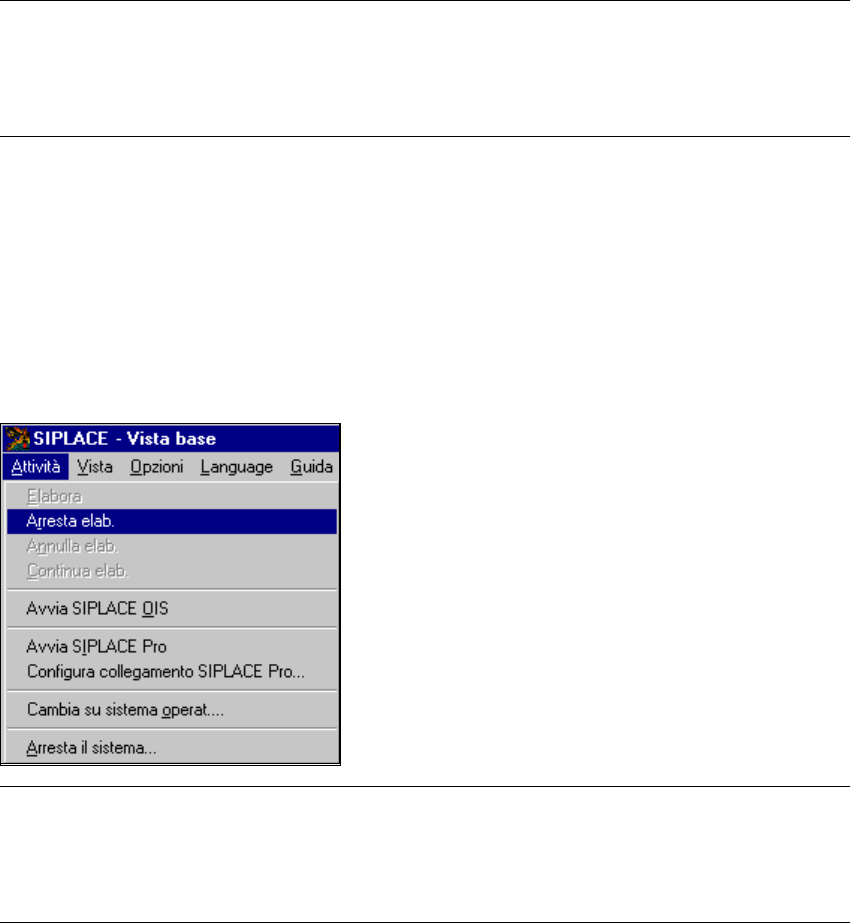
3.3.2.1 Menu "Attività"
Il menu "Attività" è disponibile con tutte le sue funzioni solo nella Vista base.
Nei tipi di visualizzazione "Allestimento ...", "Errore ..." e "Caricatore" e nelle relative sotto-visua-
lizzazioni sono disponibili solo le funzioni di menu "Arresta elaborazione" e "Elabora". Negli altri
tipi di visualizzazione il menu "Attività" non viene visualizzato. 3
3
3
3
3
3
3
3
3
INDICAZIONE
La descrizione dettagliata delle funzioni "Arresta elaborazione", "Elabora" e
"Continua elaborazione" è contenuta nella sezione 3.2.2.1 , dato che queste funzioni general-
mente possono essere attivate con i relativi simboli dell’area di lavorazione. 3
3 Introduzione e concetti fondamentali Istruzioni per l’uso SIPLACE 80S-20/F4
3.3 Pannello di comando - visualizzazioni e menu Versione software SR.406.xx Edizione 02/2000 IT
128
Elabora 3
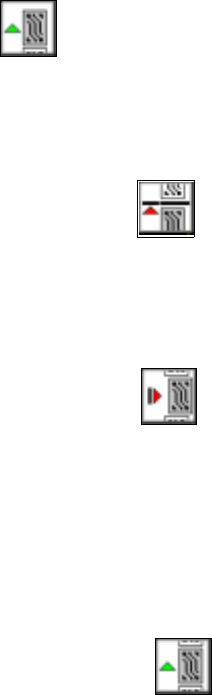
Il montaggio dei circuiti scheda viene avviato o continuato dopo un’interruzione. 3
Å Fare clic sulla funzione del menu Elabora (o sul relativo simbolo).
3
Arresta elaborazione 3
Si arresta il procedimento di montaggio in corso. 3
Å Fare clic sulla funzione del menu Arresta elaborazione (o sul relativo simbolo).
3
Annulla elaborazione 3
Con questa funzione si possono interrompere operazioni di lavoro come p.es. il riconoscimento di
posizione dei caricatori o la sostituzione di pipette quando la macchina si è bloccata (errore fatale,
è stato premuto il tasto di arresto di emergenza). 3
Å Fare clic sulla funzione del menu Annulla elaborazione.
Il processo in corso verrà interrotto dopo la conferma della casella di dialogo visualizzata.
3
Continua elaborazione 3
Il processo di montaggio precedentemente interrotto p.es a causa di un guasto verrà continuato
dopo che si è riusciti ad eliminare il guasto. 3
Å Fare clic sulla funzione Continua elaborazione o sul relativo simbolo.
Avvia SIPLACE OIS 3
Con questa funzione del menù viene avviato il sistema di raccolta dati operativi SIPLACE OIS
(Operator Information System) (sempre che sia installato e configurato il relativo software). 3
Con l’ausilio dell’interfaccia del sitema di raccolta dati operativi SIPLACE OIS potete informarvi in
ogni momento durante la produzione sul comportamento operativo di una linea completa o di sin-
gole situazioni. 3
Avvia SIPLACE Pro 3
Con questa funzione del menù viene avviato il sistema di programmazione SIPLACE Pro. 3
Con SIPLACE Pro possono essere programmati ed ottimizzati dei sistemi automatici SIPLACE
ovvero la linea di montaggio automatica. 3