00191915-01.pdf - 第233页
Istruzioni per l’uso SIPLA CE 80S-2 0/F4 6 Funzioni Vision Versione software SR.406.xx Edizione 02/2000 IT 6.4 Accesso alle opzioni ’Insegna fiducial’ e ’T esta componente’ 231 6.4 Accesso alle o pzioni ’Insegn a fiducia…
6 Funzioni Vision Istruzioni per l’uso SIPLACE 80S-20/F4
6.3 Visionsystems CO Versione software SR.406.xx Edizione 02/2000 IT
230
6
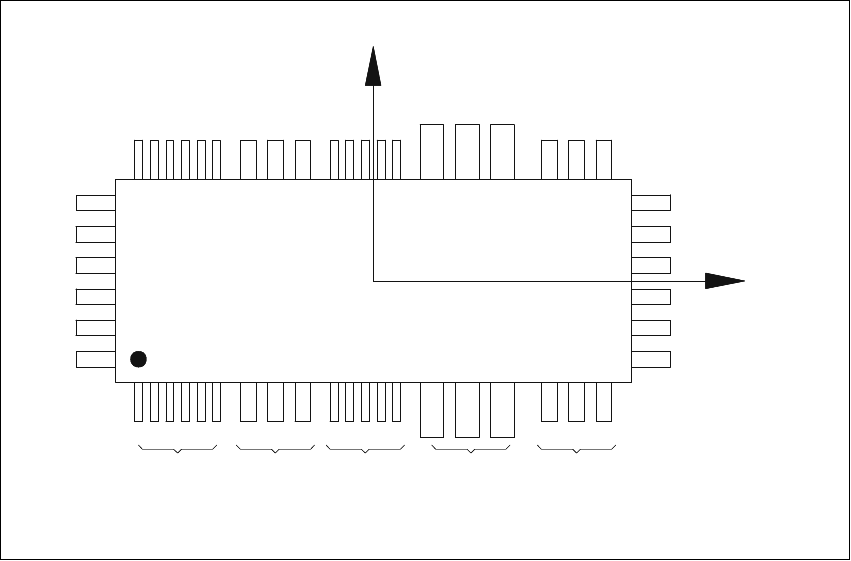
Fig. 6.3 - 2 Esempio per componenti irregolari
Differenza di suddivisione 6
Per ogni componente può essere inserita a parte nell’editor GF la differenza di suddivisione (è la
distanza di suddivisione tra il centro dei piedini e il centro degli altri). Se tale valore viene superato,
il componente non viene centrato e quindi non montato. 6
Valore limite della misurazione di qualità 6
I componenti non possono superare i valori limite della misurazione di qualità, perché altrimenti
non vengono montati.
I valori limite sono: 6
– differenza del numero di piedini tra originale e modello
– differenza di suddivisione maggiore del valore nel file GF
– errore di ortogonalità maggiore di quello indicato nel file GF.
– differenza maggiore della misura esterna
– differenza del punto centrale maggiore della tolleranza ammessa al prelievo.
X
Pin 1
Y
X
Pin 1
Modello 1
Gruppo 1
Modello 2
Gruppo 1
Modello 1
Gruppo 2
Modello 3
Gruppo 1
Modello 2
Gruppo 2
Istruzioni per l’uso SIPLACE 80S-20/F4 6 Funzioni Vision
Versione software SR.406.xx Edizione 02/2000 IT 6.4 Accesso alle opzioni ’Insegna fiducial’ e ’Testa componente’
231
6.4 Accesso alle opzioni ’Insegna fiducial’ e ’Testa
componente’
L’accesso alle opzioni ’Insegna fiducial’ e ’Testa componente’ è possibile solo dalla classe di
utente ’Preparatore’ e superiori. Solo dopo la selezione delle classi d’utente ’Preparatore’ o ’Tec-
nico d’assistenza’ le strutture in grigio chiaro delle icone per ’Insegna fiducial’ e ’Prova compo-
nente’ vengono riempite in nero: le opzioni sono quindi accessibili. 6
Selezione delle classi d’utente 6
Å Nel menu ’Vista base’ della barra dei menu, cliccare su ’Opzioni’.
Å Cliccare sull’opzione ’Livello utente’. La finestra di selezione della classe d’utente viene aperta.
Å Selezionare la classe d’utente desiderata.
6
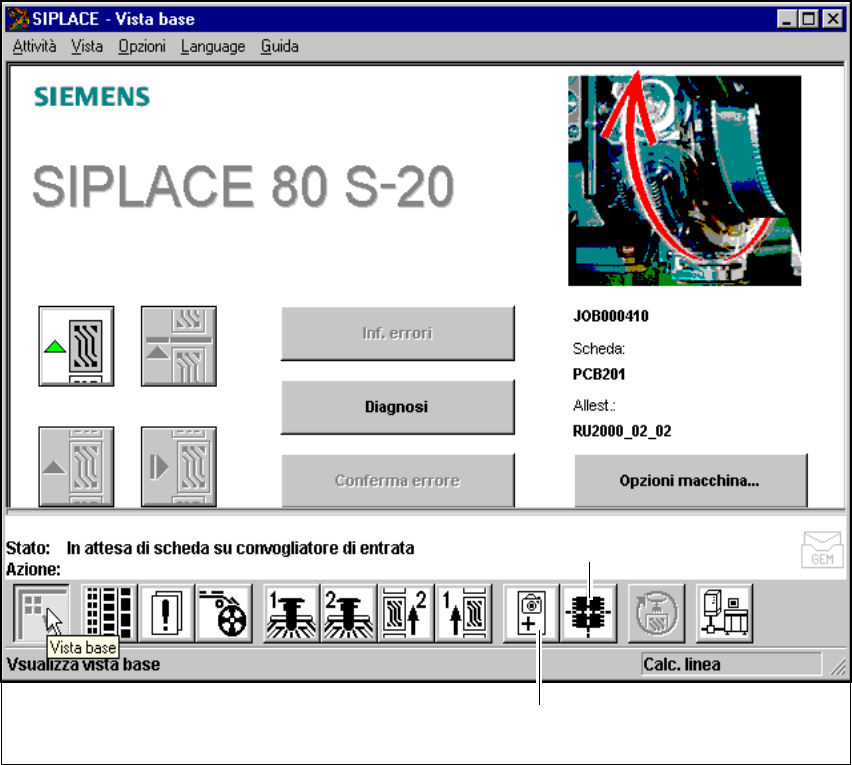
Fig. 6.4 - 1 Accesso alle opzioni ’Insegna fiducial’ o ’Testa componente’
"Testa componente"
"Insegna fiducial"
6 Funzioni Vision Istruzioni per l’uso SIPLACE 80S-20/F4
6.4 Accesso alle opzioni ’Insegna fiducial’ e ’Testa componente’ Versione software SR.406.xx Edizione 02/2000 IT
232
Si possono proteggere le classi d’utente ’Preparatore’ o ’Tecnico d’assistenza’ anche inserendo
una password nel calcolatore della stazione. 6
Å Nel menu ’Vista base’ della barra dei menu, cliccare su ’Opzioni’.
Å Cliccare sull’opzione ’Livello utente’. La finestra di selezione della classe d’utente viene aperta.
Å Cliccare il pulsante ’Mod. parola chiave’. La finestra d’immissione per la parola chiave viene
aperta.
Å Inserire la parola chiave e confermare l’immissione.
Å Cliccare su ’OK’ per accettare la parola chiave o su ’Annulla’ per rifiutarla.
Å Muovere il puntatore del mouse sull’opzione ’Insegna fiducial’ o ’Testa componente’. Durante
tali operazioni la riga di stato indica un breve testo esplicativo per ognuna delle opzioni. Potete
richiamare le funzioni anche con i tasti funzione F8 o F9. Il menu a tendina ’Vista’ vi elencherà
l’assegnazione dei tasti funzioni per le singole opzioni.
Å Cliccare una delle due icone (pulsanti). Sullo schermo appare il menu di selezione ’Seleziona
fiducial’ o ’Seleziona forma involucri’ dell’opzione ’Insegna fiducial’ o ’Testa componente’ (vedi
fig. 6.4 - 2 e 6.4 - 3).
6
A seconda della selezione si arriva in ulteriori menu delle opzioni ’Insegna fiducial’ o ’Testa com-
ponente’. 6