00191915-01.pdf - 第264页
6 Funzioni Vision Istruzioni per l’uso SIPLACE 80S-20/F4 6.5 Insegna fiducial Versione software SR.406.xx Edizione 02/2000 I T 262 numeric o verr à indica to al p unto ’I N’. – D opo aver pr ogramm ato la p ropria tabell…
Istruzioni per l’uso SIPLACE 80S-20/F4 6 Funzioni Vision
Versione software SR.406.xx Edizione 02/2000 IT 6.5 Insegna fiducial
261
Rappresentazione grafica della tabella 5 6
Nella grafica 6
– le ascisse (assi X) rappresentano il settore dei valori di entrata diviso in sezioni,
– le ordinate (assi Y) rappresentano i valori di uscita con l’assegnazione dei colori.
Pulsanti 6
Å ’Accetta’: cliccare sul pulsante ’Accetta’ se si vuole memorizzare le impostazioni. La casella di
selezione scompare.
Å ’Annulla’: con ’Annulla’ si rifiutano le impostazioni. La casella di selezione scompare.
Å ’Guida’
Con il pulsante ’Guida’ si richiamano informazioni utili perché vengano visualizzate sullo
schermo.
Å ’Valori di default’: cliccare sul pulsante ’Valori di default’ se la programmazione della tabella di
trasformazione è fallita. Selezionando questa opzione la tabella di trasformazione viene riem-
pita con i valori standard. A questo punto si può iniziare con la programmazione della tabella 5.
Å Campo d’immissione ’Numero’
Potete scegliere il numero delle sezioni 6
Å inserendo il valore numerico direttamente nel campo di visualizzazione oppure
Å muovendo a destra o a sinistra il campo di scorrimento dell’immagine con il mouse nella
barra di scorrimento. In questo modo si passa dai valori 1 ... 5 e viceversa;
Å cliccando sulla freccia destra o sinistra nella striscia di scorrimento immagine. In tal modo
farete aumentare o diminuire il numero delle sezioni.
Programmazione della tabella di trasformazione 6
– Determinazione dei valori di uscita
Posizionare il puntatore del mouse rispettivamente sui punti nelle estremità delle linee rette di
trasformazione di ogni sezione. I punti delle estremità sono contrassegnati da piccole strisce
orizzontali. Apparirà una freccia doppia verticale sullo schermo. Premete sul tasto sinistro del
mouse e muovete la freccia verso l’alto o verso il basso. Il punto finale selezionato delle linee
rette di trasformazione verrà spostato e verranno visualizzati i valori numerici InizOUT o OUT-
End.
– Selezione dei limiti delle sezioni
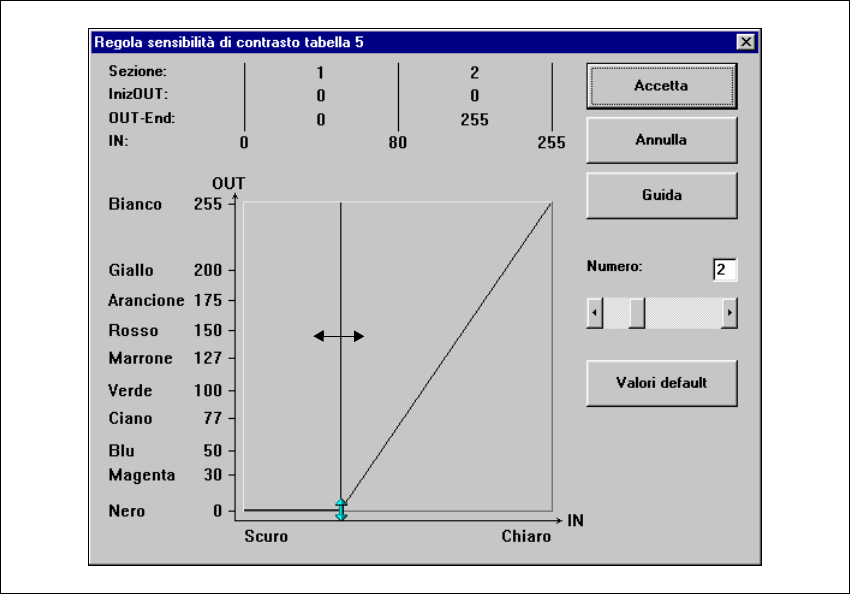
La rappresentazione grafica nella figura 6.5 - 19 indica i limiti delle sezioni con i settori 0 - 126,
127 - 255 ecc... Questi limiti delle sezioni possono essere modificati da 0 a 255 sono tuttavia
già assegnati e non possono quindi essere spostati.
Posizionando il puntatore del mouse su un limite della sezione eccetto 0 e 255, sullo schermo
appare una freccia doppia orizzontale. Premere quindi il tasto sinistro del mouse e con il pun-
tatore del mouse allungare il limite della sezione nella direzione desiderata. Il relativo valore
6 Funzioni Vision Istruzioni per l’uso SIPLACE 80S-20/F4
6.5 Insegna fiducial Versione software SR.406.xx Edizione 02/2000 IT
262
numerico verrà indicato al punto ’IN’.
– Dopo aver programmato la propria tabella di trasformazione, si può uscire dalla casella di se-
lezione con ’Accetta’ o ’Annulla’. Se il risultato è soddisfacente, cliccare su ’Default’.
Indicazioni per l’impostazione della sensibilità di contrasto con l’aiuto delle tabelle di trasfor-
mazione 6
– Scegliere un massimo di 3 sezioni.
– L’intervallo dei valori delle singole sezioni deve essere di almeno 75.
– Programmare le aree in modo tale che non si presentino salti nei limiti delle aree.
Impostare la sensibilità di contrasto in modo tale che l’andamento della curva equivalga più o
meno ad uno dei tre esempi a seguito:
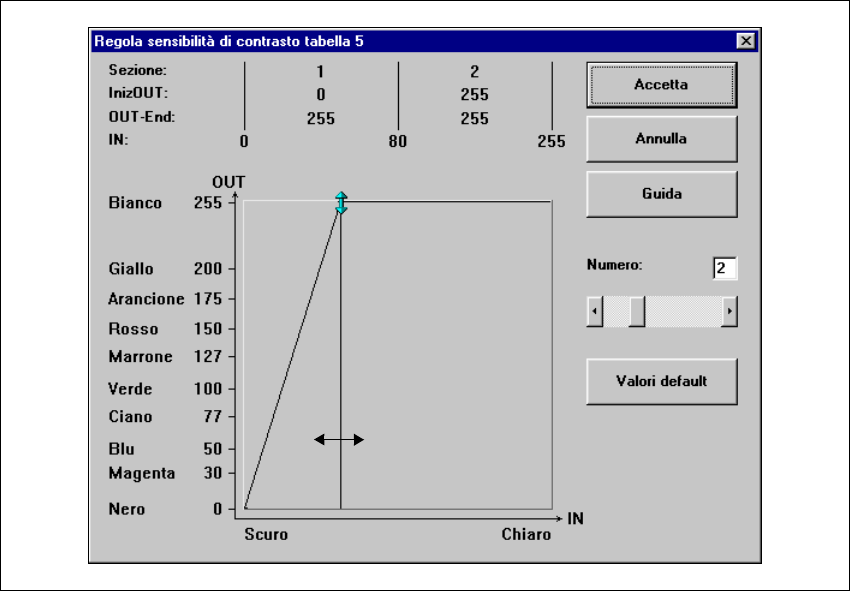
Regolazione della sensibilità di contrasto per eliminare le strutture di disturbo 6
Å Selezionare le seguenti impostazioni per eliminare le strutture di disturbo in caso di circuiti
scheda o fiducial più chiare.
6
Fig. 6.5 - 20 Regolazione della sensibilità di contrasto per eliminare le strutture di disturbo
Istruzioni per l’uso SIPLACE 80S-20/F4 6 Funzioni Vision
Versione software SR.406.xx Edizione 02/2000 IT 6.5 Insegna fiducial
263
Regolare la sensibilità di contrasto per potenziare le fiducial con poco contrasto 6
Å Selezionare le seguenti impostazioni per potenziare il contrasto in caso di fiducial con poco
contrasto:
Fig. 6.5 - 21 Regolazione della sensibilità di contrasto per potenziare le fiducial con poco contrasto