00191915-01.pdf - 第296页
6 Funzioni Vision Istruzioni per l’uso SIPLACE 80S-20/F4 6.6 Testa componente Versione software SR.406.xx Edizione 02 /2000 IT 294 6 Fig. 6.6 - 21 Menu ’T esta componente’, scher mata ’Misura CO’ Misurazione ottica dei c…
Istruzioni per l’uso SIPLACE 80S-20/F4 6 Funzioni Vision
Versione software SR.406.xx Edizione 02/2000 IT 6.6 Testa componente
293
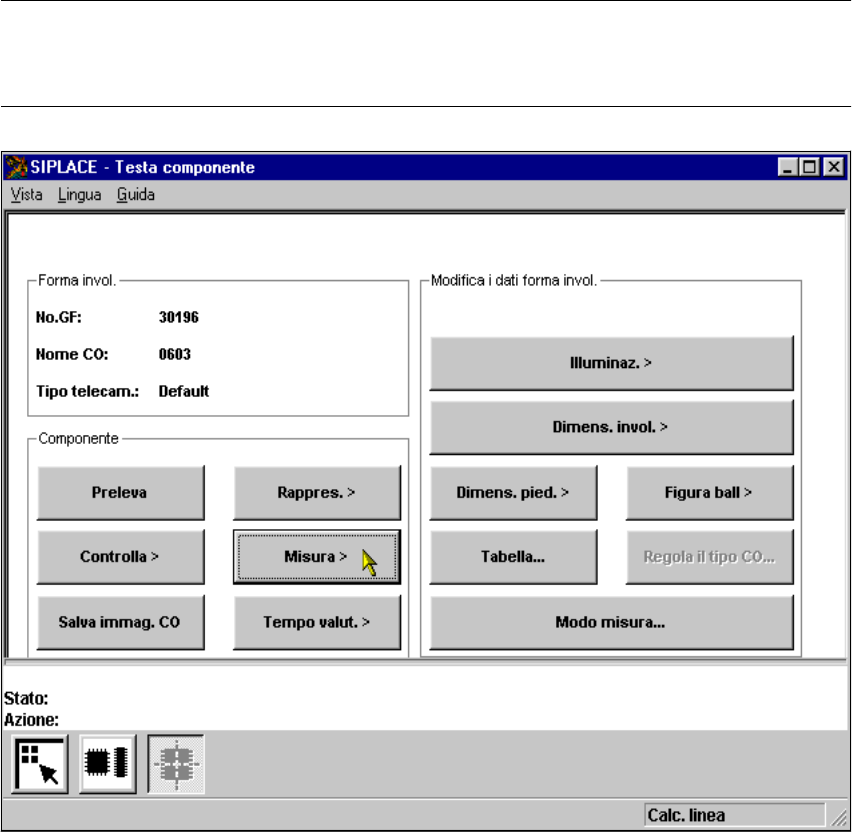
6.6.4.4 Opzione ’Misura componente’
NOTA 6
Si può attivare questa opzione solo dopo aver caricato un numero GF e dopo che un compo-
nente sarà stato prelevato.
6
Fig. 6.6 - 20 Menu ’Testa componente’, opzione ’Misura CO’
Attivando quest’opzione vengono avviate le seguenti azioni: 6
– l’immagine video appare sullo schermo;
– viene impartito l’ordine di misurazione con i parametri predefiniti;
– l’MVS esegue uno dopo l’altro i passi di misurazioni specifici del CO;
– i valori di misurazione vengono visualizzati nell’immagine video.
6 Funzioni Vision Istruzioni per l’uso SIPLACE 80S-20/F4
6.6 Testa componente Versione software SR.406.xx Edizione 02/2000 IT
294
6
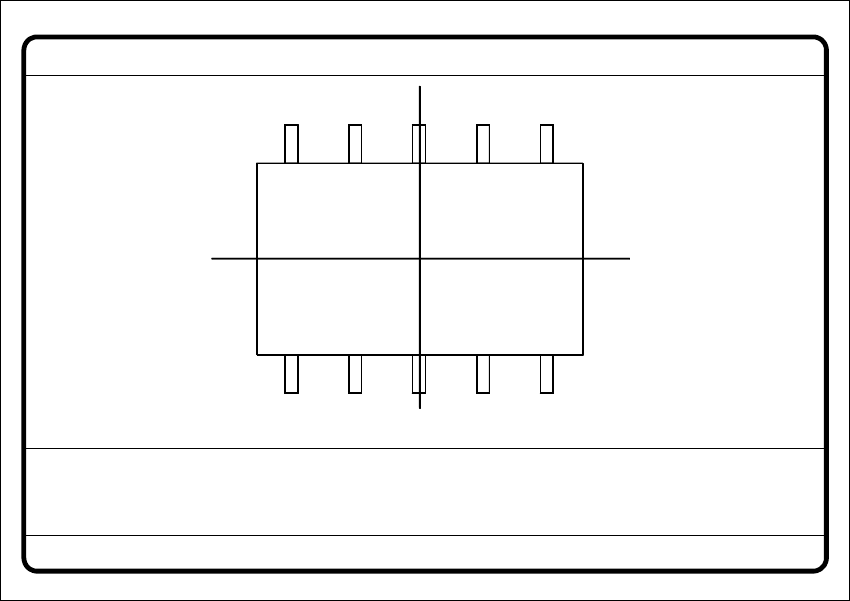
Fig. 6.6 - 21 Menu ’Testa componente’, schermata ’Misura CO’
Misurazione ottica dei componenti tradizionali con collegamenti a piedini 6
Il reticolo indica il baricentro del componente. I contorni del CO verranno evidenziati a color. 6
I valori di misurazione rappresentano parametri geometrici come 6
– Differenza dei piedini
Il valore di differenza dei piedini viene visualizzato quando avrete selezionato il modo misura
’Lead’.
– Suddivisione
Questo valore viene visualizzato quando il modo misura ’Corner’ è attiva come ultimo passo
di misura.
– Numero piedini
– Avanzamento X / Y
– Ortogonalità
– Misure del componente
– Angolo di torsione e
– Coefficiente qualitativo della misurazione
Misura CO N. GF = 5
X-Off. = ... Y-Off. = ... Phi [Grad] = ...
Ort. [Gr] = ...
Num. pied. = ...
Qualità = ...
Lungh. [mm] = ...
Largh. [mm] = ...
Suddiv. [mm] =
RET: Misura CO
Dev. p. [mm] =
Istruzioni per l’uso SIPLACE 80S-20/F4 6 Funzioni Vision
Versione software SR.406.xx Edizione 02/2000 IT 6.6 Testa componente
295
Con ’ESC’ si esce dall’opzione e l’immagine video sparisce. Sullo schermo appare il menu ’Testa
componente’. 6
Sovrapposizioni di colore dei singoli passi di misurazione nel funzionamento a passi 6
1. Modo Size 6
La definizione dei metodi di misurazione si trova nella sezione 6.6.4.14, pag. 319. 6
Tali metodi si riconoscono dalle finestre rotanti intorno allo spigolo degli elementi. 6
Procedimento 6
(1) All’interno delle finestre di ricerca si formano profili in direzione X e Y. Sulla base dei gradienti
formatisi e di un filtro geometrico, viene determinata la posizione approssimativa del compo-
nente.
(2) Le finestre ruotano attorno agli angoli del CO. Per ogni finestra vengono determinati il profilo
e i gradienti. La somma dei gradienti rappresenta una misura per la coincidenza dell’angolo
della finestra con la posizione del componente.
Quando la somma dei gradienti raggiunge il massimo, è stata determinata la posizione
d’angolo del componente .
(3) Sotto l’angolo determinato in (2), si ripete il primo passo (1). A questo punto è possibile
determinare più precisamente la posizione del componente in direzione X ed Y.
Rettangoli: 6
verde: tolleranze di accettazione X e Y 6
arancione: dimensioni e tolleranze CO emesse dalla stazione 6
blu: finestre di ricerca per il riconoscimento di posizione 6
Osservazioni 6
1. La posizione del componente trovata, deve essere all’interno del rettangolo
verde, altrimenti il componente non viene montato. 6
Vale per tutti i passi di misurazione! 6
2. Il componente deve trovarsi all’interno della finestra di colore arancione,
altrimenti dovrete dubitare dei risultati della misurazione. 6
3. Le finestre di ricerca devono avere lo stesso allineamento del componente
e devono essere più grandi di esso. 6