00191915-01.pdf - 第304页
6 Funzioni Vision Istruzioni per l’uso SIPLACE 80S-20/F4 6.6 Testa componente Versione software SR.406.xx Edizione 02 /2000 IT 302 St e l l a : 6 bianco: posiz ione d el co mponent e 6 Rapprese ntazione s intetic a del m…
Istruzioni per l’uso SIPLACE 80S-20/F4 6 Funzioni Vision
Versione software SR.406.xx Edizione 02/2000 IT 6.6 Testa componente
301
all’interno del cerchio:
contrasto > 0, la ball è più chiara dello sfondo 6
Punti contrassegnati da segni ’–’ gialli: 6
La distanza tra il segno ’+’ e ’–’ rappresenta la tolleranza del raggio. 6
6
2. Modo Ball 6
La definizione dei metodi di misurazione si trova nella sezione 6.6.4.14 a partire dalla pagina 319. 6
Questo procedimento è caratterizzato dall’estrema precisione ed è quindi adatto al calcolo della
posizione di tutte le balls definite. La modalità Ball è successiva al modo grid, per quanto riguarda
la ricerca di precisione. 6
Riconoscerete questo sistema di misurazione 6
– dalla rappresentazione sintetica del modello con risoluzione pixel nel margine sinistro dell’im-
magine video,
– da una finestra che si trova attorno ad ogni ball (finestra separata) oppure
– dal fatto che, secondo la memoria, si trova una finestra sopra tutto il componente oppure sopra
ad una fila di balls definita (finestra combinata).
Procedimento: 6
Vengono misurate tutte le balls definite nel file GF. In questo caso i criteri geometrici servono alla
scelta del modo della finestra: 6
– se la distanza tra due balls è ridotta (< 2 x il diametro della ball), il modo ’combinato‘ della fi-
nestra sarà il preferito;
– con una distanza di ball maggiore viene scelto il modo di finestra ’separata’. È preimpostata la
finestra separata con valore standard.
Finestra: 6
blu scuro: sopra ad ogni ball (finestra separata) 6
sopra ad una fila oppure sopra a tutte le balls (finestra combinata) 6
Croce: 6
bianco: balls candidate misurate e definite nel file GF. 6
Reticolo: 6
bianco: risultato del riconoscimento di posizione -> angoli X, Y 6
6 Funzioni Vision Istruzioni per l’uso SIPLACE 80S-20/F4
6.6 Testa componente Versione software SR.406.xx Edizione 02/2000 IT
302
Stella: 6
bianco: posizione del componente 6
Rappresentazione sintetica del modello ’ball’ 6
con risoluzione pixel nel margine sinistro dell’immagine video 6
Troverete la relativa descrizione nel punto ’Modalità Grid’. 6
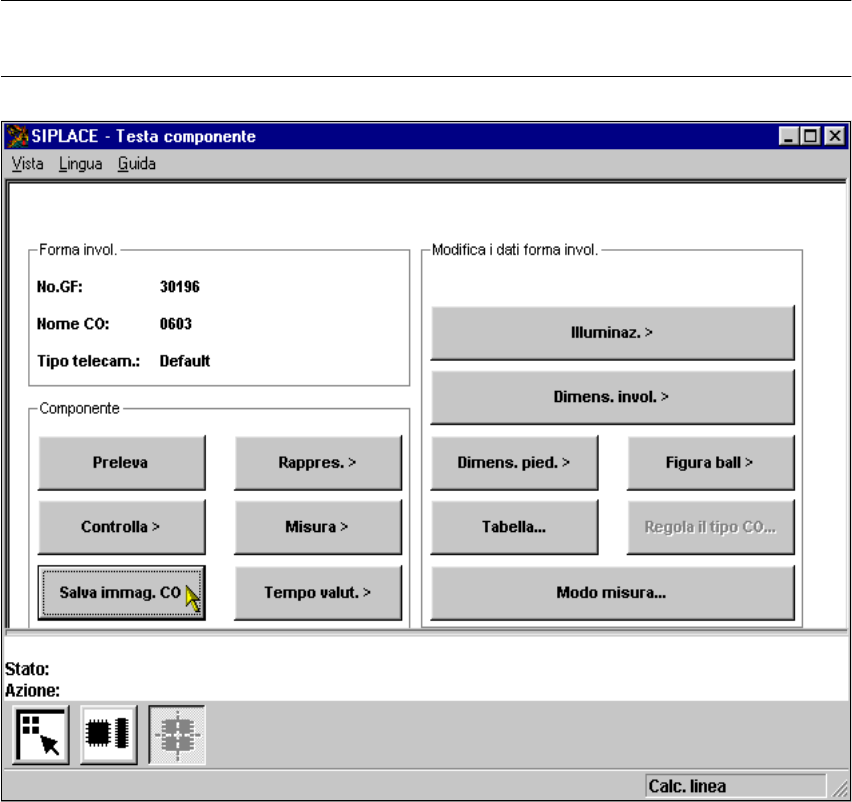
6.6.4.5 Opzione ’Salva immagine’
NOTA 6
Potete cliccare su questa opzione solo se è stato già caricato un numero GF.
6
Fig. 6.6 - 22 Menu ’Testa componente’, opzione ’Salva immagine’
Con questo menu si può memorizzare l'immagine video creata come file nel disco fisso del con-
troller della macchina. Il nome del file ed il percorso sono preimpostati e cioè: 6
D:\TMP\MVSBILD.MVS 6
Istruzioni per l’uso SIPLACE 80S-20/F4 6 Funzioni Vision
Versione software SR.406.xx Edizione 02/2000 IT 6.6 Testa componente
303
Volendo approfondire l’analisi, copiate da Siemens AG il file dal disco fisso del controller MVS nel
dischetto ed inviatelo al servizio d'assistenza di PL EA. 6
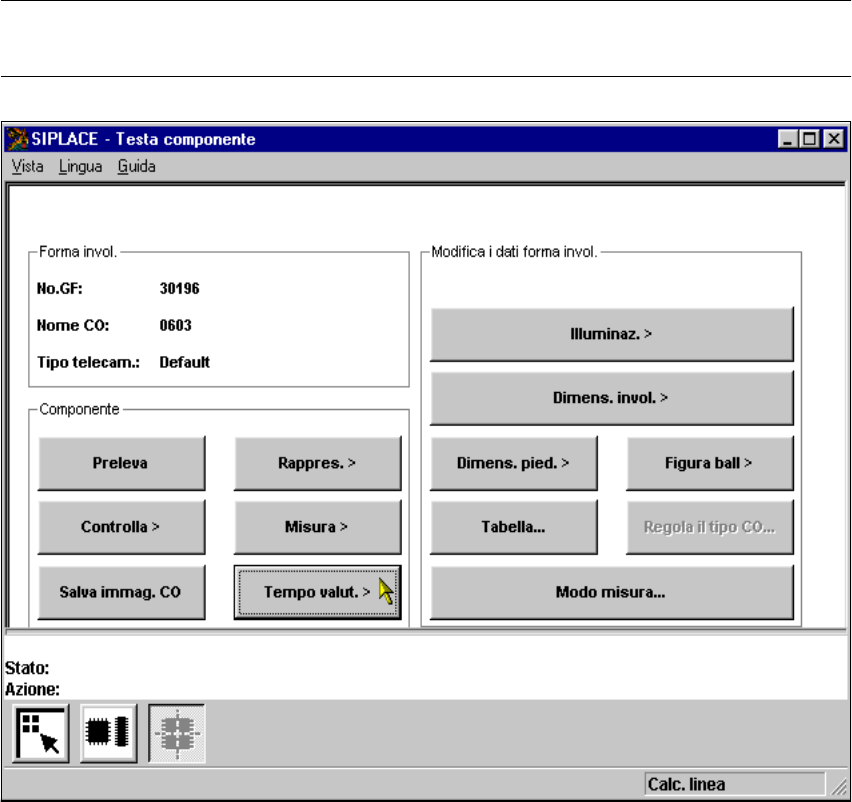
6.6.4.6 Opzione ’Tempo di valutazione’
NOTA 6
Potete cliccare su questa opzione solo se è stato già caricato un numero GF.
6
Fig. 6.6 - 23 Menu ’Testa componente’, opzione ’Tempo di valutazione’
Con questa opzione si può visualizzare il tempo di valutazione di un componente selezionato.
Attivando questa funzione si avviano le seguenti azioni: 6
– il procedimento di misurazione viene attivato,
– l’immagine video appare sullo schermo,
– il tempo di valutazione viene visualizzato.