00191915-01.pdf - 第316页
6 Funzioni Vision Istruzioni per l’uso SIPLACE 80S-20/F4 6.6 Testa componente Versione software SR.406.xx Edizione 02 /2000 IT 314 Indicazioni per l’impostaz ione della sensibi lità di con trasto con l’aiut o delle tabel…
Istruzioni per l’uso SIPLACE 80S-20/F4 6 Funzioni Vision
Versione software SR.406.xx Edizione 02/2000 IT 6.6 Testa componente
313
Rappresentazione grafica della tabella 6
Nella rappresentazione grafica 6
– le ascisse (asse X) rappresentano il settore dei valori di entrata, diviso in sezioni;
– le ordinate (asse Y) quello dei valori di uscita con l’assegnazione dei colori.
Pulsanti 6
Å ’Accetta’
Cliccare sul pulsante ’Accetta’ solo se volete memorizzare le impostazioni. La casella di sele-
zione sparisce.
Å ’Annulla’
Con ’Annulla’ si rifiutano le impostazioni. La casella di selezione sparisce.
Å ’Guida’
Con il pulsante ’Guida’ si richiamano informazioni riguardo la rappresentazione sullo schermo.
Å ’Campo d’immissione ’Numero’
Si può selezionare il numero delle sezioni
Å inserendo il valore numerico direttamente nel campo di inserimento oppure
Å muovendo a destra o a sinistra con il mouse il campo di scorrimento immagine della barra
di scorrimento. In tal modo passerete attraverso il campo di valori 1 ... 5 e viceversa;
Å cliccando sulla freccia sinistra o destra nella barra di scorrimento dell’immagine. In tal modo
si aumenta o diminuisce il numero delle sezioni.
Programmazione della tabella di trasformazione 6
Å Impostazione dei valori di uscita
Posizionare il puntatore del mouse sul rispettivo punto finale delle linee rette di trasformazione
di ogni sezione. I punti finali sono contrassegnati da piccole strisce orizzontali. Sullo schermo
appare una doppia freccia verticale. Premere il tasto sinistro del mouse e muovere la freccia
verso l’alto o verso il basso. Il punto finale selezionato delle linee rette di trasformazione si spo-
sta e viene visualizzato il valore numerico in Iniz.OUT o OUT- End.
Å Selezione dei limiti delle sezioni
La rappresentazione grafica della fig. 6.6 - 30, pag. 312 indica i limiti delle sezioni con i settori
0 - 128, 129 - 255 ecc. Avete la possibilità di modificare questi limiti delle sezioni. I limiti che
vanno da 0 a 255 sono tuttavia già impostati in modo fisso e non potranno quindi essere spo-
stati.
Posizionare il puntatore del mouse su un limite della sezione eccetto 0 e 255, sullo schermo
appare una freccia doppia orizzontale. Ora premete il tasto sinistro del mouse ed allungate il
limite della sezione con il puntatore del mouse nella direzione desiderata. Il relativo valore nu-
merico verrà visualizzato in ’IN:’.
Å Se è stata programmata la tabella di trasformazione, si può uscire dalla casella di selezione
con ’Accetta’ o ’Annulla’.
6 Funzioni Vision Istruzioni per l’uso SIPLACE 80S-20/F4
6.6 Testa componente Versione software SR.406.xx Edizione 02/2000 IT
314
Indicazioni per l’impostazione della sensibilità di contrasto con l’aiuto delle tabelle di trasfor-
mazione 6
– Scegliere un massimo di 3 sezioni.
– L’intervallo dei valori delle singole sezioni deve essere di almeno 75.
– Programmare le aree in modo tale che non si presentino salti nei limiti delle aree.
Impostare la sensibilità di contrasto in modo tale che l’andamento della curva equivalga più o
meno ad uno dei tre esempi a seguito:
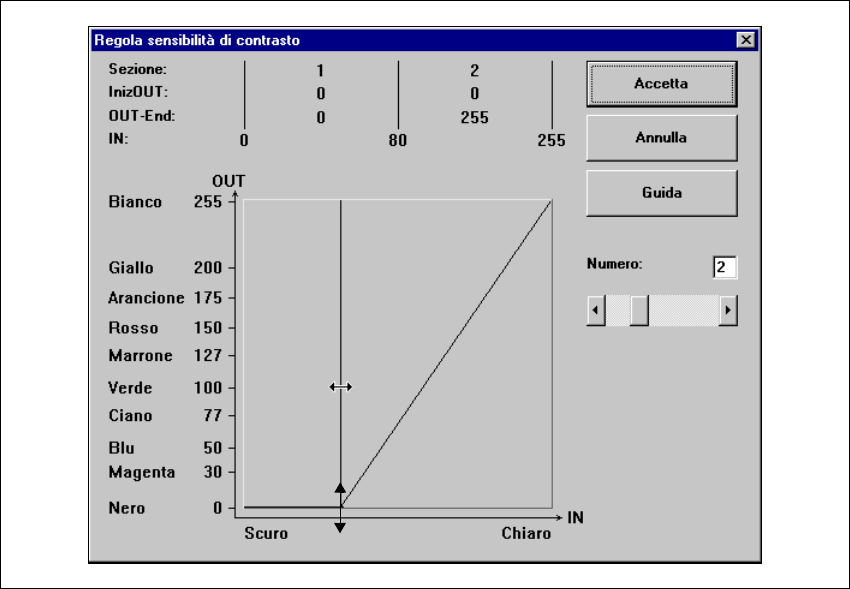
Regolazione della sensibilità di contrasto per eliminare le strutture di disturbo 6
Å Selezionare le seguenti impostazioni per eliminare le strutture di disturbo causate per esempio
da zoccoli, scritte, corpi di elementi o pipette.
Fig. 6.6 - 31 Regolazione della sensibilità di contrasto per eliminare le strutture di disturbo
Istruzioni per l’uso SIPLACE 80S-20/F4 6 Funzioni Vision
Versione software SR.406.xx Edizione 02/2000 IT 6.6 Testa componente
315
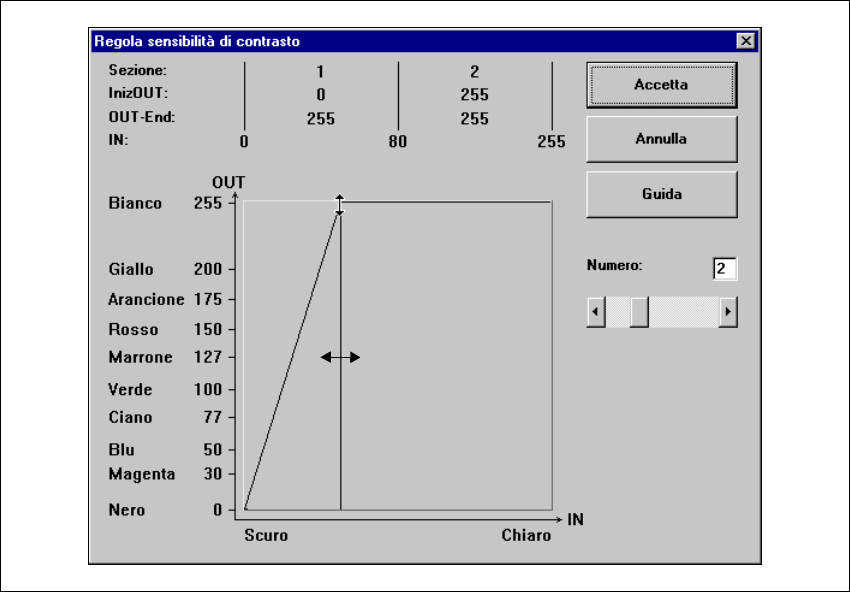
Regolare la sensibilità di contrasto per aumentare il contrasto dei componenti con poco
contrasto 6
Å Selezionare le seguenti impostazioni per aumentare il contrasto dei componenti con poco con-
trasto:
Fig. 6.6 - 32 Regolare la sensibilità di contrasto per aumentare il contrasto dei CO
con poco contrasto