00191915-01.pdf - 第413页
Istruzioni per l’uso SIPLA CE 80S-2 0/F4 9 Aiuto online Versione software SR.406.xx Edizione 02/2000 IT 9.1 In generale 411 9.1.1.2 Visuali zzare la gu ida sul gener e di argomento Å Nel conten uto del s iste ma Guida ( …
9 Aiuto online Istruzioni per l’uso SIPLACE 80S-20/F4
9.1 In generale Versione software SR.406.xx Edizione 02/2000 IT
410
9.1.1.1 Visualizzare il contenuto del sistema di Guida
Å Nel menu Guida cliccare sull’opzione Contenuto o premere la combinazione di tasti Ctrl + F1.
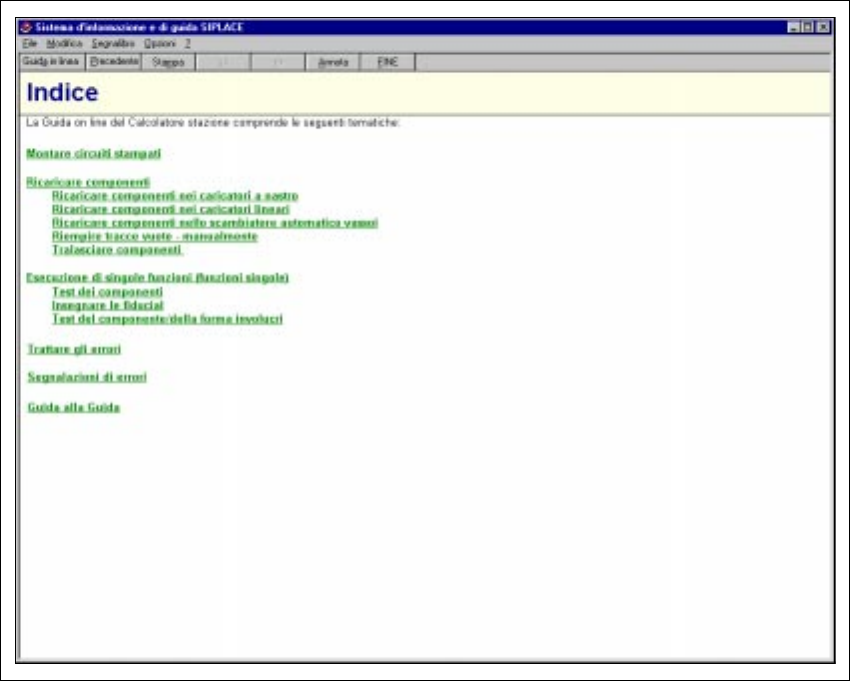
Si apre la finestra principale del sistema di guida del calcolatore della stazione (vedi fig.
9.1 - 1).
Nell’area di visualizzazione della finestra vengono elencati tutti i generi di argomenti contenuti
nel sistema di guida.
9
Fig. 9.1 - 1 Contenuto del sistema Guida
9
Ogni argomento è rappresentato in verde ed è sottolineato. Cliccando su uno di essi, la vista
passa alla guida dell’argomento corrispondente (vedi fig. 9.1 - 2). 9
Istruzioni per l’uso SIPLACE 80S-20/F4 9 Aiuto online
Versione software SR.406.xx Edizione 02/2000 IT 9.1 In generale
411
9.1.1.2 Visualizzare la guida sul genere di argomento
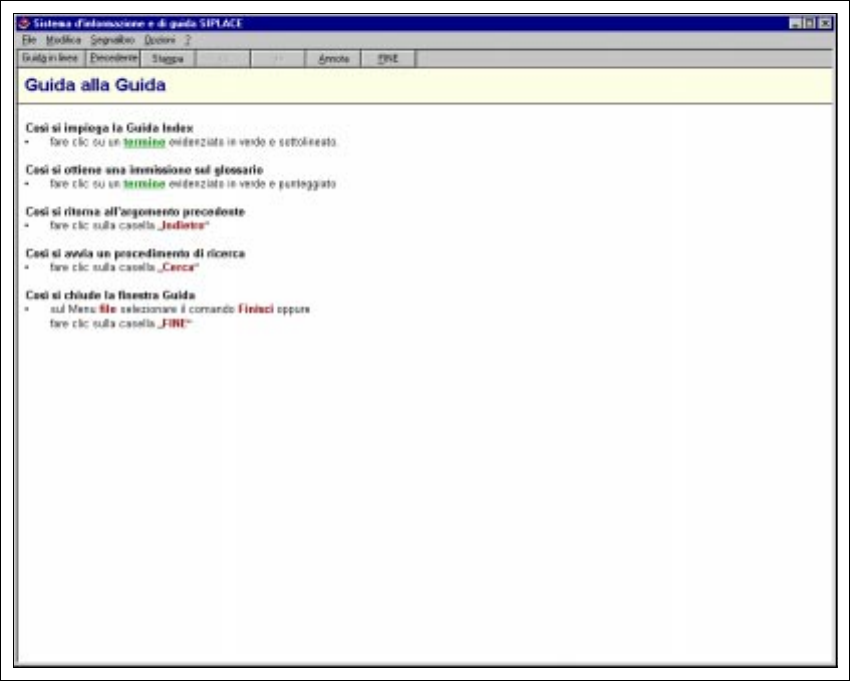
Å Nel contenuto del sistema Guida (vedi fig. 9.1 - 1) cliccare sul genere desiderato (p.e. "Guida
alla Guida").
Nell’area di visualizzazione appare la guida relativa al genere di argomento selezionato (vedi es.
nella fig. 9.1 - 2).
9
Fig. 9.1 - 2 Esempio: argomento "Guida alla Guida"
9
9
9
9
9 Aiuto online Istruzioni per l’uso SIPLACE 80S-20/F4
9.1 In generale Versione software SR.406.xx Edizione 02/2000 IT
412
9.1.1.3 Visualizzare la guida sulla vista attuale
Å Nel menu Guida cliccare sull’opzione Guida o premere la combinazione di tasti Alt + F1. Si
apre la finestra principale del sistema di guida.
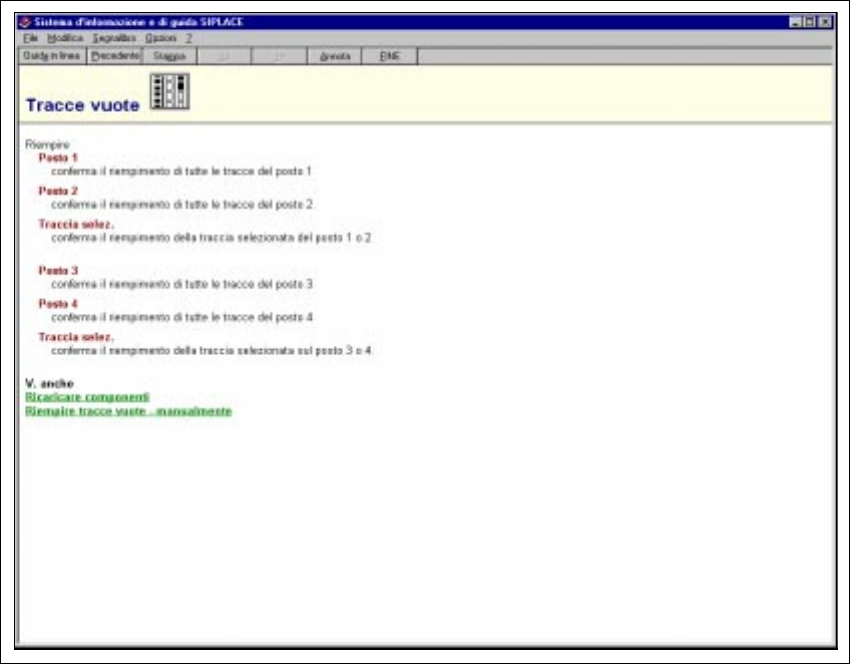
Nell’area di visualizzazione appare la guida relativa alle funzioni della vista attuale dell’inter-
faccia d’utente del calcolatore della stazione (vedi es. nella fig. 9.1 - 3).
9
Fig. 9.1 - 3 Esempio: Guida sulla vista attuale "Tracce vuote"
9
Ogni voce che rimanda ad un’ulteriore guida sull’argomento attuale è rappresentata in verde
ed è sottolineata. Cliccando su essa, si passa all’argomento corrispondente (vedi fig. 9.1 - 4).9
9