SIPLACE TX系列高级应用培训手册 - 第124页
- 123 - 3 .选择“ 拍摄 图像”,对 托 盘 拍摄 图像,以便识别 出 托 盘的描述数据。为了更好的 辨 识 托 盘,可以选择“伪彩”功能,这样将显示 托 盘的彩色图像。选择“区域”工具,将 托 盘示意位 置上的区域 圈 起,机器的相机 将对该区域 拍摄 图像。一般区 旗 的 区域要比实际 的 托 盘大些,以 免图像 拍摄 不全 。 另 外对于比较大的 托 盘一次 拍摄 不能完成的,可以 分 区来 拍摄 图像,机器自 动会将各…
- 122 -
第六章 附录和更新
一一一一
编辑Tray盘
最新的7系列软件支持在机器上编辑华夫盘数据。你仅需在SIPLACE Pro中给出外形尺寸并将
华夫盘标记为不完整,华夫盘详细的描述数据就可以在机器上编辑了。标记为不完整的华夫
盘 必须在机器上完整描述或检查后,才可以正常使用。
启动华夫盘编辑的前提条件是:华夫盘的外形尺寸必须在SIPLACE Pro中测量出来。
华夫盘编辑步骤:
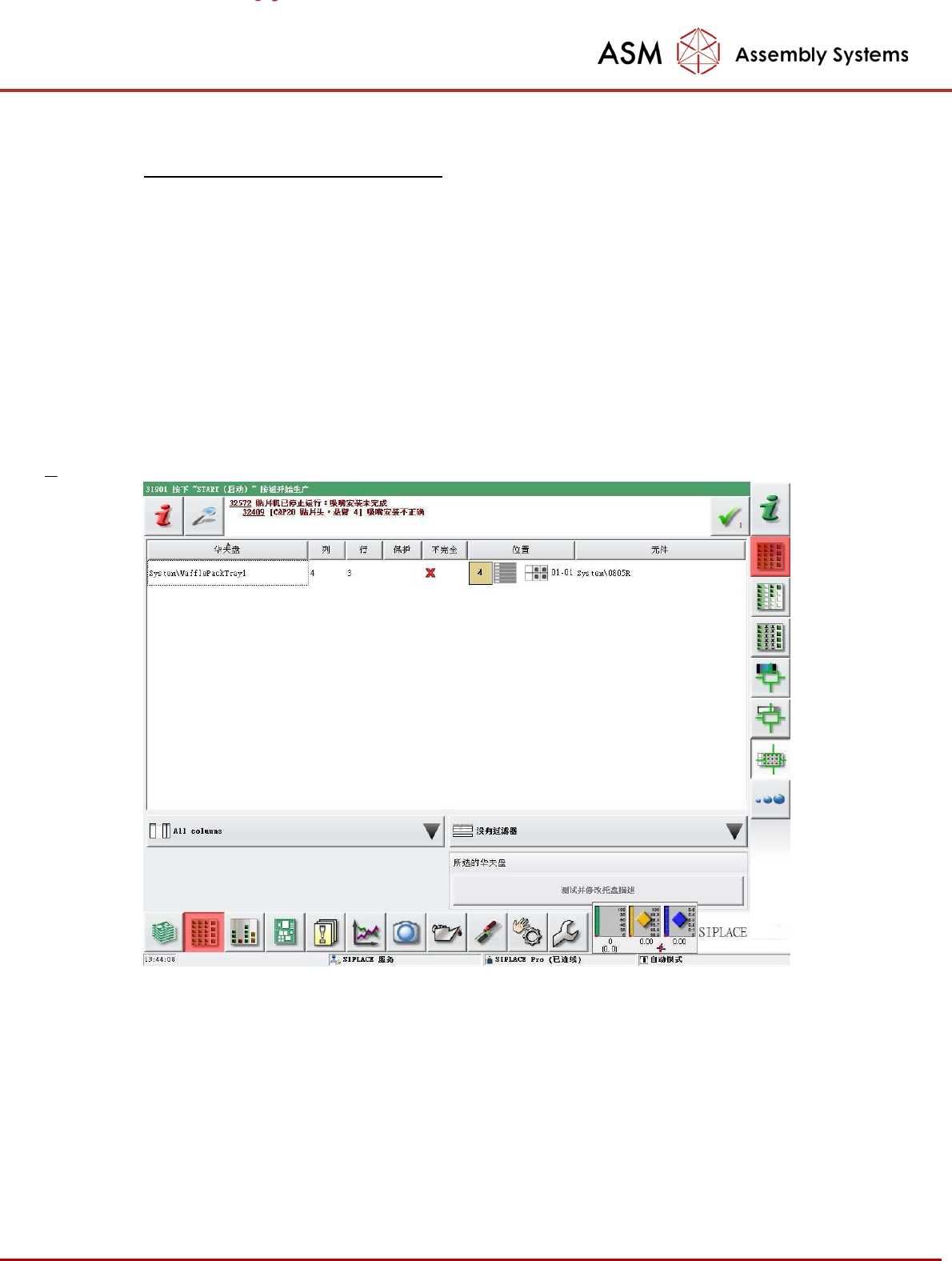
1. 选择”配置”下的“华夫盘编辑”功能,可以看到所有的华夫盘,选中标记为“不完全”
的华夫盘,点击“测试并修改托盘描述”将打开编辑界面。
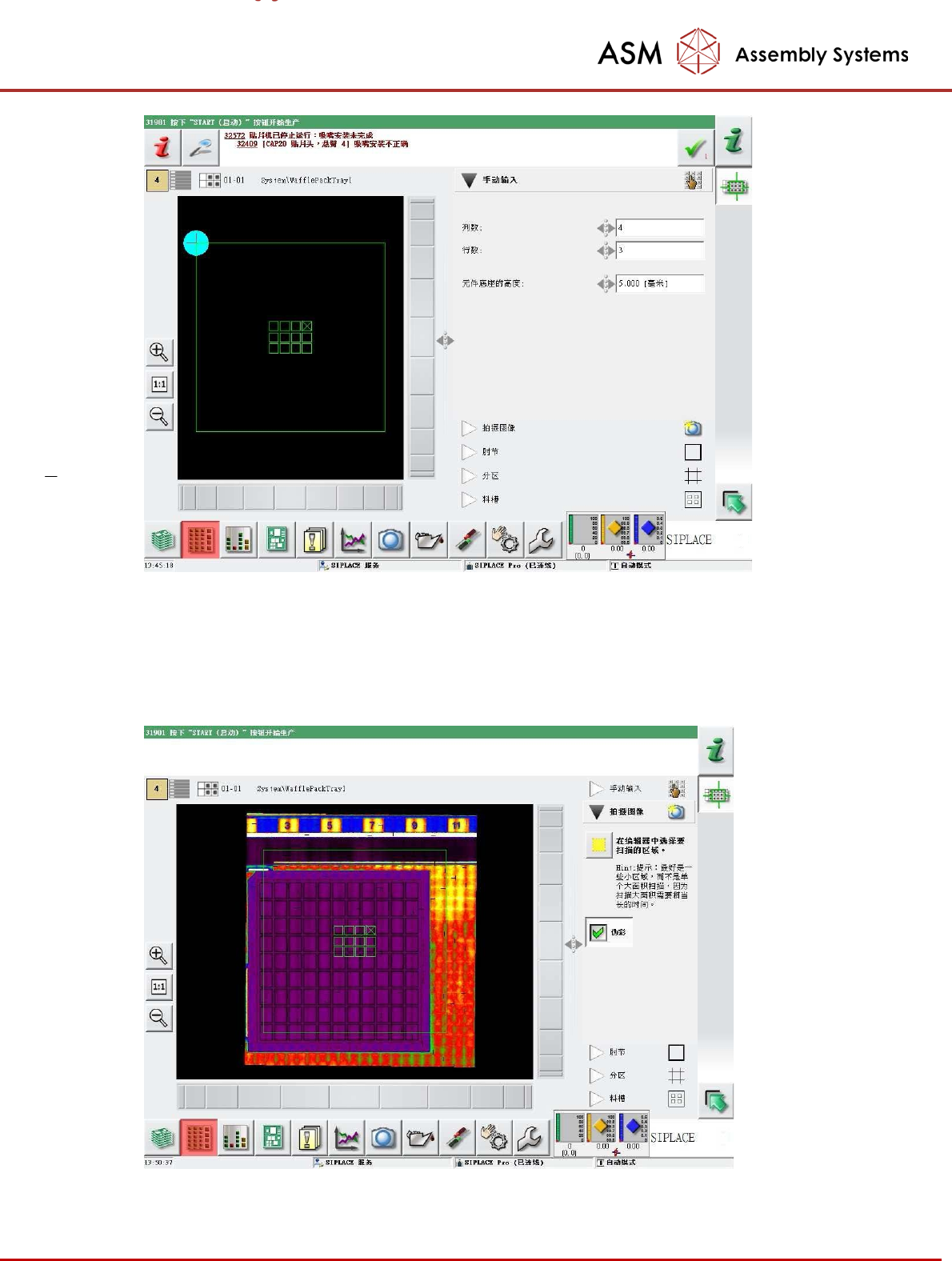
2. 编辑界面的左边区域时图像显示,右边是具体的编辑内容。首先选择“手动输入”,此
处有三个数据需要手动输入:
• 列数:X方向有几排
• 行数:Y方向有几排
• 元件底座的高度:托盘的下表面到托盘上与元件接触的面的距离
- 123 -
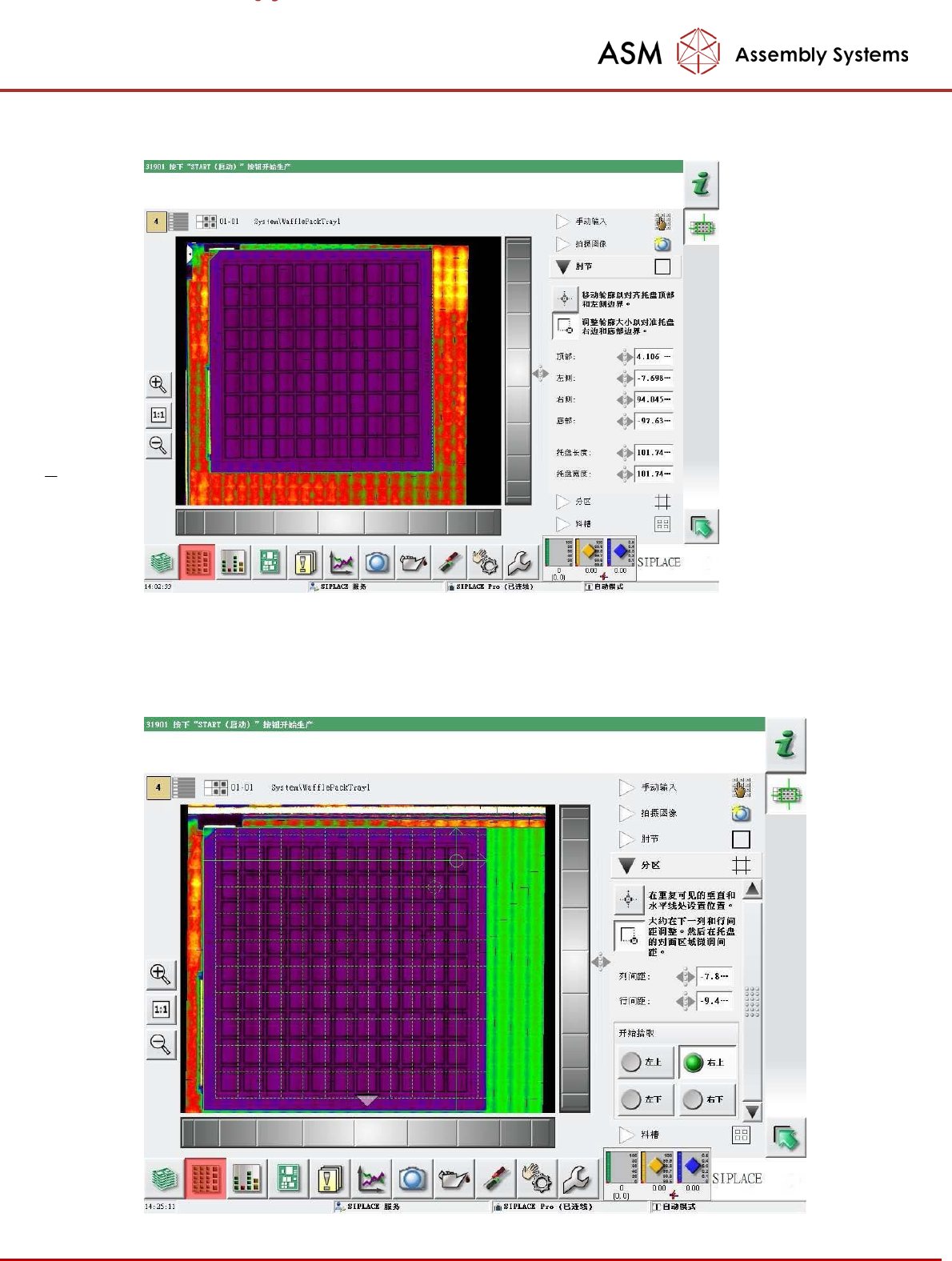
3.选择“拍摄图像”,对托盘拍摄图像,以便识别出托盘的描述数据。为了更好的辨识
托 盘,可以选择“伪彩”功能,这样将显示托盘的彩色图像。选择“区域”工具,将托
盘示意位 置上的区域圈起,机器的相机将对该区域拍摄图像。一般区旗的区域要比实际
的托盘大些,以 免图像拍摄不全。另外对于比较大的托盘一次拍摄不能完成的,可以分
区来拍摄图像,机器自
动会将各分区图像合并为一个完整的图像。
4.选择“肘节”设定托盘外形尺寸,图像显示区域的右边和下边有调节滚轮,滚动调节滚
轮可以调节图像中绿色的外轮廓线的位置,分别选择“顶部和左侧”,“底部和右侧”调
- 124 -
节键, 调节绿色轮廓线使其对齐托盘外轮廓,从而得到托盘在图像中的位置。具体位置
会显示在下面, 包括托盘的精确外形尺寸。
5.选择“分区”设定料槽位置。首先选择“开始拾取”的位置,一般选择“右上”。然后
选 择带中心圆的绿色十字线按键,将图像上的十字线调到右上角料槽中心上。接着调节带
虚线中 心圆,将其调到下一列下一行的料槽中心位置上。机器会自动计算出行间距和列间
距。