SIPLACE TX系列高级应用培训手册 - 第61页
- 60 - ( 2 ) 从列表中选择元件形状类型 ① ,单击“ Change type (更改类型)”按钮 ② ,单击 “ Continue (继续)”按钮 ③ 。 ( 3 ) 选择校 准元件 ① 的销组,标记照相机视场的搜索 区 ② ,使上侧的销组位于搜索 区 内。选择下一个需要 的销组 ③ ,并标记下侧销组 ④ 的搜索区,如有必要,对 其他显 示 的销组重复执行这些 操作。单击“ Continue (继续)”按钮 ⑤ 1 2 1 …
- 59 -
第六节 示教元件形状
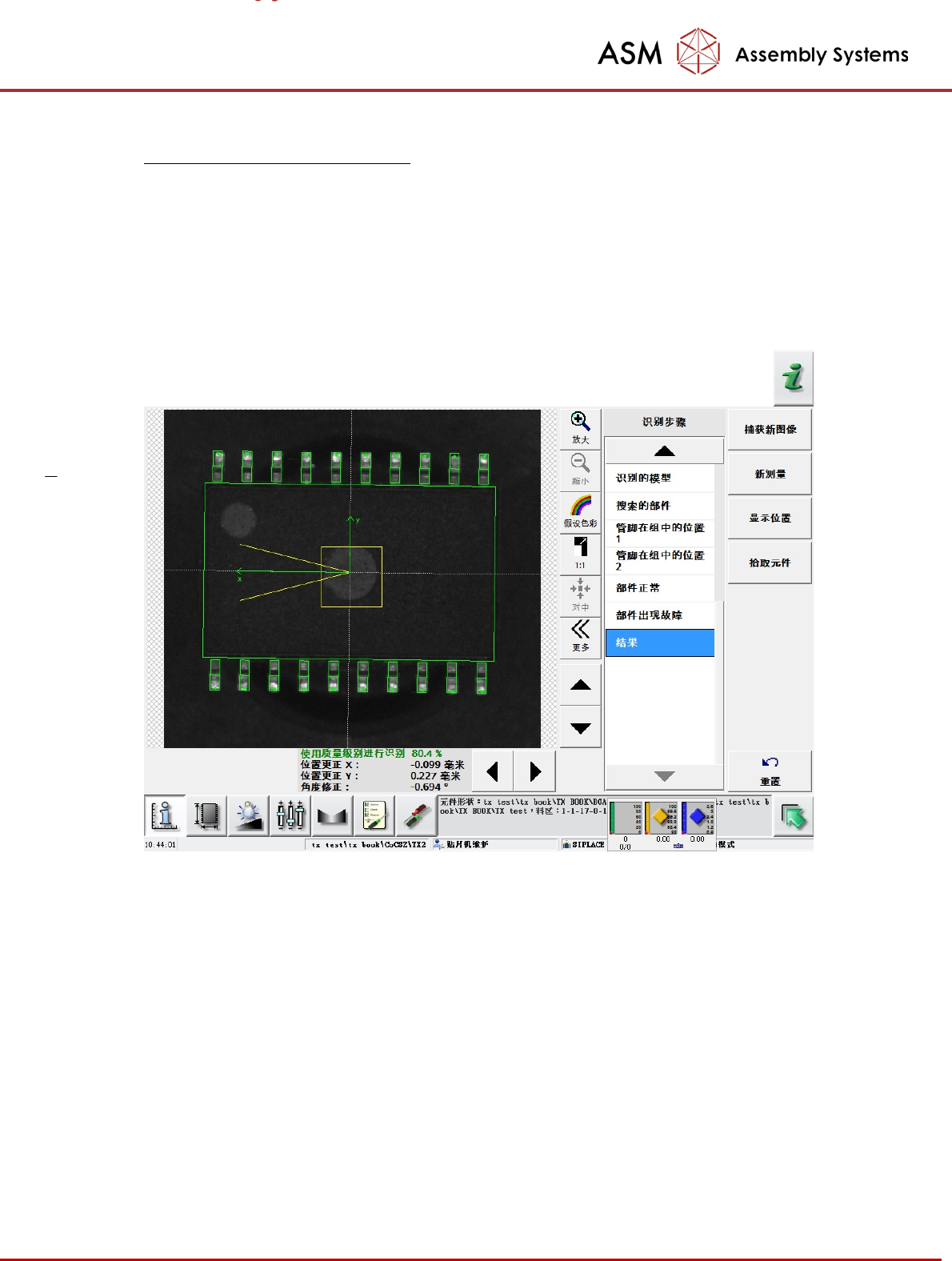
1. 元件光学检测结果的检查 为了元件处理的可靠正确,我们可以手动检查元件的光学检测
的结,及时修正错误,避免产品的质量问题发生。我们可以分别从每个站位上取一个元件
,检查元件是否可以通过机器 的光学检测。
单击几次“捕获新图像”按钮, 如果 X-/Y-/ 角度值在某些图像捕获期间
未发生变动,且质量也满足要求,则表示该元件形状的识别正确无误。
2. 使用向导工具示教元件形状
从编程系统 SIPLACE Pro 发送的作业程序如果带有不完整元件形状描述的话,可以使用向导
工具来完成自动元件形状的测量,具体步骤如下:
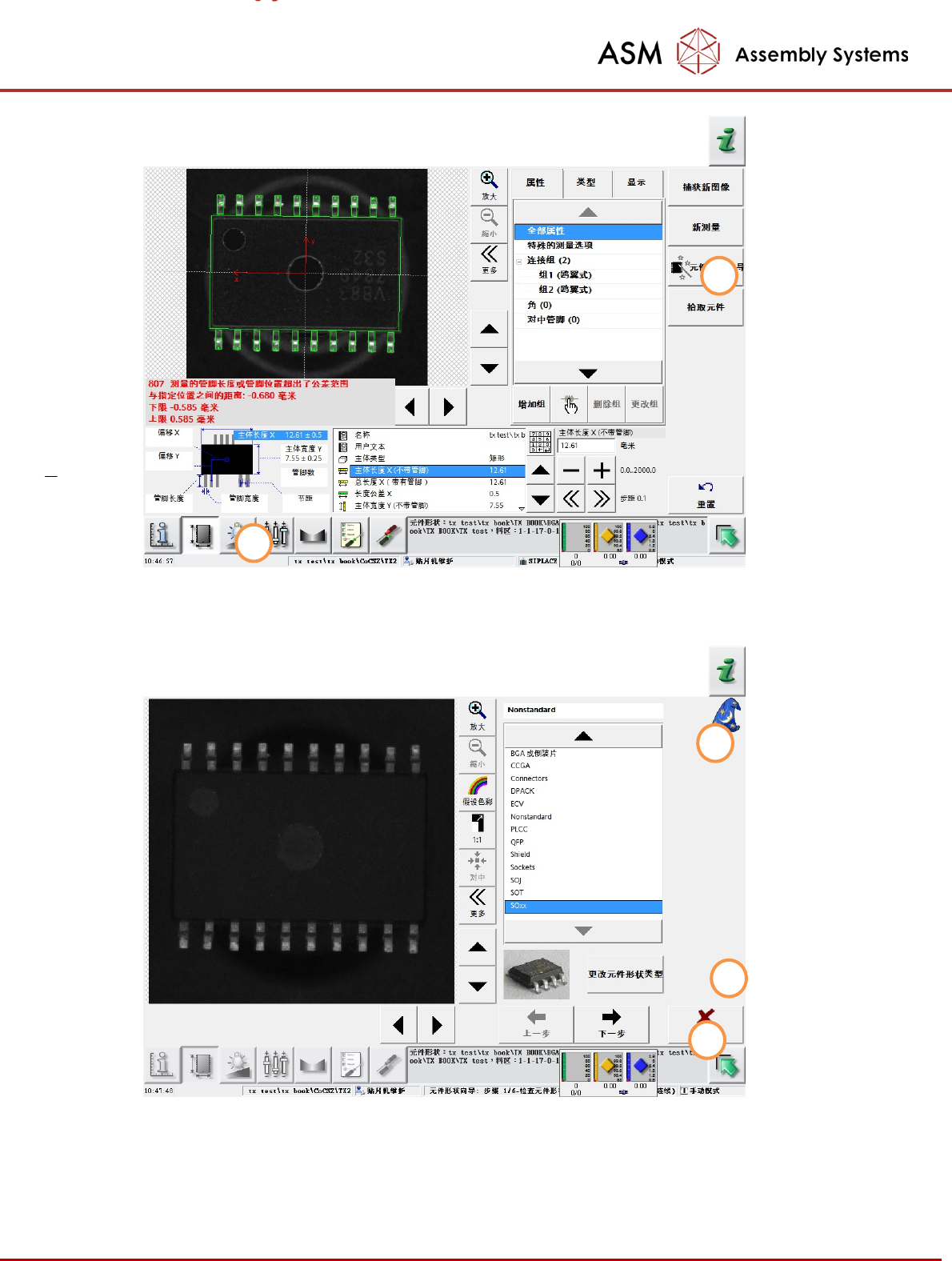
(1) 在“形式编辑器” 视图 ①中,单击 “元件形状向导”按钮 ②。
- 60 -
(2) 从列表中选择元件形状类型 ①,单击“Change type (更改类型)”按钮 ②,单击
“Continue (继续)”按钮 ③。
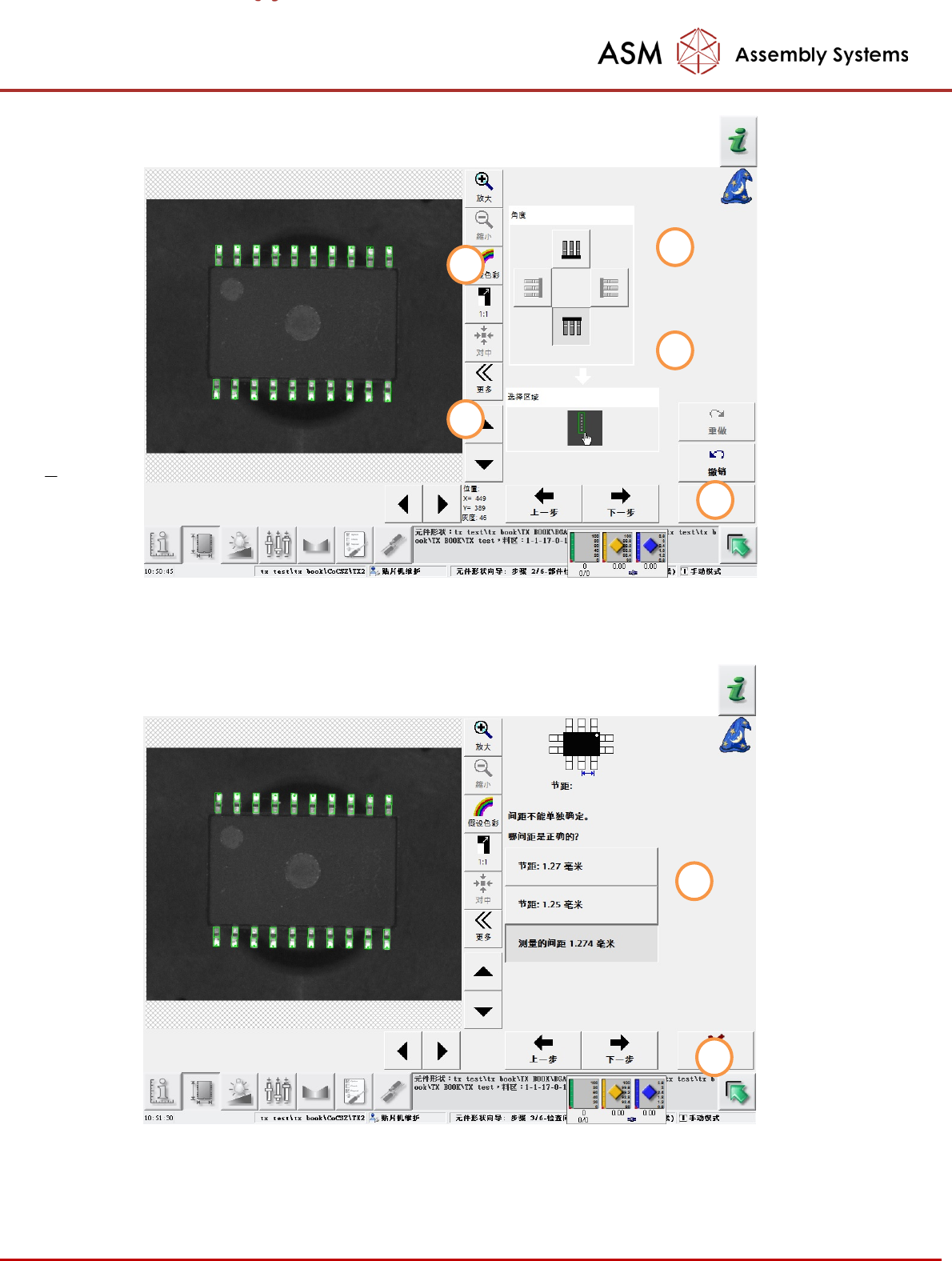
(3) 选择校准元件 ① 的销组,标记照相机视场的搜索区 ②,使上侧的销组位于搜索区
内。选择下一个需要的销组 ③,并标记下侧销组 ④ 的搜索区,如有必要,对其他显 示
的销组重复执行这些操作。单击“Continue (继续)”按钮 ⑤
1
2
1
2
3
- 61 -
(4) 测量并显示销组的光栅标记,选择正确的标准尺寸(间距) ①,单击“Continue
(继续)”按钮 ②。
(5) 计算得出参考点和元件尺寸,确定销组,且主体尺寸必须更改,确定销组,且主体
尺寸必须更改,单击“Continue (继续)”按钮 ②。
2
1
3
4
5
2
1