OPE-NEXIM-007S0(2).pdf - 第102页
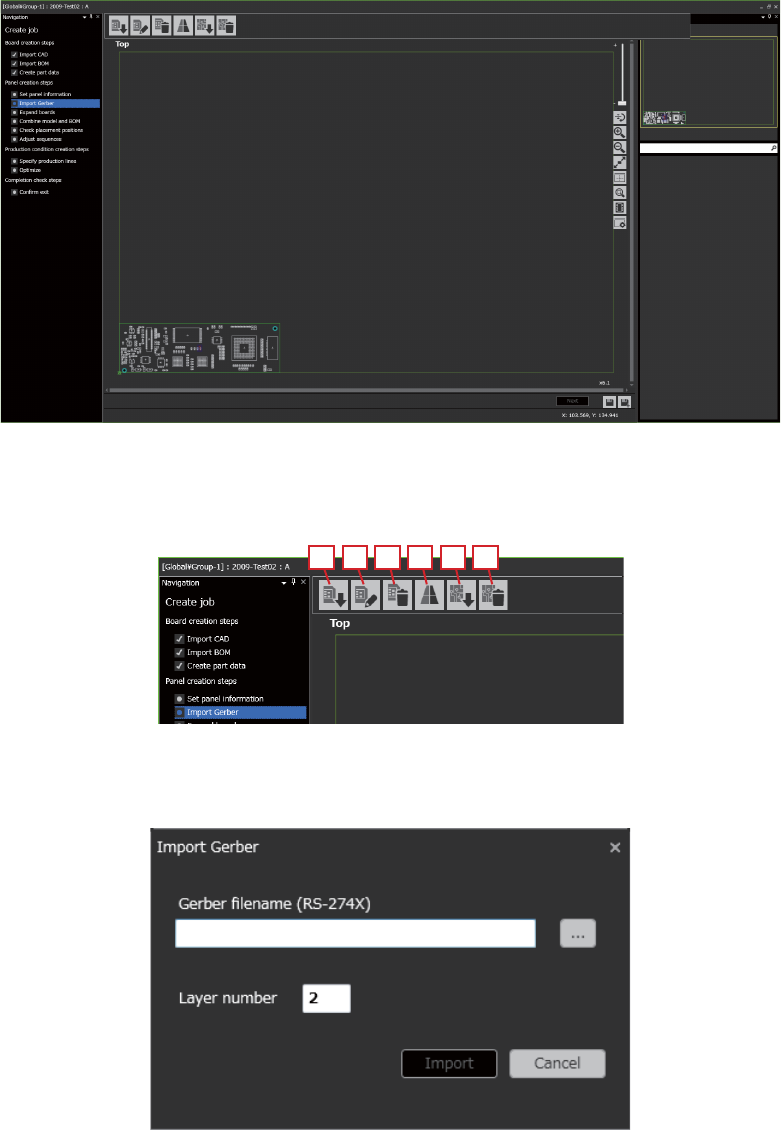
OPE-NEXIM-007S0 3. Job 管理 Nexim 操作手册 85 b. 对应显示的电路板图像调整 Gerber 的位置。 。可从从坐标指定和图形指定的 2 个调整方法中进行选 择。在左侧的 Garber 显示区域对选择的分层,进行位置调整。 坐标指定 ( 相对 ) 输入从当前的位置开始的 X 方向、Y 方向、角度的移动量,调整 Gerber 的位置。 单击 [OK] 按键的话,确定 Gerber 的移动位置。单击 [ 取消…
3. Job 管理 OPE-NEXIM-007S0
84 Nexim 操作手册
3.3.2 导入 Gerber 数据
请进行 Gerber 数据的读取。
通过读取在印刷机内使用的 Gerber 数据可以确认元件的贴装位置与元件的贴装角度。
Gerber 读取操作方法
对于读取 Gerber 数据的操作方法进行说明。
a. 实行 Gerber 数据的读取。可以读入多个 Gerber。读入的 Gerber 会被附上 Layer number (阶层
编号)。
41PRG-0078-Eb
41PRG-0133-Eb
a.
b.
c.
d.
e.
f.
41PRG-0134-Ea
OPE-NEXIM-007S0 3. Job 管理
Nexim 操作手册
85
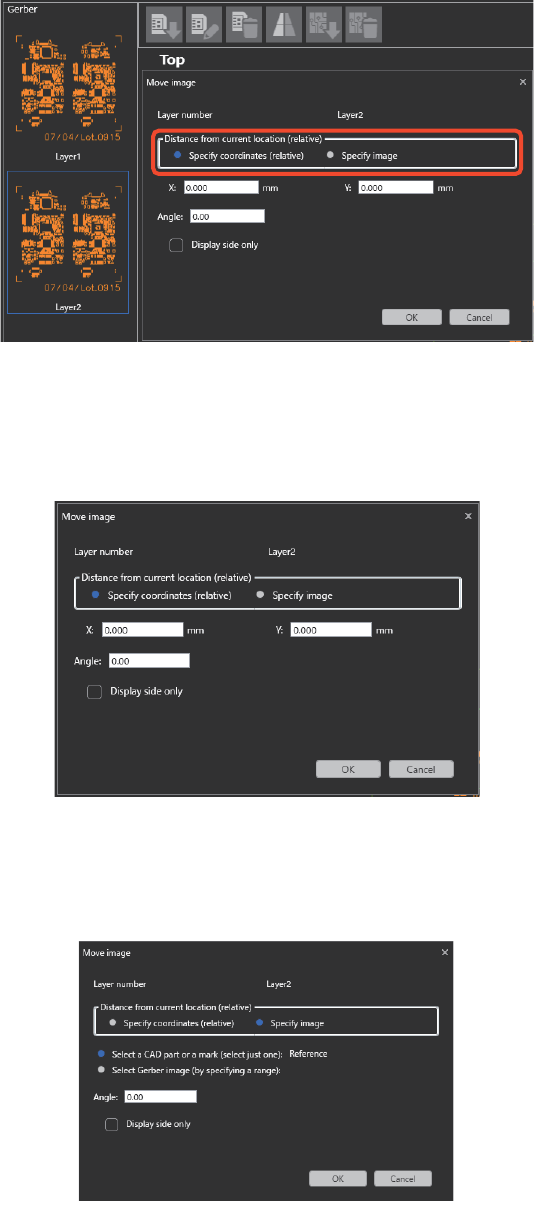
b. 对应显示的电路板图像调整 Gerber 的位置。。可从从坐标指定和图形指定的 2 个调整方法中进行选
择。在左侧的 Garber 显示区域对选择的分层,进行位置调整。
坐标指定 ( 相对 )
输入从当前的位置开始的 X 方向、Y 方向、角度的移动量,调整 Gerber 的位置。
单击 [OK] 按键的话,确定 Gerber 的移动位置。单击 [ 取消 ] 按键的话,回到调整前的状态。
指定图形
在表示了 [ 图像的移动 ] 对话框的状态下,指定在 working 区域显示的电路板图像和 Gerber 图像的移动
基准,进行位置调整。
41PRG-0135-Eb
41OPE-1659-E
41OPE-1660-E
3. Job 管理 OPE-NEXIM-007S0
86 Nexim 操作手册
用图形指定进行 Gerber 的位置调整
1. 对电路板图像需要进行 Gerber 的角度调整时,请在 [ 角度 ] 中输入数值。
2. 请选择[CAD元件·定位点选择(1点指定)],从显示在working区域的电路板图像,显示移动基准的元件
或者定位点的图像。电路板图像上的选择的元件或者定位点的颜色变化。此外,在 [CAD 元件 · 定位
点选择 (1 点指定 )] 旁显示出参照处的参考,[Gerber 图形选择 ( 范围指定 )] 为已经选择的状态。
3. 其次,[Gerber图形选择(范围指定)] 在选择了的状态下,请从在 working区域显示的 Gerber图像,将
作为移动基准的图形用鼠标托曳指定范围。在指定范围内的图形的中心为 Gerber 图像的移动基准,
移动到电路板图像的移动基准的位置。
备注
如果指定包含复数的图形的范围时,在范围内的全部图形都被选择。那时,包含选择的全部图形的范围的中心为基准。
4. 请单击 [OK] 按键。确定 Gerber 的移动位置。单击 [ 取消 ] 按键的话,回到调整前的状态。
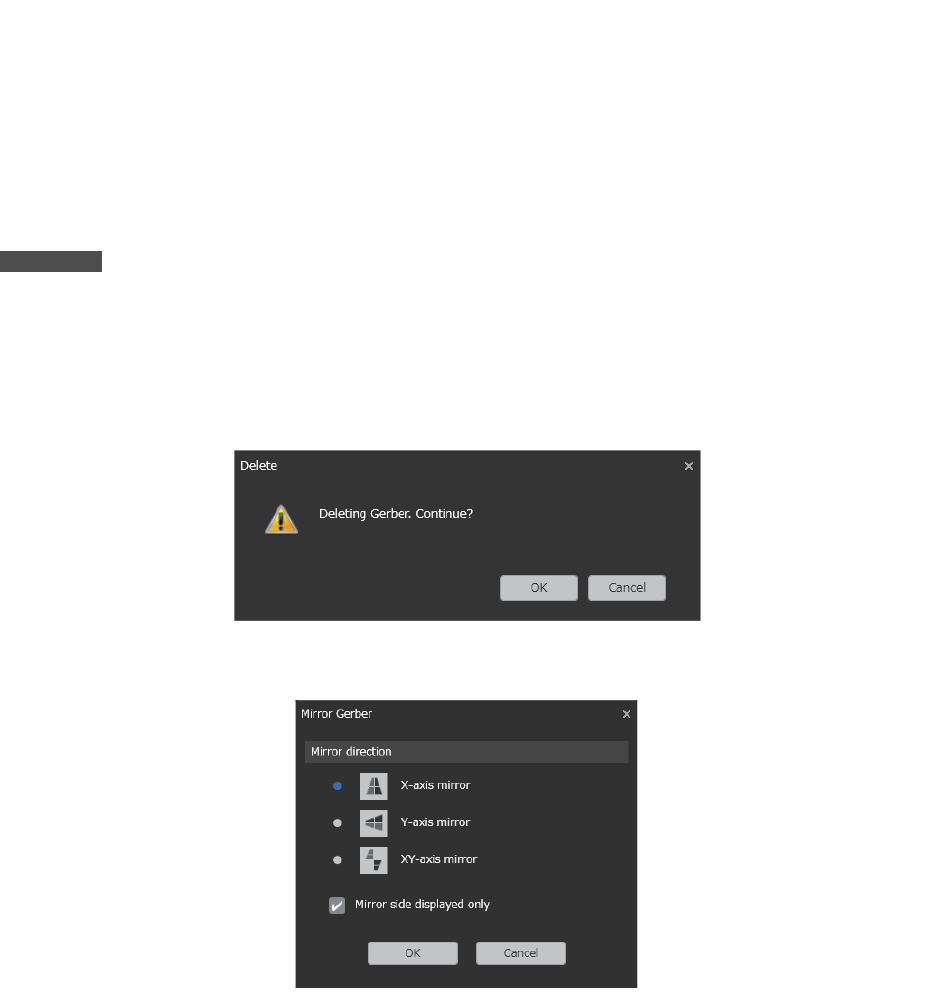
c. 删除已经读取的 Gerber 数据。
d. 将已读取的 Gerber 数据进行镜像显示。
41PRG-0136-E
41OPE-1343-E