OPE-NEXIM-007S0(2).pdf - 第168页
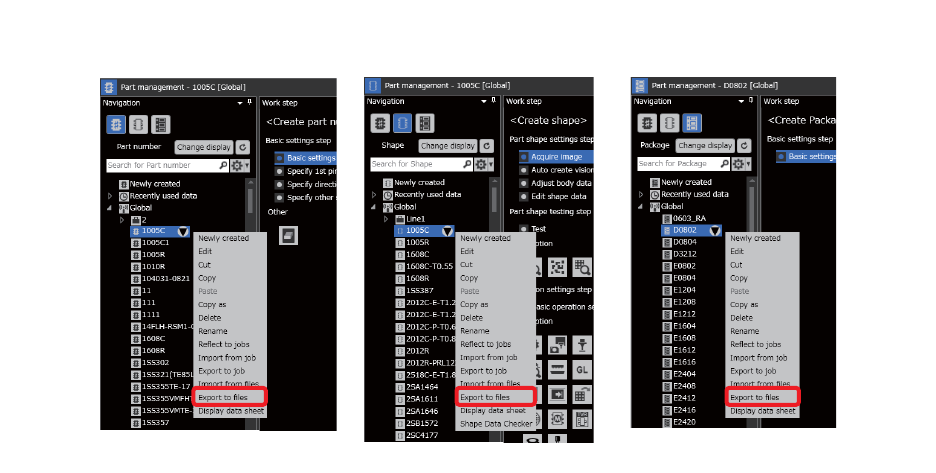
OPE-NEXIM-007S0 4. 元件数据的管理 Nexim 操作手册 151 Export to files 1. 请先分别从元件号码、 外形、 包装数据的 Global 内选中需导出的数据并右击, 然后再点击 [Export t o files]。 2. 画面上会弹出用于选择导出目的地的对话框。请先选中导出 目的地,然后再点击 [OK] 键。数据被导 出。 41OPE-1559-E
4. 元件数据的管理 OPE-NEXIM-007S0
150 Nexim 操作手册
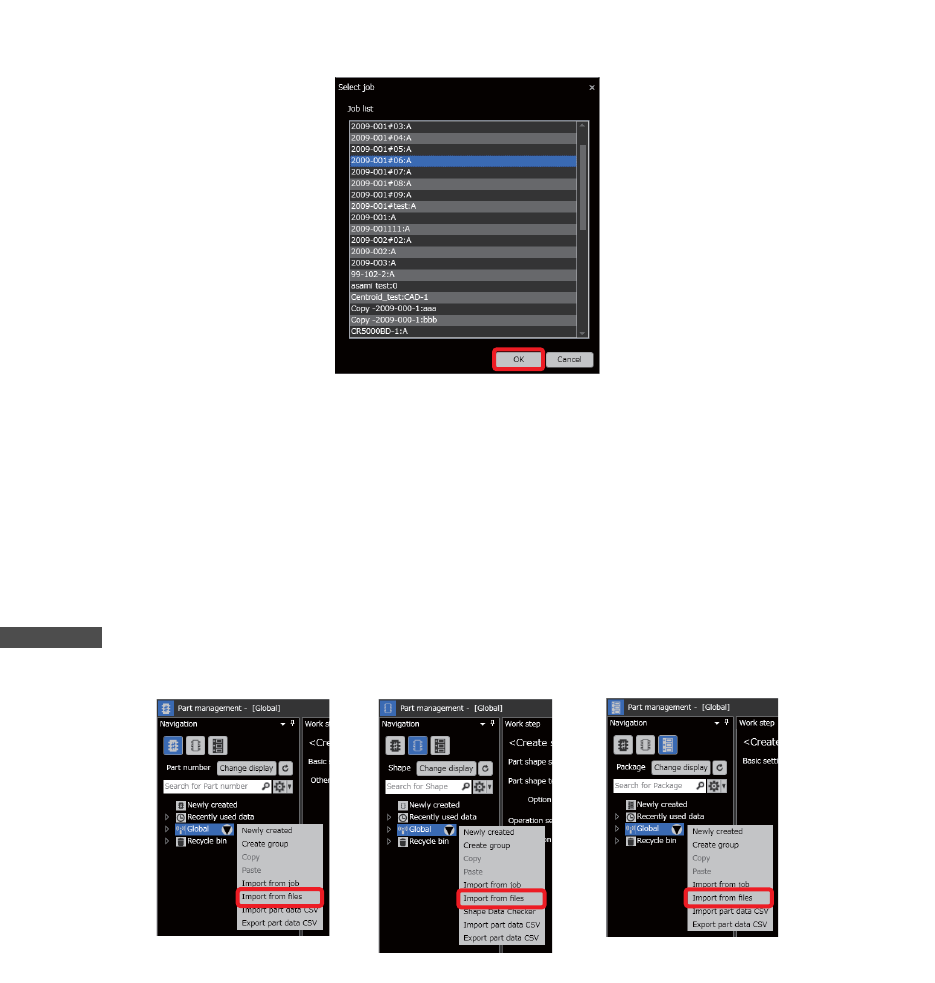
2. 画面上自动弹出 [Select job] 对话框。Job 显示在一览表内。请选中想要导出数据的 Job 并点击 [OK]
键。
3. 导出元件号码时会弹出 “ 是否也导出外形和包装 ” 的确认对话框。另外,如果被选 Job 内的现有数据
与将要导出到该 Job 的数据同名,画面上会自动弹出 “ 是否用被选数据置换现有数据 ” 的确认对话
框。请点击对象选项。
Import from files
1. 请先分别选中元件号码、外形、包装数据内的 Global 并右击,然后再点击 [Import from files]。
备注
即使选中 Global 内的 Group 或任意数据,也会显示 [Import from files]。
2. 画面上自动弹出用于选择文件的对话框。请先选中作为导入对象的数据,然后再点击 [Open]。数据
被导入
41OPE-1555-E
41OPE-1558-E
OPE-NEXIM-007S0 4. 元件数据的管理
Nexim 操作手册
151
Export to files
1. 请先分别从元件号码、外形、包装数据的 Global 内选中需导出的数据并右击,然后再点击 [Export to
files]。
2. 画面上会弹出用于选择导出目的地的对话框。请先选中导出目的地,然后再点击 [OK] 键。数据被导
出。
41OPE-1559-E
4. 元件数据的管理 OPE-NEXIM-007S0
152 Nexim 操作手册
4.2 料号的编辑
4.2.1 基本设置步骤
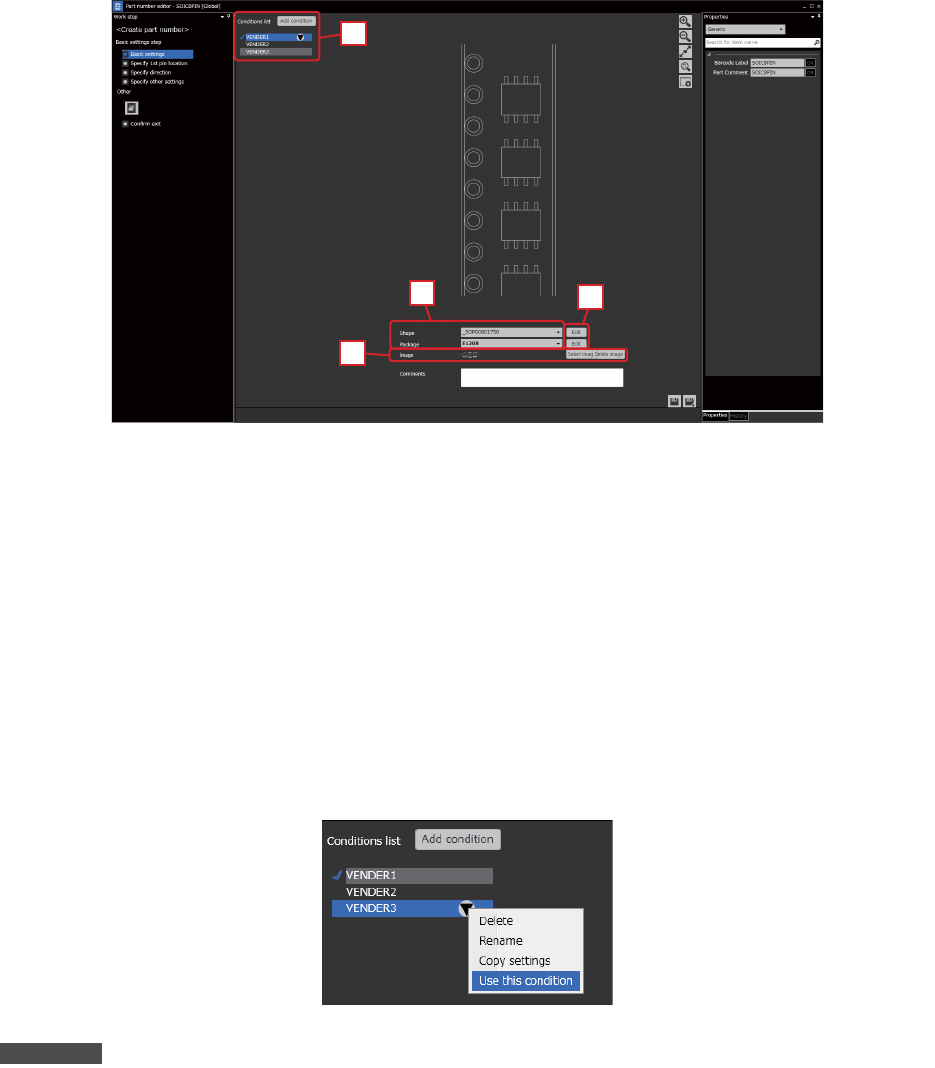
基本设定
请输入或选择使用的外形、封装。
a. 设置外形名、封装名。
点击 [...] 可以从一览内进行选择。
b. 请在编辑器内编辑各设置数据。
c. 能登录元件影像。在 Job 数据的 Setup 中选择了对象的供料器时,在此登录的影像显示在 Setup 区
域。影像没有登录时,在上面的区域显示的元件图像显示在 Setup 区域。
d. 利用一个元件号码同时管理供料方向或封装类型不同的相同元件时 , 在条件一览内追加必要条件。
从条件一览内列出的条件中选择基准条件 , 然后点击条件追加 , 相同内容的条件将被追加。请选择已
追加的条件,然后再变更供料方向或封装类型等设置内容。
使用已设置的元件号码进行元件切换的运用方法如下所示。
1. 选择生产时使用的条件,然后通过右击选择 [Use this condition]。
备注
如果想要将此处所选的条件作为切换元件数据的条件时,请将系统布局的 [ 系统服务器 ] 属性栏的 [ 更换元件数据条件 ] 设置为 [Part
Number]。
41PRG-0030-Ed
a.
b.
d.
c.
41OPE-1338-E