OPE-NEXIM-007S0(2).pdf - 第172页
OPE-NEXIM-007S0 4. 元件数据的管理 Nexim 操作手册 155 4.2.2 其他 完成确认 请保存或别名保存。 在元件形状图像中设定字符串的附 加外形数据。单击 working 区域右侧的 [ 图像切换 ] 图标,单 击 [ 附加外形数据 ] 图标的话能追加、显示字符串。 Add text 追加文本。点击小图标并以拖拽 方式配置文本。 追加完文本之后,请通过属性对 文本、字体、颜色等进行设定。 Group 选择多个文…
4. 元件数据的管理 OPE-NEXIM-007S0
154 Nexim 操作手册
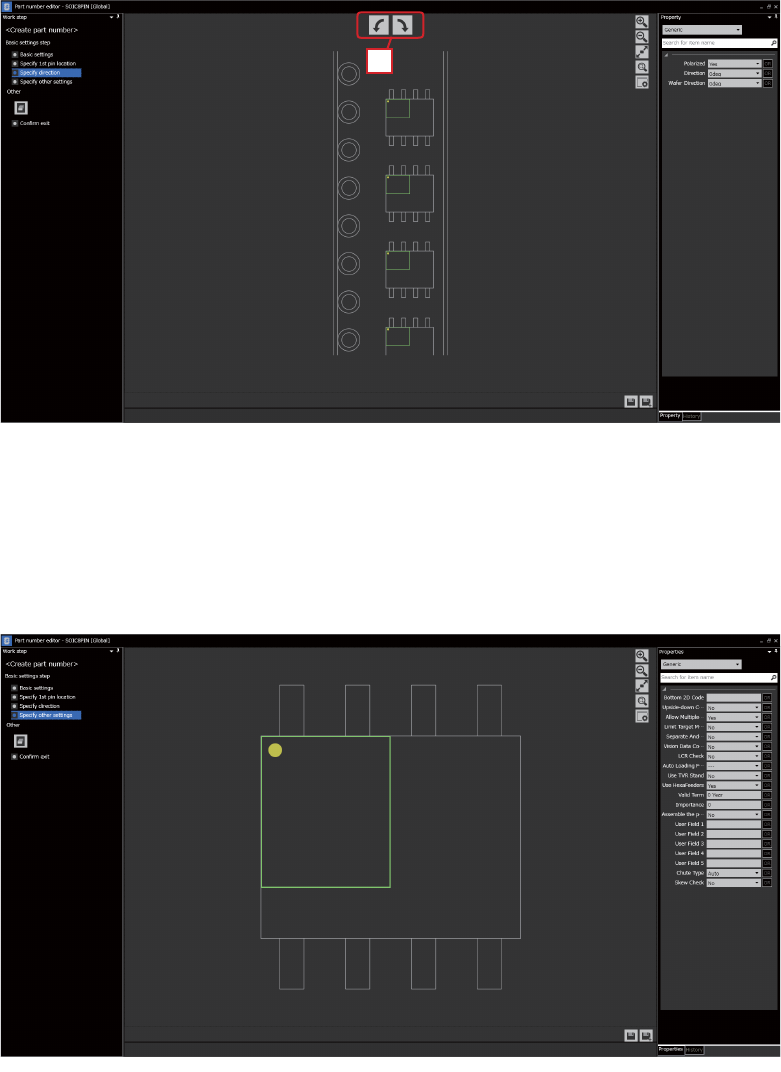
元件方向的设置
设置元件的供料方向。
a. 将元件的供应方向旋转 90 度。
其他设置
在属性区内进行其他设置。
41PRG-0193-Eb
a.
41PRG-0194-Ec
OPE-NEXIM-007S0 4. 元件数据的管理
Nexim 操作手册
155
4.2.2 其他
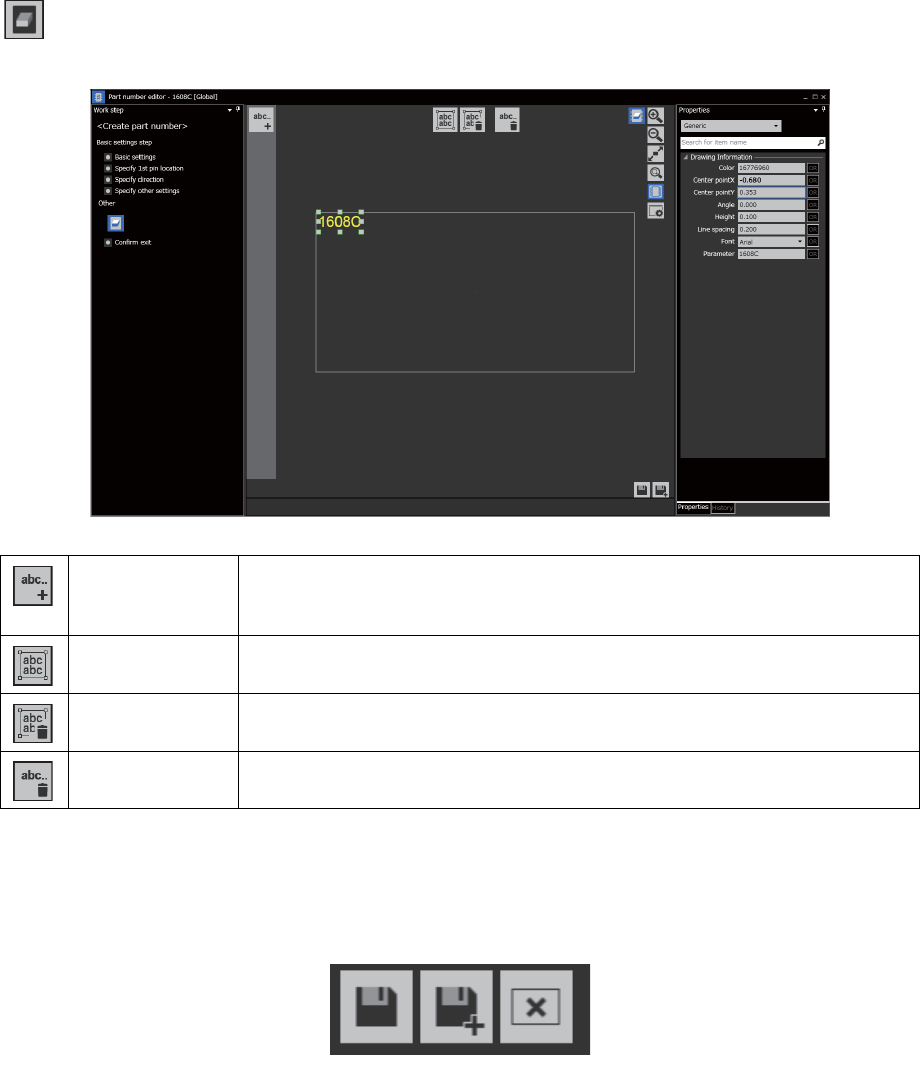
完成确认
请保存或别名保存。
在元件形状图像中设定字符串的附加外形数据。单击 working 区域右侧的 [ 图像切换 ] 图标,单
击 [ 附加外形数据 ] 图标的话能追加、显示字符串。
Add text 追加文本。点击小图标并以拖拽方式配置文本。
追加完文本之后,请通过属性对文本、字体、颜色等进行设定。
Group 选择多个文本并对其进行组合。
Ungroup 对多个文本取消组合。
Delete text 删除文本。
41OPE-1550-E
41PRG-0079
4. 元件数据的管理 OPE-NEXIM-007S0
156 Nexim 操作手册
4.3 外形的编辑
4.3.1 元件形状的设置步骤
Vision Type 的设定
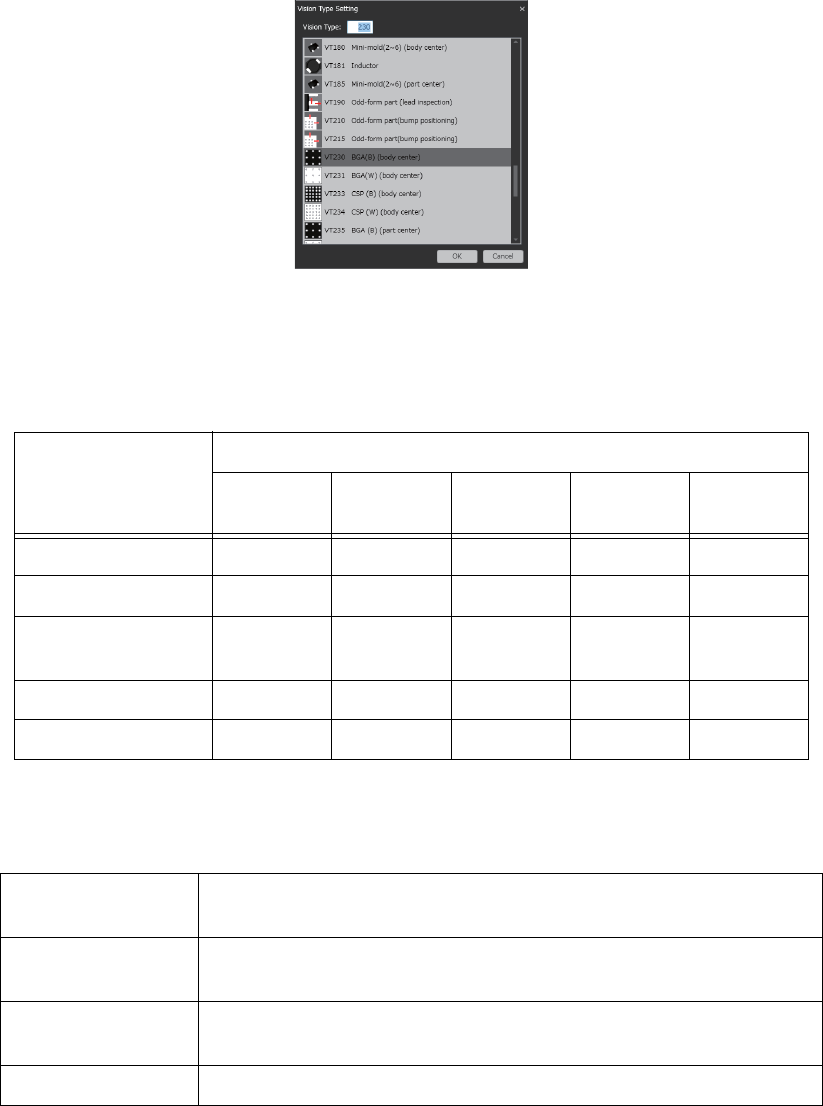
用手动设置属性区的 Vision Type 时,请从 Vision Type 设置对话框的元件影像中选择 Vision Type。
选择 Vision Type 0 时,可通过设置 「Vision Step 1」与 「Vision Step 2」进行组合影像处理。因为可通
过算法的组合进行影像处理,因此可处理之前无法进行定位的元件。Vision Type 0 的元件基准点为元件主
体的中心。
「Vision Step 1」是选择元件的大致定位方法。
以下是选项说明。
表 4-1 Vision Step 的组合
Vision Step 1 Vision Step 2
None Position
Lead
Inspect
Lead
Position
Bump
Inspect
Bump
Seekline ×○×○○
Lead Recognition × × × ○ ○
Bump
Recognition
×○○××
Body Outline ×○○○○
Image Matching ○ ○ ○ ○ ○
Seekline 利用查找线定位。处理方法与 Vision Type 18 相同,需要配置查找
线。
Lead Recognition 通过引脚的配置进行定位。用于黑色主体的引脚元件。需要引脚特
征数据。
Bump
Recognition
通过锡球的配置进行定位。用于黑色主体的锡球元件。处理方法与
Vision Type 142 相同。需要锡球特征数据。
Body Outline 通过元件的主体外形进行定位。处理方法与 Vision Type 252 相同。
41PRG-0682-E